 IVGraph

なぜほとんどのセカンドブレインは2月までに使われなくなるのか
いつも同じパターンです。週末に意気込んで仕組みを整え、3週間はこまめに記録し、その後は少しずつ、書き込むだけで読み返さないアーカイブになっていきます。原因は意志の弱さではなく、手間と見返りの釣り合いです。手動の仕組みでは、どのノートにも2度の手間がかかります。書くときと、ほかのすべての情報とのつながりを保つときです。後者の手間は情報の蓄積量とともに増えるため、記録するほどメンテナンスの負担が重くなり、やがてその仕組みは、写真フォルダに保存するだけの手軽さにひっそりと負けてしまいます。
セカンドブレインが使い続けられるのは、つながりを作り、保つ手間が少ないときです。以下の設計はすべて、この原則に基づいています。
このガイドでは、Notionで構築する方法を紹介します。言葉の由来、CODEとPARA、ほかのアプリとの比較など、手法そのものについてはセカンドブレインとはをご覧ください。
設計図:4つのデータベース、3つのつながり
| データベース | 保存するもの | 主なプロパティ |
|---|---|---|
| 📥 受信箱 | リンク、考え、スクリーンショットなど、未整理のものすべて | 作成日(日付)、ステータス |
| 📚 資料 | 内容を整理した記事、書籍、動画、ポッドキャスト | 種類、リンク、評価、リレーション → ノート |
| 💡 ノート | 自分の考え:1ページに1つのアイデアを、自分の言葉で | トピック、リレーション → 資料、プロジェクト |
| 🎯 プロジェクト | 成果と終了日が決まっているものすべて | ステータス、期限、リレーション → ノート |
骨格となるのは3つのつながりです。データベース間のリレーションで結ぶノート ↔ 資料(「このアイデアはどこから来たのか」)とノート ↔ プロジェクト(「どこで活用するのか」)、そしてその上に重なる自由なつながりとして、任意の2ページ間を結ぶ@メンションによるバックリンクです。構造化されたつながりと自由なつながり。この組み合わせがあるからこそ、後から全体をネットワークとして表示できます。
15分でセットアップ
- 4つのデータベースを、フルページのテーブルとして作成します。
- ノートにリレーションプロパティを2つ追加し、一方を資料、もう一方をプロジェクトに接続します。どちらも…に表示をオンにして、両側からリンクが見えるようにします。
- プロジェクトにロールアップを追加し、リンクされたノートの数を集計します。情報が足りていないプロジェクトがひと目でわかります。
- 受信箱をサイドバーとスマートフォンのホーム画面に固定します。記録に手間がかかると、仕組みは使われなくなります。1タップで記録できなければ、記録しなくなります。
使い続けるためのサイクル
- 収集(毎日、数秒):すべてを受信箱に入れます。記録するときには分類しません。その場で分類しようとするのが落とし穴です。
- 整理(週2回、10分):受信箱を空にします。各項目を資料、ノート、プロジェクトのタスクのいずれかにするか、削除します。削除してもかまいませんし、むしろおすすめです。
- 抽出(資料の内容を整理するとき):自分がどう考えたかをノートに書き、元の資料にリンクし、関連するノートとも@メンションでつなぎます。
- 表現(何かを作るたびに):ノートの内容をプロジェクトに取り入れます。目的はアウトプットであり、保存はその手段にすぎません。
最初に滞りがちなのは整理です。サイクルが実際に回っているか確かめるために、毎日開くページに習慣トラッカーを埋め込み、整理するたびに記録しましょう。受信箱があふれるずっと前に、整理をしなかった週が空白として見えてきます。
改善1:メンテナンスをLLMに任せる
人が挫折するのは抽出の段階です。そして、今のLLMが自動化を得意とするのも、まさにこの作業です。Notion MCPを通じてClaude Codeをワークスペースに接続すれば、手間のかかる作業をプロンプトで頼めます。この資料を要約してノートにする、関連しているのにリンクされていないページを探す、週次レビューを行う、といった具合です。私たちが使っている5つの具体的な手順をそのままClaude Code + Notion:5つのワークフローで、このアプローチ全体の考え方をLLMウィキとは?で公開しています。
改善2:機能しているかを目で確かめる
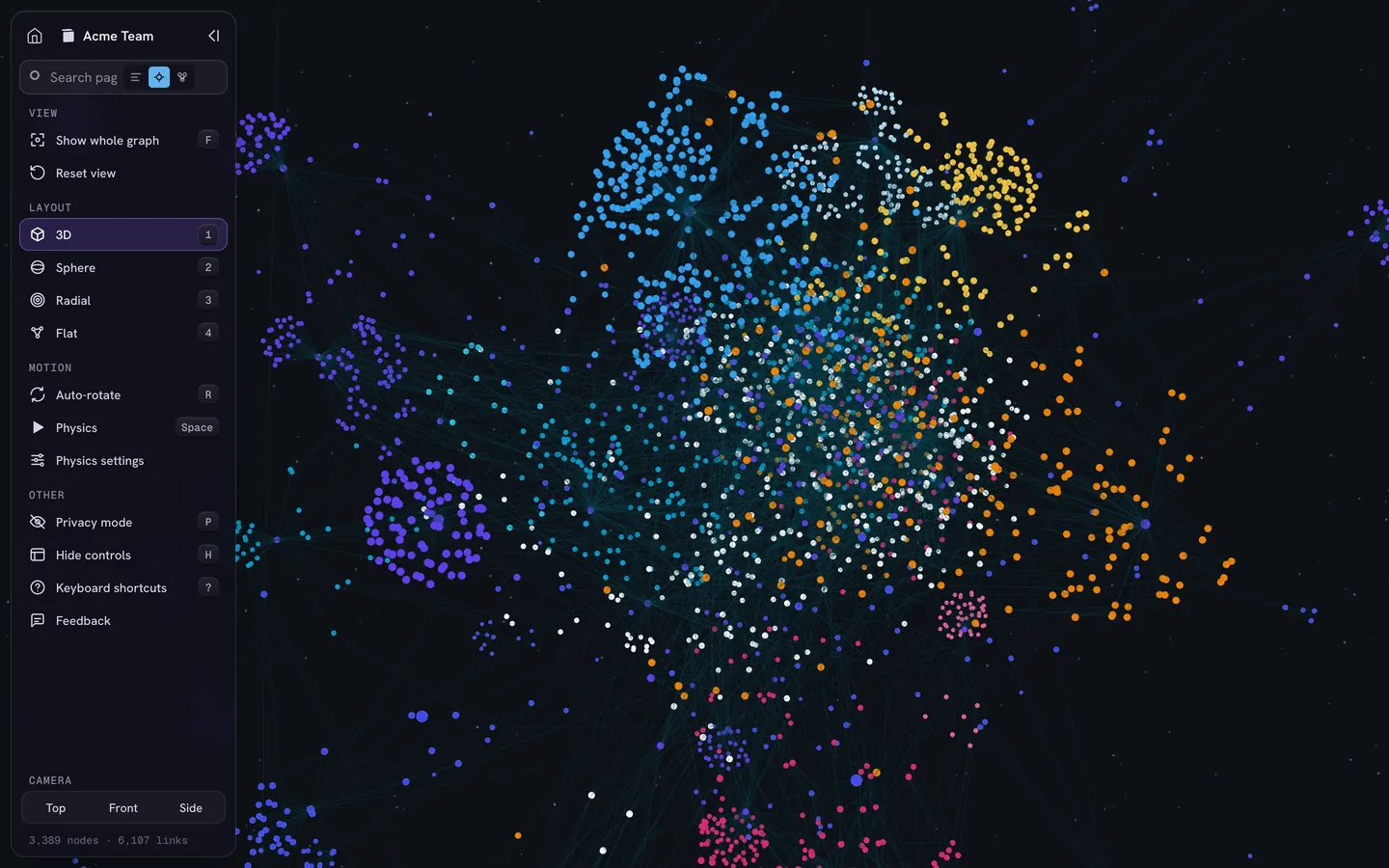
セカンドブレインの健全さを正直に示す指標は1つです。つながりが増えているのか、それとも量が増えているだけなのか。Notionではそれを見渡せません。個々のバックリンク一覧から見えるのは、鍵穴からのぞくような狭い範囲だけです。同じワークスペースをIVGraphで開くと、答えが目に見えます。資料の周りに集まるノート、アイデアを取り込むプロジェクト、ぽつんと漂う孤立したページ。こうした孤立ページこそ、2月に使われなくなったものです。つなぎ直すか、削除しましょう。仕組みが機能していると信じることと、実際に目で確かめることの違いが、ここにあります。
ワンクリックで使えるテンプレートが欲しいですか?
ここまでの内容は、約15分あれば手作業で再現できます。これは意図した設計です。自分の仕組みをより深く理解できるからです。また、この設計図そのもの(データベース、データベース間のリレーション、ロールアップ、サンプルコンテンツ)を、コミュニティ向けの無料Notionテンプレートとして準備しています。Telegram @ivgraphでお声がけいただければ、公開時にお送りします。
よくある質問
Notionはセカンドブレインに向いていますか?
はい。データベース、データベース間のリレーション、バックリンクは強力な土台になり、共同作業の機能も標準で備わっています。足りないのはつながりの可視化であり、それを補うのがグラフの層です。
PARAやツェッテルカステンとは何が違いますか?
競合するものではなく、併用できます。PARAは行動へのつながりやすさに基づく分類(プロジェクトを優先)を、ツェッテルカステンはリンクする習慣(1つのノートに1つのアイデアをまとめ、必ずほかとつなぐ)をもたらします。この設計図は両方を取り入れています。
最初からLLMも必要ですか?
いいえ。4つのデータベースは、すべて手動でも運用できます。メンテナンスが負担に感じられ始めたら、MCP接続を追加しましょう。通常は数百ページほどになった頃が目安です。
IVGraphはセカンドブレインに何を加えますか?
地図を加えます。すべてのページをノードに、すべてのデータベース間のリレーションとバックリンクを線にして、操作できる3D空間に表示します。500ノードまでは無料です。育ち始めたセカンドブレインが、初めて自分の姿を確かめるには十分な規模です。