 IVGraph
為什麼大多數第二大腦到了 2 月就荒廢了
過程總是如出一轍:趁著靈感湧現的週末完成設定,勤奮收集三週,接著慢慢變成只存不看的封存庫。原因不在自律,而在成本效益。手動維護的系統裡,每則筆記都要花兩次心力:一次用來撰寫,一次用來維持它與其他內容的連結。第二種成本會隨著資料量增加而上升,因此收集得越多,維護負擔就越重,直到系統默默敗給手機相簿。
建立連結的成本夠低,第二大腦才能持續運作。下方每個設計選擇,都以這個原則為出發點。
架構藍圖:四個資料庫、三個關聯
| 資料庫 | 存放內容 | 主要屬性 |
|---|---|---|
| 📥 收件匣 | 尚未分類的所有內容:連結、想法、螢幕截圖 | 建立日期(日期)、狀態 |
| 📚 來源 | 你已處理過的文章、書籍、影片、播客 | 類型、連結、評分;關聯 → 筆記 |
| 💡 筆記 | 自己的思考:每個頁面一個想法,以自己的話表達 | 主題;關聯 → 來源、專案 |
| 🎯 專案 | 任何有成果與結束日期的事項 | 狀態、截止日期;關聯 → 筆記 |
三個關聯構成骨架:筆記 ↔ 來源(「這個想法從哪裡來」)、筆記 ↔ 專案(「它要用在哪裡」),以及疊加其上的自由連結層:任意兩個頁面之間的 @ 提及反向連結。結構化連線加上自由連線,正是這樣的組合,讓整套系統之後能呈現為網絡。
15 分鐘完成設定
- 建立四個資料庫,全部使用全頁表格。
- 在筆記中新增兩個關聯屬性:一個連到來源,另一個連到專案。兩者都開啟在…中顯示,讓連結在兩端都看得到。
- 在專案中新增彙整屬性,計算已連結的筆記數量,一眼就能看出哪些專案缺乏可用素材。
- 將收件匣釘選到側邊欄與手機主畫面。收集不順手,系統就會荒廢;不是點一下就能存,就是根本不會存。
讓系統持續運作的循環
- 收集(每天,幾秒鐘):所有內容先進收件匣。收集時不要分類,那正是陷阱。
- 整理(每週 2 次,每次 10 分鐘):清空收件匣,每個項目都轉成來源、筆記、專案任務,或直接刪除。不只可以刪除,更鼓勵你刪除。
- 萃取(處理來源時):在筆記中寫下你自己的想法,連結到來源,再透過 @ 提及連結相關筆記。
- 表達(每次做出成果時):將筆記中的內容帶入專案。產出才是目的,儲存只是手段。
升級 1:讓 LLM 負責維護
萃取這一步最容易讓人放棄,而這恰好是如今 LLM 很擅長自動化的工作。透過 Notion MCP 將 Claude Code 連接到工作空間,原本費力的部分就能透過提示詞完成:將這份來源的內容摘要成筆記、找出相關但尚未連結的頁面、執行每週回顧。我們在 Claude Code + Notion:五種工作流程中公開了實際使用的五套完整做法,並在什麼是 LLM 維基?中說明整套方法背後的概念。
升級 2:看清楚它是否真的有效
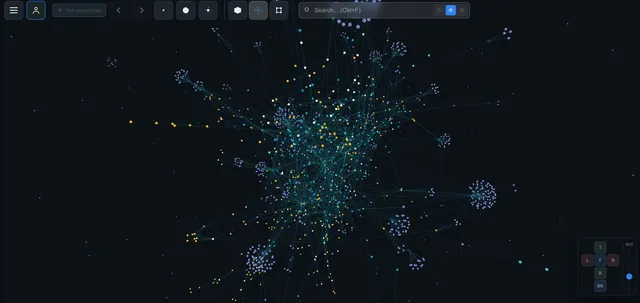
第二大腦有一個最實在的健康指標:內容之間的連結是否越來越緊密,還是只有規模變大?Notion 無法讓你看清這點,每份反向連結清單都像一個鑰匙孔,只能讓你窺見一小部分。用 IVGraph 開啟同一個工作空間,答案就會直接呈現在眼前:筆記聚集在來源周圍、專案匯聚想法、孤立頁面獨自漂浮(這些就是你到了 2 月便荒廢的內容,請重新連結或刪除)。這就是「相信系統有效」與「親眼看見它有效」的差別。
想要一鍵套用的範本?
上述內容都能在約 15 分鐘內手動建立,這是刻意的設計,讓你更了解自己的系統。我們也正在將這套完整藍圖(資料庫、關聯、彙整、範例內容)製作成免費 Notion 範本,提供給社群使用。到 Telegram @ivgraph 聯絡我們,推出時就會傳給你。
常見問題
Notion 適合用來建立第二大腦嗎?
適合。資料庫、關聯與反向連結都是強大的基礎元件,而且原生支援協作。缺少的是看清連結的能力,而圖譜層正好補上這一塊。
這和 PARA 或 Zettelkasten 有什麼不同?
它們可以相容,並非互相競爭:PARA 提供依內容能否付諸行動來分類的方法(專案優先),Zettelkasten 則提供建立連結的習慣(每則筆記一個想法,並且始終保持連結)。這套藍圖借用了兩者的做法。
從第一天就需要加入 LLM 嗎?
不需要。四個資料庫完全可以手動運作。等到開始覺得維護吃力時,再加入 MCP 連線,通常是在累積到幾百個頁面左右。
IVGraph 能為第二大腦帶來什麼?
一張地圖:每個頁面都是節點,每個關聯與反向連結都是連線,以可互動的 3D 形式呈現。500 個節點以內免費,足以讓剛起步的第二大腦第一次看見自己的樣貌。