 IVGraph
第 1 部分:圖表——將數字視覺化
30 秒建立圖表
- 在任何頁面輸入
/chart,或點選現有資料庫檢視名稱旁的+,再選擇圖表。 - 選擇類型:直條圖、橫條圖、折線圖、環圈圖或數字。
- 連結現有資料庫(或直接建立一個)。
- 開啟右上角的設定選單,設定 X 軸(使用哪個屬性、排序方式、隱藏群組)與 Y 軸(計數、總和、分組依據、累計開關)。
仰賴圖表前,需要了解的事項
- 費用:免費方案提供一個圖表供你試用;若要使用不限數量的圖表,需訂閱任一付費方案。
- 規模限制:每個圖表最多支援 200 個群組與 50 個子群組——較長的時間序列會被截斷。
- 唯讀:無法在圖表檢視中編輯資料庫項目——請同時保留表格檢視。
- 座標軸限制:彙整、按鈕、檔案與部分公式無法用來繪製圖表。
如果你需要的是流程圖或示意圖,而非資料圖表,Mermaid 程式碼區塊就能滿足大多數需求——我們在 Notion 心智圖指南中提供了操作說明。
第 2 部分:另一種圖——將連結關係視覺化
第二種意思與數字無關,而是以網路形式呈現的圖譜——頁面是節點,連結是邊,也就是 Obsidian 使用者所指的那種圖譜。Notion 一直都在累積建立圖譜所需的原始資料(每次 @ 提及都會建立一個反向連結,每個資料庫關聯都是帶有類型的邊,每個子頁面都是一個分支)——但正如我們在〈Notion 有圖譜檢視嗎?〉中所說,Notion 無法將這些關係繪製出來。
三步驟建立圖譜
- 建立邊——撰寫內容時,用 @ 提及連結頁面;需要結構化整理時,用關聯連接資料庫。不必刻意養成特殊習慣,照常使用 Notion 就能建立網路。
- 連接 IVGraph——使用 Notion 登入;同步時會透過官方 API 讀取頁面、資料庫、反向連結、提及與關聯(約 2,000 個頁面需時約 5 分鐘)。
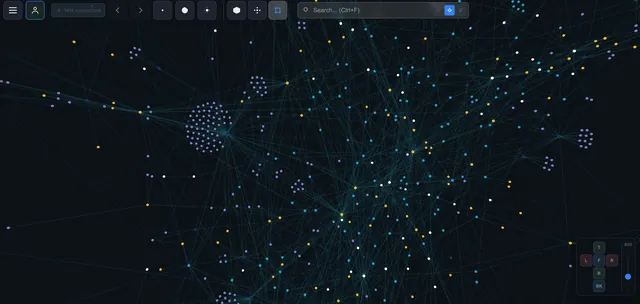
- 探索——工作空間會呈現為互動式 3D 圖譜:群聚顯示你實際關注的主題,樞紐頁面以較大的尺寸凸顯,孤立頁面則獨自漂浮。你可以搜尋、篩選,並點選開啟任何頁面。
你真正需要的是哪一種?
| 你想查看…… | 使用工具 | 在哪裡使用 |
|---|---|---|
| 各狀態的任務、銷售額隨時間的變化、預算分配 | 圖表檢視 | 內建功能(/chart) |
| 流程圖或階層結構圖 | Mermaid 程式碼區塊 | 內建功能(程式碼區塊) |
| 頁面、想法與專案之間的連結關係 | 知識圖譜 | IVGraph(透過 API) |
常見問題
如何在 Notion 頁面加入圖表或圖譜?
資料圖表:輸入 /chart、選擇類型,再連結資料庫。示意圖:使用 Mermaid 程式碼區塊。頁面連結網路:連接 IVGraph。
可以免費在 Notion 製作折線圖嗎?
可以——免費方案提供一個圖表;若需要更多,則須使用付費方案。
為什麼我的圖表不能用彙整作為座標軸?
圖表座標軸不支援彙整、按鈕、唯一 ID、檔案,或輸出清單的公式——請改用原始屬性繪製圖表,或新增較簡單的輔助屬性。
如何為我的 Notion 建立 Obsidian 風格的圖譜?
這就是第 2 部分介紹的連結關係圖譜:照常建立連結,再連接 IVGraph,工作空間就會呈現為互動式 3D 網路——500 個節點以內免費。