 IVGraph
Partie 1 : Les graphiques — Visualiser les données chiffrées
Créer un graphique en 30 secondes
- Sur n’importe quelle page, saisissez
/chart— ou cliquez sur+à côté des noms des vues d’une base de données existante et choisissez Graphique. - Choisissez le type : barres verticales, barres horizontales, courbes, anneau ou nombre.
- Associez une base de données existante (ou créez-en une directement).
- Ouvrez le menu des paramètres (en haut à droite) et configurez l’axe X (propriété à utiliser, ordre de tri, groupes à masquer) et l’axe Y (comptage, somme, regroupement, option de cumul).
Ce qu’il faut savoir avant de compter sur ces graphiques
- Tarifs : le forfait gratuit inclut un graphique pour essayer ; pour un nombre illimité de graphiques, il faut un forfait payant, quel qu’il soit.
- Limites de volume : jusqu’à 200 groupes et 50 sous-groupes par graphique — les longues séries chronologiques sont tronquées.
- Lecture seule : vous ne pouvez pas modifier les entrées d’une base de données depuis une vue graphique — gardez une vue tableau à côté.
- Restrictions des axes : les propriétés Rollup, les boutons, les fichiers et certaines formules ne peuvent pas être représentés.
Pour les diagrammes de flux et les autres diagrammes (plutôt que les graphiques de données), un bloc de code Mermaid répond à la plupart des besoins — nous expliquons comment l’utiliser dans le guide des cartes mentales dans Notion.
Partie 2 : L’autre type de graphe — Visualiser les connexions
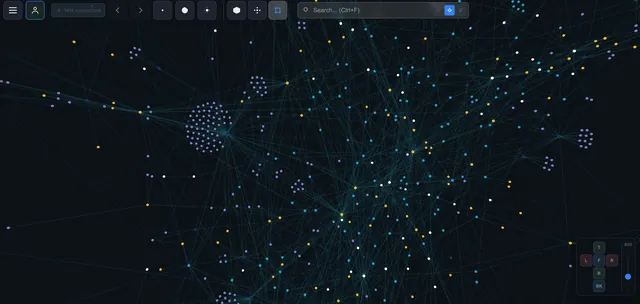
Le second sens n’a rien à voir avec les données chiffrées : il s’agit d’un graphe sous forme de réseau — les pages sont des nœuds, les liens sont des arêtes, comme l’entendent les utilisateurs d’Obsidian. Notion rassemble en permanence tous les éléments nécessaires (chaque mention avec @ crée un rétrolien, chaque propriété Relation entre bases de données est une arête typée, chaque sous-page est une branche) — mais, comme nous l’expliquons dans Notion propose-t-il une vue graphe ?, il ne permet de représenter aucun de ces éléments sous forme de graphe.
Le construire en trois étapes
- Créez les arêtes — reliez les pages avec des mentions avec @ au fil de votre rédaction ; connectez les bases de données avec des propriétés Relation lorsque la structure compte. Aucune discipline particulière n’est nécessaire : votre utilisation habituelle de Notion construit le réseau.
- Connectez IVGraph — connectez-vous avec Notion ; la synchronisation lit les pages, les bases de données, les rétroliens, les mentions et les propriétés Relation via l’API officielle (environ 5 minutes pour ~2,000 pages).
- Explorez — l’espace de travail s’affiche sous forme de graphe 3D interactif : les regroupements révèlent vos véritables thématiques, les pages centrales se distinguent par leur taille et les pages orphelines flottent à l’écart. Recherchez, filtrez et cliquez pour accéder à n’importe quelle page.
Duquel avez-vous vraiment besoin ?
| Vous voulez voir… | Utilisez | Où |
|---|---|---|
| Les tâches par statut, les ventes au fil du temps, la répartition du budget | Vue graphique | Fonction native (/chart) |
| Un diagramme de processus ou de hiérarchie | Bloc de code Mermaid | Fonction native (bloc de code) |
| Les connexions entre vos pages, vos idées et vos projets | Graphe de connaissances | IVGraph (via l’API) |
FAQ
Comment ajouter un graphique ou un graphe à une page Notion ?
Pour un graphique de données : /chart, choisissez un type et associez une base de données. Pour un diagramme : un bloc de code Mermaid. Pour un réseau de vos pages : connectez IVGraph.
Peut-on créer gratuitement un graphique en courbes dans Notion ?
Oui — le forfait gratuit inclut un graphique ; pour en créer davantage, il faut un forfait payant.
Pourquoi mon graphique ne peut-il pas utiliser une propriété Rollup comme axe ?
Les axes des graphiques ne prennent pas en charge les propriétés Rollup, les boutons, les identifiants uniques, les fichiers ni les formules qui renvoient des listes — représentez plutôt la propriété sous-jacente, ou ajoutez une propriété auxiliaire plus simple.
Comment obtenir un graphe de mon espace Notion comme dans Obsidian ?
C’est le graphe de connexions de la partie 2 : créez des liens comme d’habitude, connectez IVGraph, et votre espace de travail s’affiche sous forme de réseau 3D interactif — gratuit jusqu’à 500 nœuds.