 IVGraph
Configuration en 60 secondes
claude mcp add --transport http notion https://mcp.notion.com/mcpValidez la demande d’autorisation OAuth au prochain lancement — c’est prêt. Claude Code peut désormais effectuer des recherches dans votre espace de travail, lire les pages au format Markdown, les modifier et interroger les bases de données. Toutes les options de connexion, les autorisations et les avantages et inconvénients respectifs de l’hébergement et de l’auto-hébergement sont détaillés dans notre guide complet de Notion MCP ; le concept à la base de cette configuration est expliqué dans Qu’est-ce qu’un wiki LLM ?
D’abord, familiarisez-le avec votre espace de travail (CLAUDE.md)
Ce qui distingue un chatbot d’un bibliothécaire rigoureux, c’est un fichier de conventions. Claude Code lit CLAUDE.md dans le répertoire de votre projet à chaque lancement — consignez-y une fois les règles de votre espace de travail, et tous les flux de travail ci-dessous en héritent :
# My Notion workspace
- Sources live in "Inbox"; synthesized notes in "Knowledge Base"
- Always cite the source page when creating summaries
- Link related pages with @-mentions (they create backlinks)
- Never edit pages in "Archive"
- Projects DB relates to Tasks DB via the "Project" property
Les cinq flux de travail
1. Intégrer une source
« Lis l’article que je viens d’ajouter à la Boîte de réception. Rédige une page de synthèse dans la Base de connaissances : les principales affirmations, ce qui est nouveau par rapport à ce que j’ai déjà, et une mention @ de chaque page liée au sujet. Signale tout ce qui contredit mes notes existantes. »
Une seule source concerne généralement plusieurs pages — la synthèse, l’index et toutes les pages auxquelles elle renvoie. C’est cette démarche cumulative que la prise de notes manuelle ne parvient jamais à maintenir.
2. Passer en revue les liens croisés
« Trouve 5 paires de pages dans la Base de connaissances qui sont liées par leur sens, mais ne sont pas reliées entre elles. Pour chaque paire, explique le rapport en une phrase et ajoute les mentions @ si je confirme. »
C’est là que la compréhension sémantique fait mieux que les étiquettes : Claude relie des pages qui n’ont aucun mot-clé en commun. Comme les mentions @ créent des rétroliens, chaque paire confirmée enrichit les deux pages à la fois.
3. Faire le point chaque semaine
« Liste tout ce qui a changé dans mon espace de travail cette semaine : nouvelles pages, projets mis à jour, tâches au point mort. Propose ensuite 3 liens croisés et 1 synthèse qui mériterait une mise à jour. »
Vingt minutes le dimanche remplacent cette habitude de faire le point que l’on abandonne dès février. Vous validez ; l’agent classe.
4. Repérer les lacunes
« Rassemble tout ce que je sais sur [sujet] dans l’ensemble de l’espace de travail. Organise le résultat ainsi : bien couvert / peu couvert / pas couvert du tout. »
La colonne « pas couvert » constitue votre liste de recherches à mener — tirée de vos propres notes plutôt qu’établie au jugé.
5. Réintégrer les réponses
« La comparaison que tu viens de produire — enregistre-la sous forme de page dans la Base de connaissances, ajoute des liens vers les sources et inscris-la dans l’index. »
Les bonnes réponses ne devraient pas se perdre dans l’historique de discussion. Une fois classées, elles deviennent des nœuds sur lesquels s’appuie la question suivante — les connaissances s’accumulent au lieu de repartir de zéro.
Les garde-fous (appris à nos dépens)
- Validez les liens croisés avant leur ajout. Les modèles établissent parfois des liens sur la base de mots communs — le nôtre a un jour relié « décorateurs Python » à « décoration d’intérieur ». Mieux vaut vérifier puis appliquer que devoir annuler.
- Travaillez par zones, pas sur toute la base. Ne demandez pas de traiter « les 1800 pages » — limitez le périmètre à une base de données, un groupe de pages ou une semaine. Les limites de contexte sont bien réelles.
- Protégez les zones qui ne doivent pas être modifiées. Indiquez dans CLAUDE.md que les archives et les pages de référence faisant autorité sont en lecture seule.
- Gardez le modèle d’accès en tête. Via MCP, l’agent dispose de vos autorisations — tout ce à quoi vous avez accès, il y a accès aussi. Définissez le périmètre en conséquence (détails dans la section sécurité du guide MCP).
Bouclez la boucle : observez la structure évoluer
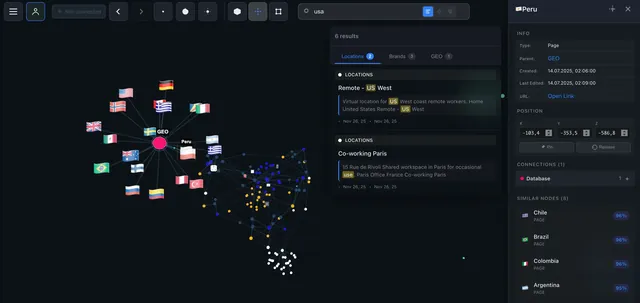
Une sortie textuelle ne peut pas répondre à la seule question qui compte au fil des mois : la base de connaissances devient-elle réellement plus interconnectée ? Un graphe, oui. Ouvrez votre espace de travail dans IVGraph après quelques cycles d’intégration de sources et d’ajout de liens croisés : les groupes se resserrent, les pages orphelines rejoignent le réseau, des pages pivots émergent. C’est un comparatif visuel des évolutions de votre second cerveau — et les agents peuvent interroger cette même structure via l’API LLM d’IVGraph pour choisir les prochaines pages à relier.
FAQ
Comment connecter Claude Code à Notion ?
claude mcp add --transport http notion https://mcp.notion.com/mcp, puis validez l’autorisation OAuth. Toutes les options figurent dans le guide MCP.
Claude Desktop ou Claude Code ?
Desktop pour poser des questions ; Code pour assurer la maintenance. Les flux de travail ci-dessus reposent sur la persistance de CLAUDE.md et l’exécution en plusieurs étapes — c’est le domaine de Claude Code.
Quelle différence avec Notion AI ?
Notion AI fournit une assistance sur place ; ici, il s’agit d’une maintenance programmable. Vos propres conventions, des étapes enchaînées et d’autres outils (fichiers, web, git) dans une même boucle. Beaucoup utilisent les deux.
D’où vient la philosophie du second cerveau derrière cette approche ?
Du modèle de wiki LLM — toute l’histoire et l’architecture sont présentées dans Qu’est-ce qu’un wiki LLM ? et dans notre journal de mise en œuvre, Un wiki LLM pour Notion.