 IVGraph
Qu'est-ce qu'une Relation ?
Une Relation est une propriété de base de données dont les valeurs sont des pages d'une autre base de données. Là où une colonne de texte contient des mots, une colonne Relation contient des liens actifs : chaque Tâche pointe vers le Projet auquel elle appartient, chaque Note de réunion vers le Client qu'elle concerne. L'exemple de référence de Notion est Clients ↔ Articles achetés — une seule relation, consultable des deux côtés.
Dans le vocabulaire des graphes (une façon de voir qui vous sera utile plus bas) : vos pages sont des nœuds, et chaque relation ajoutée définit une arête typée entre deux d'entre eux. C'est différent des rétroliens, qui sont des arêtes libres créées par les mentions avec @ — les relations sont intentionnelles, structurées et rattachées aux schémas des bases de données.
Créer une Relation, étape par étape
- Dans votre base de données, ajoutez une propriété et choisissez le type Relation.
- Sélectionnez la base de données cible (par exemple, depuis Tâches, choisissez Projets).
- Confirmez — les cellules de la nouvelle colonne ouvrent désormais un sélecteur de pages de la base de données cible.
- Vous pouvez limiter la propriété à 1 page par entrée (idéal pour des liens strictement un à un, comme commande ↔ reçu) ; par défaut, aucune limite n'est appliquée.
La rendre bidirectionnelle
Par défaut, les relations sont unidirectionnelles : les Tâches affichent leur Projet, mais les Projets ne répertorient pas leurs Tâches. Activez « Afficher dans [base de données liée] » lors de la création de la relation et nommez la propriété miroir — les modifications se synchronisent alors dans les deux sens, et les deux bases de données affichent le lien.
Relier une base de données à elle-même
Une base de données peut être reliée à elle-même — les usages classiques sont les hiérarchies (une relation « Tâche parente » dans Tâches) et les réseaux (une relation « Notes liées » dans Notes). C'est précisément grâce à ces relations avec elle-même qu'un simple tableau de notes devient, sans en avoir l'air, un réseau de connaissances.
Rollups : lire les données à travers les relations
Un Rollup est une propriété qui agrège les valeurs de pages liées. Il nécessite trois choix : quelle relation parcourir, quelle propriété des pages liées lire, et quel calcul effectuer (afficher les valeurs d'origine, compter, additionner, calculer une moyenne, un pourcentage d'achèvement, la date la plus ancienne…).
| Votre objectif | Relation | Configuration du Rollup |
|---|---|---|
| Tâches ouvertes par projet | Projet ↔ Tâches | Statut → Nombre par groupe |
| Total des dépenses d'un client sur toute la durée de la relation | Client ↔ Commandes | Montant → Somme |
| Barre de progression d'un projet | Projet ↔ Tâches | Terminé (case à cocher) → Pourcentage de cases cochées |
Une règle incontournable : vous ne pouvez pas créer un Rollup à partir d'un Rollup — Notion l'interdit pour éviter les références circulaires. Les agrégations ne traversent qu'une seule relation. Si la réponse que vous cherchez nécessite d'en traverser deux, ajoutez une relation directe ou revoyez la structure.
Les limites des relations
- Vous voyez des cellules, pas une structure. Une colonne Relation affiche les liens ligne par ligne. Personne ne peut regarder trois bases de données liées et dire à quoi ressemble le réseau dans son ensemble.
- La vérification reste manuelle. Quels projets n'ont aucune note ? Quelles notes ne sont reliées à rien ? Les Rollups peuvent effectuer des comptages par ligne, mais aucune vue à l'échelle de l'espace de travail ne permet d'évaluer l'état des connexions.
- La complexité reste cachée. Les espaces de travail bien établis accumulent des dizaines de relations ; le modèle que vous avez en tête et celui du schéma s'éloignent l'un de l'autre sans que vous vous en aperceviez.
Les relations sont des arêtes — visualisez-les ainsi
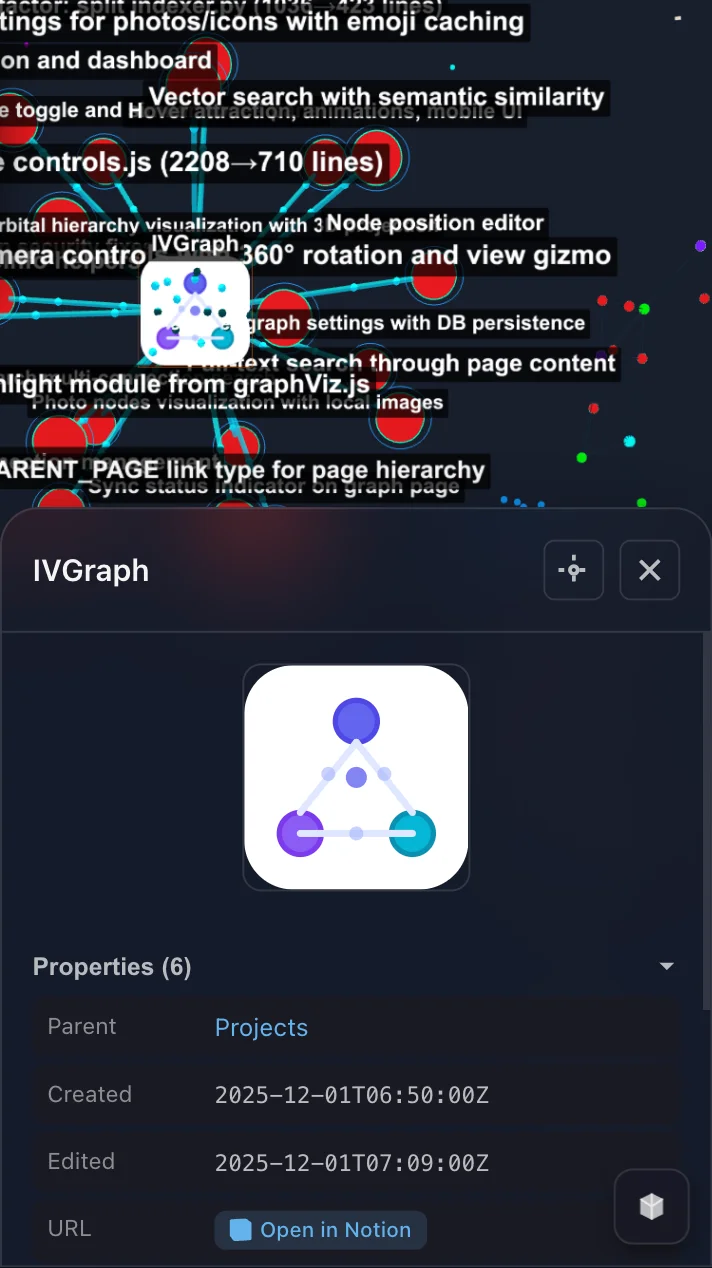
Tout ce qu'une relation encode constitue des données de graphe : les pages sont des nœuds, les relations (ainsi que les rétroliens, les mentions et l'imbrication des sous-pages) sont des arêtes. IVGraph lit votre espace de travail via l'API officielle et représente cette structure en 3D interactive — le triangle Projets↔Tâches↔Notes de votre second cerveau cesse d'être une abstraction et prend une forme visible, où les pôles, les groupes et les éléments restés isolés apparaissent clairement. C'est la « vue du schéma » qui manque à un espace de travail Notion relationnel — comme nous l'expliquons dans Notion dispose-t-il d'une vue graphe ?, aucune fonctionnalité native ne le permet.
FAQ
Relation et Rollup — une phrase pour définir chacun ?
Relation : le lien entre les bases de données. Rollup : le calcul qui lit les données à travers ce lien. Sans relation, pas de Rollup.
Comment rendre une relation existante bidirectionnelle ?
Ouvrez les paramètres de la propriété Relation et activez « Afficher dans [base de données liée] » — la propriété miroir apparaît de l'autre côté et reste synchronisée.
Un Rollup peut-il traverser deux relations ?
Non — une seule relation, et les Rollups de Rollups sont bloqués. Ajoutez une relation directe pour les questions qui nécessitent de traverser plusieurs relations.
Comment visualiser les relations entre mes bases de données ?
Connectez votre espace de travail à IVGraph — chaque relation apparaît sous forme d'arête dans un graphe 3D, gratuitement jusqu'à 500 nœuds.