 IVGraph
Qué es una relación
Una relación es una propiedad de base de datos cuyos valores son páginas de otra base de datos. Mientras que una columna de texto contiene palabras, una columna de relación contiene enlaces activos: cada Tarea apunta al Proyecto al que pertenece y cada Nota de reunión apunta al Cliente al que se refiere. El ejemplo de referencia del propio Notion es Clientes ↔ Artículos comprados: una relación que se puede consultar desde ambos lados.
En términos de grafos (y esta perspectiva te será útil más adelante), tus páginas son nodos y cada relación que añades define una arista de un tipo concreto entre dos de ellos. A diferencia de los backlinks, que son aristas libres creadas mediante @menciones, las relaciones son deliberadas, estructuradas y están vinculadas a los esquemas de las bases de datos.
Crear una relación, paso a paso
- En tu base de datos, añade una propiedad y elige el tipo Relación.
- Selecciona la base de datos de destino (por ejemplo, desde Tareas, selecciona Proyectos).
- Confirma: las celdas de la nueva columna ahora abren un selector de páginas de la base de datos de destino.
- Si quieres, limita la propiedad a 1 página por entrada (ideal para enlaces estrictamente uno a uno, como pedido ↔ recibo); de forma predeterminada, no hay límite.
Hazla bidireccional
Las relaciones son unidireccionales de forma predeterminada: las Tareas muestran su Proyecto, pero los Proyectos no enumeran sus Tareas. Activa "Mostrar en [base de datos relacionada]" al crear la relación y asigna un nombre a la propiedad reflejada: los cambios se sincronizarán en ambas direcciones y las dos bases de datos mostrarán la conexión.
Relaciona una base de datos consigo misma
Una base de datos puede relacionarse consigo misma: los usos clásicos son las jerarquías (una relación "Tarea principal" dentro de Tareas) y las redes (una relación "Notas relacionadas" dentro de Notas). Las relaciones con la propia base de datos son precisamente lo que convierte, sin que apenas lo notes, una tabla plana de notas en una red de conocimiento.
Rollups: consultar datos a través de relaciones
Un Rollup es una propiedad que agrega valores de páginas relacionadas. Requiere elegir tres cosas: a través de qué relación consultar los datos, qué propiedad de las páginas relacionadas leer y cómo calcular el resultado (mostrar originales, contar, sumar, calcular el promedio, el porcentaje completado, la fecha más antigua…).
| Qué necesitas | Relación | Configuración del Rollup |
|---|---|---|
| Tareas abiertas por proyecto | Proyecto ↔ Tareas | Estado → Recuento por grupo |
| Gasto total del cliente durante toda su relación comercial | Cliente ↔ Pedidos | Importe → Suma |
| Barra de progreso del proyecto | Proyecto ↔ Tareas | Hecho (casilla de verificación) → Porcentaje de casillas marcadas |
Hay una regla inamovible: no puedes crear un Rollup de otro Rollup. Notion lo bloquea para evitar referencias circulares. Las agregaciones abarcan exactamente un salto de relación. Si necesitas una respuesta que abarque dos saltos, añade una relación directa o reorganiza la estructura.
Dónde las relaciones llegan a su límite
- Ves celdas, no la estructura. Una columna de relación muestra los enlaces fila por fila. Nadie puede mirar tres bases de datos relacionadas y decir qué forma tiene la red en su conjunto.
- La auditoría es manual. ¿Qué proyectos no tienen notas? ¿Qué notas no están conectadas a nada? Los Rollups pueden contar por fila, pero no hay una vista del estado de las conexiones de todo el espacio de trabajo.
- La complejidad queda oculta. Los espacios de trabajo consolidados acumulan decenas de relaciones; el modelo que tienes en la cabeza y el del esquema se van distanciando sin que lo notes.
Las relaciones son aristas: visualízalas así
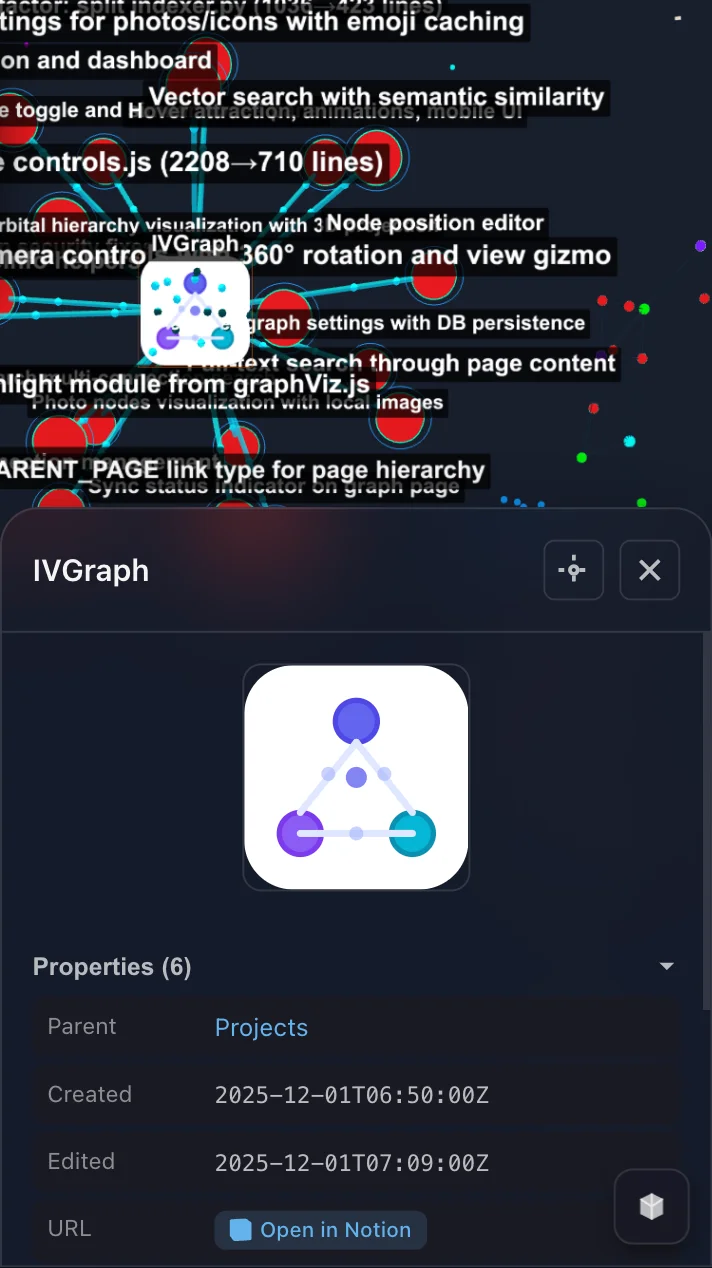
Todo lo que representa una relación son datos de grafo: páginas como nodos y relaciones (junto con backlinks, menciones y subpáginas anidadas) como aristas. IVGraph lee tu espacio de trabajo mediante la API oficial y representa esa estructura en un entorno 3D interactivo: el triángulo Proyectos↔Tareas↔Notas de tu segundo cerebro deja de ser una abstracción y se convierte en una forma visible, con nodos centrales, grupos y elementos desconectados a la vista. Es la "vista del esquema" que le falta a un espacio de trabajo relacional de Notion: como explicamos en ¿Tiene Notion una vista de grafo?, ninguna función nativa hace esto.
Preguntas frecuentes
¿Relación frente a Rollup, en una frase cada uno?
Relación: el enlace entre bases de datos. Rollup: el cálculo que consulta datos a través del enlace. Sin relación, no hay Rollup.
¿Cómo hago bidireccional una relación existente?
Abre la configuración de la propiedad de relación y activa "Mostrar en [base de datos relacionada]": la propiedad reflejada aparece al otro lado y se mantiene sincronizada.
¿Puede un Rollup consultar datos a dos saltos de distancia?
No: solo abarca un salto y los Rollups de Rollups están bloqueados. Añade una relación directa para las consultas que requieran varios saltos.
¿Cómo visualizo las relaciones de mis bases de datos?
Conecta el espacio de trabajo a IVGraph: cada relación se representa como una arista en un grafo 3D, gratis hasta 500 nodos.