 IVGraph
O que é uma Relação
Uma Relação é uma propriedade de banco de dados cujos valores são páginas de outro banco de dados. Enquanto uma coluna de texto contém palavras, uma coluna de relação contém links ativos: cada Tarefa aponta para o Projeto ao qual pertence, cada Nota de reunião aponta para o Cliente ao qual se refere. O exemplo clássico do próprio Notion é Clientes ↔ Itens comprados — uma relação que pode ser consultada dos dois lados.
Em termos de grafos (e essa perspectiva será útil mais adiante): suas páginas são nós, e cada relação que você adiciona define uma aresta tipada entre dois deles. Isso é diferente dos backlinks, que são arestas livres criadas por menções com @ — relações são intencionais, estruturadas e vinculadas aos esquemas dos bancos de dados.
Como criar uma Relação, passo a passo
- No seu banco de dados, adicione uma nova propriedade e escolha o tipo Relação.
- Escolha o banco de dados de destino (por exemplo, em Tarefas, escolha Projetos).
- Confirme — agora as células da nova coluna abrem um seletor de páginas do banco de dados de destino.
- Se quiser, limite a propriedade a 1 página por registro (ideal para vínculos estritamente um para um, como pedido ↔ recibo); por padrão, não há limite.
Torne a relação bidirecional
Por padrão, as relações são unidirecionais: Tarefas veem seu Projeto, mas Projetos não listam suas Tarefas. Ative "Mostrar em [banco de dados relacionado]" ao criar a relação e dê um nome à propriedade espelhada — agora as edições são sincronizadas nos dois sentidos, e ambos os bancos de dados mostram a conexão.
Relacione um banco de dados com ele mesmo
Um banco de dados pode se relacionar com ele mesmo — os usos clássicos são hierarquias (uma relação "Tarefa principal" dentro de Tarefas) e redes (uma relação "Notas relacionadas" dentro de Notas). São justamente essas relações de um banco de dados consigo mesmo que transformam, discretamente, uma tabela plana de notas em uma rede de conhecimento.
Rollups: consulta de dados por meio de relações
Um Rollup é uma propriedade que agrega valores de páginas relacionadas. Ele exige três escolhas: qual relação consultar, qual propriedade das páginas relacionadas ler e como calcular (mostrar originais, contar, somar, calcular a média, a porcentagem concluída, a data mais antiga…).
| Você quer | Relação | Configuração do Rollup |
|---|---|---|
| Tarefas em aberto por projeto | Projeto ↔ Tarefas | Status → Contagem por grupo |
| Total gasto pelo cliente ao longo do relacionamento | Cliente ↔ Pedidos | Valor → Soma |
| Barra de progresso do projeto | Projeto ↔ Tarefas | Concluído (caixa de seleção) → Porcentagem marcada |
Uma regra sem exceção: você não pode fazer um Rollup de outro Rollup — o Notion bloqueia isso para evitar referências circulares. As agregações percorrem exatamente uma relação. Se você precisar de uma resposta que exija percorrer duas relações em sequência, adicione uma relação direta ou reestruture.
Os limites das relações
- Você vê células, não a estrutura. Uma coluna de relação mostra os links uma linha por vez. Ninguém consegue olhar para três bancos de dados relacionados e dizer como é a rede como um todo.
- A auditoria é manual. Quais projetos não têm notas? Quais notas não se conectam a nada? Rollups podem fazer contagens por linha, mas não há uma visualização da integridade das conexões no espaço de trabalho inteiro.
- A complexidade fica escondida. Espaços de trabalho maduros acumulam dezenas de relações; o modelo na sua cabeça e o modelo no esquema se distanciam silenciosamente.
Relações são arestas — veja-as assim
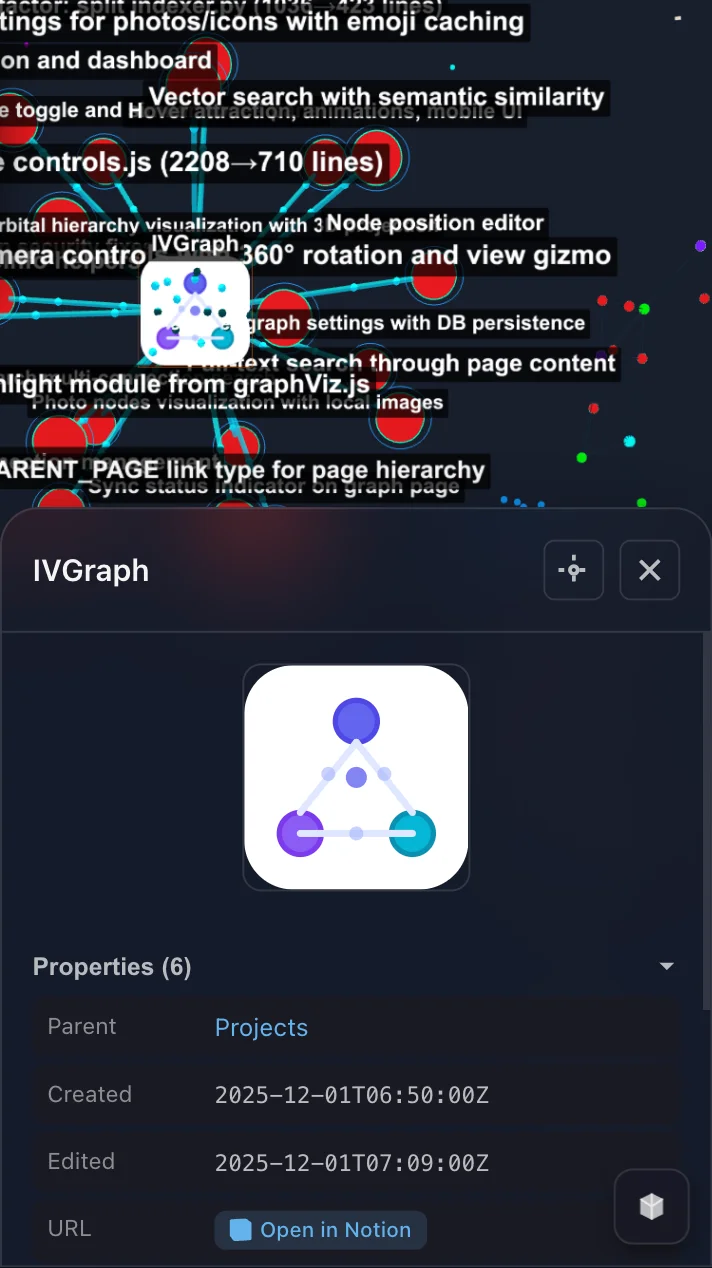
Tudo o que uma relação representa é informação de grafo: páginas como nós, relações (e backlinks, menções e o aninhamento de subpáginas) como arestas. O IVGraph lê seu espaço de trabalho pela API oficial e renderiza essa estrutura em 3D interativo — o triângulo Projetos↔Tarefas↔Notas do seu segundo cérebro deixa de ser uma abstração e ganha uma forma visível, com centros de conexão, agrupamentos e os elementos que ficaram sem conexão claramente à vista. É a "visualização do esquema" que falta em um espaço de trabalho relacional do Notion — como explicamos em O Notion tem uma visualização em grafo?, nenhum recurso nativo faz isso.
Perguntas frequentes
Relação e Rollup — como resumir cada um em uma frase?
Relação: o vínculo entre bancos de dados. Rollup: o cálculo que consulta dados por meio desse vínculo. Sem relação, não há Rollup.
Como tornar uma relação existente bidirecional?
Abra as configurações da propriedade de relação e ative "Mostrar em [banco de dados relacionado]" — a propriedade espelhada aparece do outro lado e se mantém sincronizada.
Um Rollup consegue consultar dados a duas conexões de distância?
Não — ele percorre apenas uma relação, e Rollups de Rollups são bloqueados. Adicione uma relação direta para consultas que exijam percorrer várias relações em sequência.
Como visualizar as relações dos meus bancos de dados?
Conecte o espaço de trabalho ao IVGraph — cada relação é renderizada como uma aresta em um grafo 3D, grátis para até 500 nós.