 IVGraph
Parte 1: Gráficos — visualizando números
Crie um gráfico em 30 segundos
- Em qualquer página, digite
/chart— ou clique em+ao lado dos nomes das visualizações de um banco de dados existente e escolha Gráfico. - Escolha o tipo: barras verticais, barras horizontais, linhas, rosca ou número.
- Vincule um banco de dados existente (ou crie um na hora).
- Abra o menu de configurações (no canto superior direito) e configure o eixo X (qual propriedade usar, ordem de classificação, ocultar grupos) e o eixo Y (contagem, soma, agrupar por, ativar ou desativar valores acumulados).
O que você precisa saber antes de depender desses gráficos
- Preço: o plano gratuito inclui um gráfico para testar; para ter gráficos ilimitados, você precisa de qualquer plano pago.
- Limites de escala: até 200 grupos e 50 subgrupos por gráfico — séries temporais longas são truncadas.
- Somente leitura: você não pode editar registros do banco de dados em uma visualização de gráfico — mantenha uma visualização de tabela ao lado.
- Restrições dos eixos: Rollups, botões, arquivos e algumas fórmulas não podem ser representados no gráfico.
Para fluxogramas e diagramas (em vez de gráficos de dados), um bloco de código Mermaid atende à maioria das necessidades — mostramos como usá-lo no guia de mapas mentais no Notion.
Parte 2: O outro tipo, o grafo — visualizando conexões
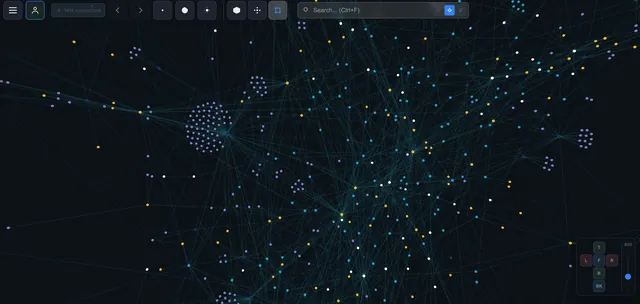
O segundo significado não tem nada a ver com números: um grafo como uma rede — páginas como nós, links como arestas, no sentido usado por quem utiliza o Obsidian. O Notion reúne constantemente toda a matéria-prima para isso (cada @menção cria um backlink, cada Relação entre bancos de dados é uma aresta com um tipo definido, cada subpágina é uma ramificação) — mas, como explicamos em O Notion tem visualização em grafo?, ele não tem como desenhar nada disso.
Monte seu grafo em três etapas
- Crie as arestas — vincule páginas com @menções enquanto escreve; conecte bancos de dados com Relações quando a estrutura for importante. Você não precisa adotar nenhum hábito especial; o uso normal do Notion já constrói a rede.
- Conecte o IVGraph — entre com o Notion; a sincronização lê páginas, bancos de dados, backlinks, menções e Relações pela API oficial (cerca de 5 minutos para ~2,000 páginas).
- Explore — o espaço de trabalho é exibido como um grafo 3D interativo: os agrupamentos mostram seus temas reais, as páginas centrais se destacam pelo tamanho e as páginas sem conexões flutuam livremente. Pesquise, filtre e clique para acessar qualquer página.
De qual você realmente precisa?
| Você quer ver… | Use | Onde |
|---|---|---|
| Tarefas por status, vendas ao longo do tempo, distribuição do orçamento | Visualização de gráfico | Nativo (/chart) |
| Um diagrama de processo ou hierarquia | Bloco de código Mermaid | Nativo (bloco de código) |
| Como suas páginas, ideias e projetos se conectam | Grafo de conhecimento | IVGraph (via API) |
Perguntas frequentes
Como adiciono um gráfico ou grafo a uma página do Notion?
Para um gráfico de dados: digite /chart, escolha um tipo e vincule um banco de dados. Para um diagrama: use um bloco de código Mermaid. Para uma rede das suas páginas: conecte o IVGraph.
Posso criar um gráfico de linhas no Notion de graça?
Sim — o plano gratuito inclui um gráfico; para criar mais, você precisa de um plano pago.
Por que meu gráfico não pode usar um Rollup como eixo?
Os eixos dos gráficos não aceitam Rollups, botões, IDs exclusivos, arquivos ou fórmulas que retornam listas — use a propriedade de origem no gráfico ou adicione uma propriedade auxiliar mais simples.
Como crio um grafo do meu Notion no estilo do Obsidian?
Esse é o grafo de conexões da Parte 2: crie links normalmente, conecte o IVGraph e o espaço de trabalho será exibido como uma rede 3D interativa — grátis até 500 nós.