 IVGraph
パート1:チャートで数値を可視化する
30秒でチャートを作成
- 任意のページで
/chartと入力します。または、既存のデータベースのビュー名の横にある+をクリックし、チャートを選びます。 - 種類を選びます:縦棒、横棒、折れ線、ドーナツ、数値。
- 既存のデータベースをリンクします(その場で新規作成することもできます)。
- 右上の設定メニューを開き、X軸(使用するプロパティ、並び順、グループの非表示)とY軸(カウント、合計、グループ化、累積表示の切り替え)を設定します。
活用する前に知っておきたいこと
- 料金:フリープランでは、お試し用にチャートを1つ作成できます。無制限に作成するには、いずれかの有料プランが必要です。
- 規模の上限:チャートごとに最大200グループ、50サブグループまでです。長い時系列データは途中で切り詰められます。
- 閲覧専用:チャートビューからデータベースの項目は編集できません。テーブルビューも併せて用意しておきましょう。
- 軸の制限:ロールアップ、ボタン、ファイル、一部の数式はチャートに表示できません。
データのチャートではなく、フローチャートや図を作りたい場合は、Mermaidのコードブロックでほとんどの用途に対応できます。詳しい手順はNotionのマインドマップガイドで解説しています。
パート2:もう1つのグラフでつながりを可視化する
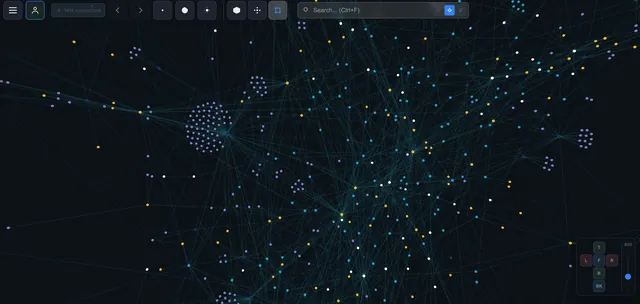
もう1つの意味は、数値とは関係ありません。Obsidianユーザーが「グラフ」と呼ぶような、ページをノード、リンクをエッジとして表すネットワークです。Notionには、その材料が常に蓄積されています(@メンションごとにバックリンクが作られ、データベース間のリレーションはそれぞれ型付きのエッジに、サブページはそれぞれ枝になります)。しかし、「Notionにグラフビューはありますか?」で解説したとおり、Notionにはこれらを描画する方法がありません。
3つのステップで作成
- エッジを作る — ページを書くときに@メンションでページ同士をリンクし、構造が重要なところではリレーションでデータベース同士をつなぎます。特別なルールを守る必要はありません。いつもどおりNotionを使うだけでネットワークができていきます。
- IVGraphを接続する — Notionでログインします。同期時に、公式APIを通じてページ、データベース、バックリンク、メンション、リレーションを読み込みます(約2,000ページで約5分)。
- 探索する — ワークスペースがインタラクティブな3Dグラフとして表示されます。クラスターから実際に扱っているトピックが見え、ハブとなるページは大きさで際立ち、どこともつながっていないページは独立して浮かびます。検索や絞り込みを使い、クリックして任意のページを開けます。
本当に必要なのはどちらですか?
| 見たいもの | 使う機能 | 利用方法 |
|---|---|---|
| ステータス別のタスク、売上の推移、予算の内訳 | チャートビュー | 標準機能(/chart) |
| プロセスや階層構造の図 | Mermaidのコードブロック | 標準機能(コードブロック) |
| ページ、アイデア、プロジェクトのつながり | ナレッジグラフ | IVGraph(API経由) |
よくある質問
Notionのページにグラフを追加するには?
データのチャートなら、/chartと入力し、種類を選んでデータベースをリンクします。図ならMermaidのコードブロックを使います。ページのネットワークならIVGraphを接続します。
Notionで折れ線グラフを無料で作れますか?
はい。フリープランではチャートを1つ作成できます。それ以上作成するには有料プランが必要です。
チャートの軸にロールアップを使えないのはなぜですか?
チャートの軸は、ロールアップ、ボタン、ユニークID、ファイル、リストを出力する数式に対応していません。代わりに元のプロパティを使うか、よりシンプルな補助用プロパティを追加してください。
NotionをObsidianのようなグラフで表示するには?
パート2で紹介した、つながりのグラフがそれに当たります。いつもどおりリンクを作り、IVGraphを接続すると、ワークスペースがインタラクティブな3Dネットワークとして表示されます。500ノードまで無料です。