 IVGraph
1. コードブロックでMermaidの図を作る
標準機能に近い方法で最も手早いのがこちらです。コードブロックを追加し、言語をMermaidに切り替えて、構造をテキストで記述します。Notionがその場で図を表示します。
mindmap
  root((Product Launch))
    Marketing
      Content plan
      Paid ads
    Development
      Beta feedback
Release checklistただし、方法を調べている人がよくつまずく注意点があります。Mermaidのマインドマップ専用構文mindmapは従来の図の形式よりも新しく、図を表示できるかどうかは、その時点でNotionに搭載されているMermaidのバージョンによって変わります。表示されない場合は、確実な代替手段としてフローチャートを使えます。graph TDで分岐を記述すれば、実質的に同じツリーを描けます。
構文を手で書きたくない方には、私たちが提供する無料のNotionマインドマップ作成ツールがあります。インデント付きのリストを、そのまま貼り付けられるMermaidコードに変換します。リアルタイムのプレビューと、代替用のフローチャート生成機能も備えています。
向いている用途:構造を手早く描く、テキストをバージョン管理する。向いていない用途:ドラッグ&ドロップでの並べ替え、見た目の調整、自由な配置や描画。
2. 専用のマインドマップツールを埋め込む
Miro、Whimsical、MindMeister、Xmindの共有リンクを貼り付けて「埋め込み」を選ぶと、Notionのページ内にボードが表示され、最新の状態を確認できます。ドラッグ、色分け、枝の折りたたみができる本格的なマインドマップ用キャンバスを使える一方で、データは別のサービス、別のアカウントに保存され、多くの場合は別のサブスクリプションも必要になります。
向いている用途:ワークショップ形式のブレインストーミング、見栄えのよいプレゼンテーション。向いていない用途:知識を1か所にまとめること。マップは実際のNotionページを認識したり、リンクでつないだりできません。
3. トグルリストの「マインドマップ」テンプレートを使う
ギャラリーにある「Notionマインドマップテンプレート」の多くは、入れ子のトグルリストか、放射状に見えるよう整えたボードです。図ではなく、アウトラインです。それでも問題ありません。アウトラインは過小評価されがちですが、すっきり折りたためて、検索もできます。ただし、得られるものは理解しておきましょう。階層構造はありますが、図はありません。
4. 自己リレーションを持つデータベースを使う
構造を作る方法として最も「Notionの標準機能に根ざしている」のが、アイデアをまとめた1つのデータベースに自己リレーション(「親アイデア」/「関連アイデア」)を設定する方法です。すべての枝を条件を指定して検索でき、枝ごとの絞り込み、ロールアップによる件数の集計、トピック別のビュー作成が可能になります。マインドマップの見た目ではなく、構造をモデル化する方法です。同時に実際のつながりも作られるため、方法5でその効果が生きてきます。
5. ワークスペースからマップを生成する(IVGraph)
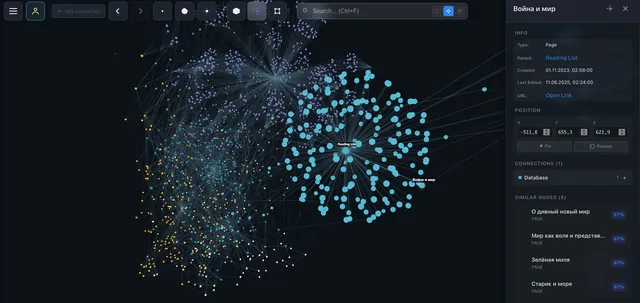
ここまでの4つの方法には、共通する制約があります。マップを描くのは自分であり、忘れずに追加したものしか含まれないことです。5つ目の方法は、この発想を逆転させます。IVGraphは公式APIを通じてワークスペースを読み取り、すべてのページ、バックリンク、メンション、リレーションを、操作できる3Dグラフとして表示します。自分で描く必要のないマインドマップです。ノートが実際につながっている場所にはまとまりが生まれ、つながりの中心が浮かび上がり、忘れていた枝も孤立した状態で目に見えるようになります。
どの方法を選べばよいですか?
| 方法 | 手間 | 表示形式 | 実際のノートを認識できるか |
|---|---|---|---|
| Mermaid | 少ない | 静的なツリー | いいえ |
| 埋め込み(Miroなど) | 中程度 | 本格的なキャンバス | いいえ |
| トグルリストのテンプレート | 少ない | アウトラインのみ | 一部 |
| 自己リレーションを持つデータベース | 中程度 | 図なし | はい(構造) |
| IVGraph | 初回の接続のみ | 操作できる3Dグラフ | はい(すべて) |
選び方の目安は、1つのアイデアについてブレインストーミングするならMermaidか埋め込みです。セカンドブレイン、研究用の情報基盤、チームのWikiなど、すでに持っている知識をマップにする場合は、手作業で描く方法では規模の拡大に対応しきれなくなります。追いつけるのは、自動生成されるグラフだけです。
よくある質問
Notionにマインドマップ機能はありますか?
標準機能にはありません。上で比較したMermaidのコードブロック、埋め込み、テンプレート、自己リレーションを持つデータベース、ワークスペースから自動生成するグラフを利用できます。
NotionでMermaidのmindmap構文を使っても図が表示されないのはなぜですか?
mindmap形式はMermaidの従来の図の形式よりも新しく、図を表示できるかどうかは、現在Notionに搭載されているMermaidのバージョンによって変わります。確実な代替手段として、フローチャート構文のgraph TDを使ってください。以前からある構文で、同じツリーを描けます。
マインドマップとナレッジグラフの違いは何ですか?
マインドマップは1つのトピックを中心に手作業で設計します。ナレッジグラフは、すでに存在するつながりから生成します。前者は構想を描くもの、後者は現状を見渡すものです。役割は異なりますが、どちらも役立ちます。