 IVGraph

1分でわかるリレーションとロールアップの違い
リレーションは、別のデータベースのページを値として持つデータベースプロパティです。テキスト列には単語が入り、リレーション列には参照先のページにつながるリンクが入ります。各タスクは対応するプロジェクトを、各会議メモは対応する顧客を参照します。Notionの公式ヘルプでは「顧客」と「購入した商品」が例として使われており、1つのリレーションを両側から確認できます。
ロールアップは、リレーションでつながったページの情報をもとに集計するプロパティです。プロジェクトのタスク数や完了率、顧客が支払った総額、クライアントと最後に会った日などを求められます。リレーションがなければ、ロールアップは使えません。
| リレーション | ロールアップ | |
|---|---|---|
| 保存する内容 | ページへのリンク | 計算された値(または関連する値そのもの) |
| セル内での編集 | 可能:ページを選択したり、リンクを解除したりできます | 不可:関連ページの変更に応じて更新されます |
| 必要なもの | リンク先のデータベース | リレーション + 関連ページのプロパティ |
| 例 | タスク → プロジェクト | プロジェクト → タスクの60%が完了 |
どちらも、テキスト、数値、セレクト、ステータス、日付、数式、チェックボックス、ユーザー、ファイル&メディア、URL、メール、電話、ボタン、ID、場所、作成日時・作成者、最終更新日時・最終更新者と同じプロパティメニューにあります。この2つは、データベースをまたいで情報を扱うために特化したプロパティタイプです。
リレーションを作成する手順
- データベース(例:タスク)で+ 新しいプロパティをクリックし、リレーションを選びます。
- リンク先のデータベース(プロジェクト)を選びます。Notionに新しいプロパティのプレビューが表示されます。
- リンク先のデータベースにもリンクを表示するかどうかを決めます(下記のプロジェクトに表示の切り替えで設定します)。
- 必要に応じて、プロパティで関連付けられるページ数を制限なしから1ページに変更します。各タスクが必ず1つのプロジェクトだけに属する場合に便利です。
- リレーションを追加をクリックします。新しい列の各セルをクリックすると、プロジェクト内のページを検索できるようになります。ページの横にある–をクリックすると、リンクが解除されます。
一方向と双方向のリレーションの違い
リレーションはデフォルトでは一方向です。タスクにはプロジェクト列が追加されますが、プロジェクトにはタスク列が追加されません。「[関連データベース]に表示」をオンにし、相手側に追加されるプロパティに名前を付けると、双方向になります。以降は、タスクのセルでプロジェクトを選ぶと、そのプロジェクトのセルにもタスクが表示されます。逆の場合も同様です。既存のリレーションでも、同じ設定から後でオンにできます。
- 両方のデータベースにリンクが必要な場合は双方向にします。例:プロジェクト ↔ タスク、顧客 ↔ ミーティング。プロジェクトでロールアップを使うには、プロジェクト側にリレーションプロパティが必要です。そのため、進捗バーや件数を表示するには、リンクを双方向にするか、プロジェクト側から作成する必要があります。
- 相手側のデータベースが煩雑になるだけなら一方向にします。たとえば、多数のノートデータベースから、共通の出典データベースまたはタグデータベース一つにリンクする場合です。
APIでデータベースを作成する場合や、Notion MCP経由でAIエージェントに作成を任せる場合も、リレーションプロパティの定義でsingle_property(一方向)またはdual_property(双方向)として同じ選択ができます。
データベースを同じデータベースに関連付ける:サブアイテムと依存関係
リレーションを作成するときは、現在のデータベースを選択できます。選択肢にはこのデータベースと表示されます。双方向リレーションをオフにすると、単一のプロパティで双方向につながります(「関連ノート」などに適しています)。オンにすると、「次のタスク」と「前のタスク」のように、対になるプロパティが作成されます。自己リレーションを使えば、フラットなノートの表が、自然と知識のネットワークへと変わります。
Notionでは、自己リレーションの2つのパターンが標準機能として用意されており、どちらもデータベース設定 → その他の設定から利用できます。
- サブアイテム → サブアイテムをオンにする:テーブル内で、親タスクの下にタスクが入れ子で表示されます。詳細設定では、入れ子構造に使うプロパティと、サブアイテムと親アイテムのどちらを入れ子にするかを選べます。
- 依存関係 → 依存関係をオンにする:ほかのタスクの進行を制約するタスク間の関係が、タイムラインビューに接続線で表示されます。日付をずらす方法も、日付が重なる場合のみずらす、アイテム間の間隔を維持してずらす、自動的にずらさないから選べます。週末を避けるトグルもあります。
ロールアップ:すべての計算オプション
プロパティを追加してロールアップを選び、参照するリレーション、関連ページから読み取るプロパティ、計算方法の3つを指定します。2026年4月以降は、ロールアップでも数値の表示形式(通貨、パーセントなど)と小数点以下の桁数を直接設定できます。
| 計算方法 | 対象のプロパティ | 主な用途 |
|---|---|---|
| 元の値を表示 | すべてのプロパティ | 関連ページの値をそのまま表示します(タスクにプロジェクトの締め切りを表示するなど) |
| 一意の値を表示 | すべてのプロパティ | プロジェクト内のタスクで使われているすべてのタグを、重複なく表示します |
| すべてカウント · 値をカウント · 一意の値をカウント | すべてのプロパティ | 関連ページや値の数を集計します |
| 空欄をカウント · 空欄以外をカウント · 空欄の割合 · 空欄以外の割合 | すべてのプロパティ | 担当者や日付がまだ設定されていないタスクの数を確認します |
| チェック済み · 未チェック · チェック済みの割合 · 未チェックの割合 | チェックボックス | 完了と未完了を確認します。「チェック済みの割合」が進捗バーになります |
| グループごとの数 · グループごとの割合 | ステータス | 「完了」グループ内のタスクの数や割合を確認します |
| 合計 · 平均 · 中央値 · 最小値 · 最大値 · 範囲 | 数値 | 支出の合計、見積もりの平均、請求額の最大値を確認します |
| 最も早い日付 · 最も遅い日付 · 日付の範囲 | 日付 | 最初と最後の会議の日付や、プロジェクトの期間を確認します |
ロールアップでビューを並べ替えられるのは、ロールアップの結果が数値の場合のみです。行ごとではなくデータベース全体の合計を求める場合、ロールアップは不要です。プロパティをクリックし、計算で「合計」などを選択します。
リレーションとロールアップの6つの活用レシピ
6つの方法はいずれも、リレーションが正常に機能していることが前提です。方法1–4では、ロールアップを追加するデータベース側にリレーションが表示されている必要があります(双方向のリレーション、またはそのデータベース側で作成したリレーション)。
1. チェック済みの割合を使ったプロジェクトの進捗バー
- プロジェクト ↔ タスクは双方向のリレーションでつながっています。タスクには完了チェックボックスがあります。
- プロジェクトに「進捗」という名前のロールアップを追加します。リレーションはタスク、プロパティは完了、計算はチェック済みの割合を選択します。
- ロールアップの設定で、数値のみの表示ではなく、バー(またはリング)表示にします。
チェックボックスではなくステータスプロパティでタスクを管理していますか?ステータスをグループごとの割合でロールアップし、完了グループを選択してください。数式や星評価などを使ったプログレスバーのその他の作成例や、ダッシュボードに埋め込める期限までのカウントダウン付き無料プログレスバーは、Notionプログレスバーのページでご紹介しています。
2. プロジェクトごとの未完了タスク数を集計
プロジェクトでロールアップを設定するには、リレーションにタスク、プロパティにステータス、計算にグループごとにカウントを選び、集計したいグループ(進行中、未着手)を指定します。タスクの総数を求めるには、任意のプロパティですべてカウントを選びます。
3. 合計:顧客の累計購入金額
顧客 ↔ 注文。顧客側のロールアップで、リレーションを注文、プロパティを金額、計算を合計に設定し、通貨形式で表示します。合計を平均または最大値に変えると、注文金額の平均または最大値を確認できます。同じ方法で、プロジェクトごとの作業時間も集計できます(タスク → 見積もり時間 → 合計)。
4. 顧客ごとの最終連絡日
顧客 ↔ ミーティング。顧客のロールアップで、リレーションをミーティング、プロパティを日付、計算を最新の日付に設定します。これで各顧客の行に最後に会った日が表示され、しばらく話していない顧客が目立つようになります。最も古い日付では初回のミーティング日、日付範囲では最初から最後のミーティングまでの期間がわかります。
5. 関連ページのプロパティを行に表示
プロジェクトを開かずに、各タスクにプロジェクトの締め切りを表示したい場合は、タスクのデータベースでロールアップを設定します。リレーションにプロジェクト、プロパティに締め切り、計算に元の値を表示を指定します。これで、タスクのテーブルにプロジェクトの締め切りが表示されます(ただし、この値で並べ替えることはできません)。
6. プロジェクトのページに、そのプロジェクトのタスクだけを表示する(リンクドデータベース)
リンクドデータベースは、既存のデータベースのビューを別のページに配置したものです。ここでの編集は元のデータベースに反映されますが、フィルター、並べ替え、ビューの設定はそのリンクドデータベース内にのみ適用され、元のデータベースには影響しません。追加するには、ページ上で/linkedと入力し、データベースを選択して、既存のビューをコピーするか、新しいビューを作成します。Notionの新しいヘルプでは、これを既存のデータソースへのリンクと呼んでいます。操作は/database → 既存のデータソースにリンクです。
- プロジェクトのページを開き、タスクのリンクドビューを追加します。
- プロジェクトリレーションにフィルターを追加し、次を含む → このプロジェクトに設定します。
- これで、このプロジェクトのタスクだけがページに表示されます。ここで「完了」にチェックを入れると、タスクデータベースが更新され、それに伴ってプロジェクトの進捗ロールアップも更新されます。
ロールアップで絞り込めないときは、数式を使いましょう
ロールアップで設定できる計算は1つだけで、フィルターは使えません。そのため、「今日より後のミーティングだけ」を数えることはできません。数式2.0以降は、数式でリレーション先のページを直接参照できるようになりました。クライアントごとに今後のミーティングを集計するには、次のようにします。
prop("Meetings").filter(current.prop("Date") > now()).length()リレーションとロールアップの限界
- たどれるのは1段階だけです。 ロールアップで読み取れるのは、リレーションで直接つながったページだけです。Notionではロールアップをさらにロールアップすることはできません(ヘルプでは、意図しないループを防ぐためと説明されています)。クライアント → プロジェクト → タスクをたどって答えを得るには、直接のリレーションを追加するか、構造を組み直す必要があります。
- エクスポートすると、つながりが失われます。 CSVにエクスポートすると、リレーションプロパティはプレーンテキストのURLになり、そのCSVをインポートしてもリレーションは復元されません。
- 見えるのはセルで、構造ではありません。 リレーション列には、リンクが行ごとに表示されます。関連する3つのデータベースを見ても、ネットワーク全体がどのような形をしているかは、誰にもわかりません。
- 点検は手作業です。 メモがないプロジェクトはどれでしょうか。どこにもつながっていないメモはどれでしょうか。ロールアップで件数を数えられるのは行ごとで、つながりの健全性をワークスペース全体で確認できるビューはありません。
- 複雑さは見えなくなります。 ワークスペースは使い込むほど、リレーションが数十個にも増えていきます。頭の中で思い描く構造とスキーマ上の構造は、誰も気づかないうちにずれていきます。
リレーションはエッジ。その視点で見てみましょう
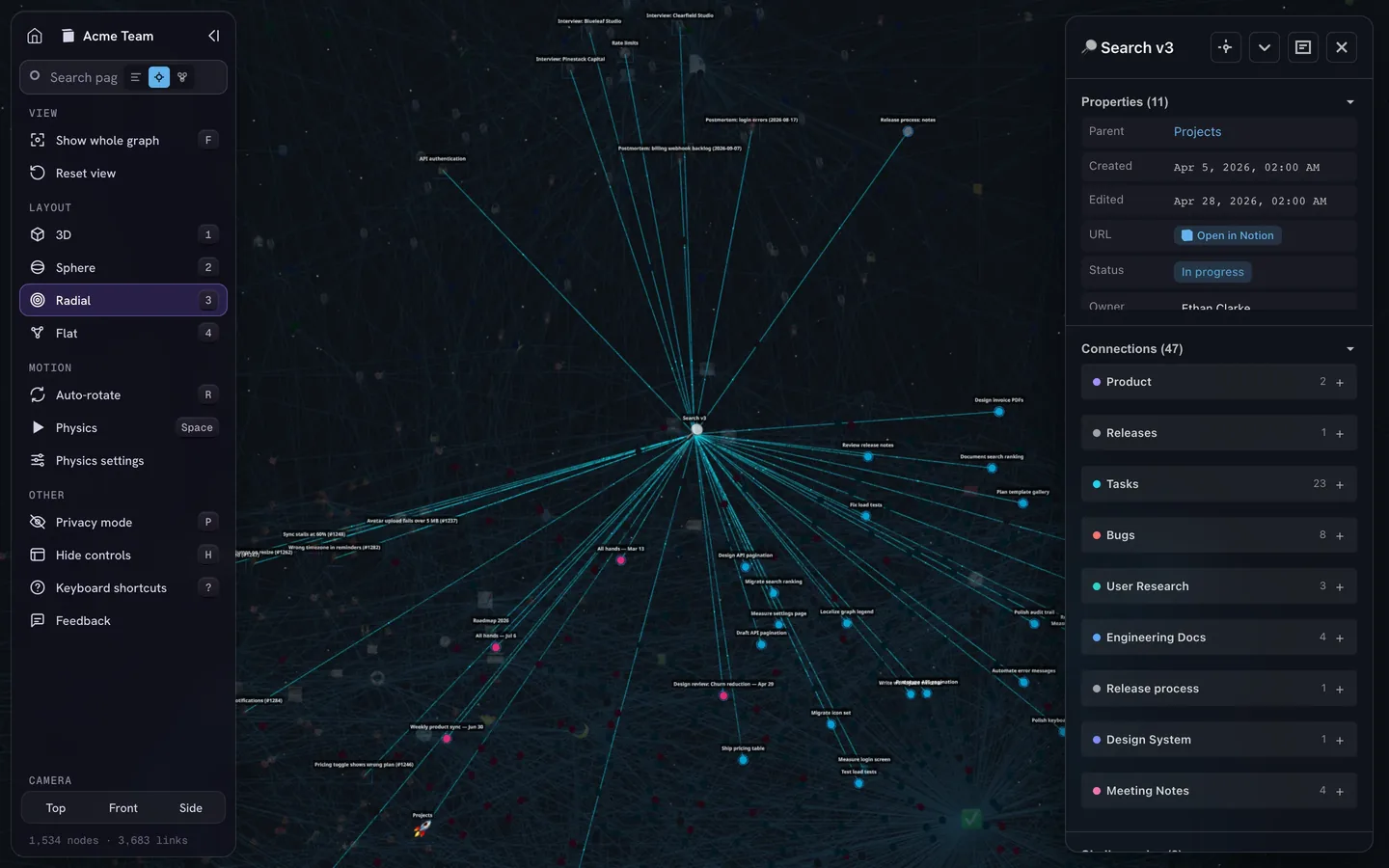
リレーションが表す情報は、すべてグラフデータです。ページがノードとなり、リレーション(およびバックリンク、@メンション、サブページの入れ子構造)がエッジとなります。Notionにグラフビューはありますか?で解説したとおり、Notion自体は、これらをマップとして表示しません。
IVGraphは公式APIを通じてワークスペースを読み取り、その構造を描き出します。セカンドブレイン内のプロジェクト ↔ タスク ↔ ノートという三角形のつながりが目に見える形になり、つながりの中心、まとまり、どこにもつながっていないページがひと目でわかります。アプリで3D表示を使うことも、Notionページ内に2Dのグラフビューウィジェットを埋め込むこともできます。
よくある質問
Notionのリレーションとロールアップはどう違いますか?
リレーションは、別のデータベース(または同じデータベース)のページを値として持つプロパティで、ページ同士をつなぎます。たとえば、各タスクをその所属先のプロジェクトに関連付けるものです。ロールアップは、そのつながりを通じて情報を参照し、計算する機能です。たとえば、プロジェクトに、そのプロジェクトの完了済みタスク数を表示できます。ロールアップを使うには、必ず既存のリレーションが必要です。
Notionのリレーションを双方向にするには?
リレーションプロパティの設定で「[関連するデータベース名]に表示」のトグルをオンにし、対応するプロパティに名前を付けて確定します。これで両方のデータベースにリレーションプロパティが設定され、一方で追加したリンクがもう一方にも表示されます。
Notionでタスクの完了率を進捗バーで表示するには?
プロジェクトとタスクをリレーションでつなぎ、タスクに「完了」チェックボックスを追加します。次に、プロジェクトにロールアップを追加し、リレーションを「タスク」、プロパティを「完了」、計算を「チェック済みの割合」に設定します。ロールアップの表示形式は、数値ではなくバーまたはリングに設定します。ステータスプロパティでタスクを管理している場合は、「グループごとの割合」を使い、「完了」グループを選択します。
Notionでロールアップをさらにロールアップできますか?
いいえ。Notionのヘルプでは、意図しないループを避けるため、ロールアップのロールアップはサポートされていないと説明されています。ロールアップで参照できるのは、1つのリレーションでつながるページのプロパティです。2つのリレーションをたどった先の情報を取得するには、2つのデータベース間に直接リレーションを追加してください。