 IVGraph
Notion MCPとは?
MCP(Model Context Protocol)は、AIアシスタントが外部のツールやデータソースを利用できるようにするオープンな標準です。Notion MCPは、Notionが公式に提供・ホスティングするMCPの実装です。AIツールとワークスペースの間に位置するサーバーで、検索、ページの読み取り、ページの編集、データベースへのクエリといった型定義付きのツール群としてNotionの機能を公開します。エージェントが使い方を自力で理解しなければならない、生のAPIとは異なります。
従来のインテグレーショントークンを使う方法とは、実際の使い勝手に雲泥の差があります。OAuthで一度認証すれば、エージェントが利用可能なツールを自動で検出します。ページの内容はMarkdownで受け渡されるため、モデルが扱いやすく、NotionのブロックJSONよりもトークン消費を大幅に抑えられます。
ホスト型サーバーとセルフホスト型サーバーの比較
公式の実行方法は2つありますが、基本的に選ぶべき方法は明確です。
| ホスト型Notion MCP | セルフホスト型(notion-mcp-server) | |
|---|---|---|
| 設定 | OAuthで数分 | インテグレーショントークン + JSON設定 |
| 実行環境 | Notionのインフラ | 自分のマシン(npx / Docker) |
| ツール | Markdownに最適化、トークン効率に優れる | 22個のAPIツール(v2.0)、Markdownの読み書きにも対応 |
| 読み取り専用モード | なし — 自分の権限をすべて使用 | あり — 読み取り専用のインテグレーショントークン |
| サポート状況 | 活発に開発中 | 提供終了の可能性あり、積極的な監視なし |
読み取り専用への権限制限や、外部ネットワークから隔離した環境が特に必要でなければ、ホスト型サーバーを使ってください。Notionは、オープンソースのGitHub上のnotion-mcp-serverはもはや優先対象ではなく、提供を終了する可能性があると明言しています。
設定方法:Claude Code、Claude Desktop、Cursor、ChatGPT
Claude Code(コマンド1つ)
claude mcp add --transport http notion https://mcp.notion.com/mcp次回の実行時に、Claude CodeでOAuthの認証フローが開きます。アクセスを承認すると、Notionのツールが自動で表示されます。
Claude Desktop
設定 → コネクタ → ディレクトリからNotionを追加(ワンクリック)するか、URL https://mcp.notion.com/mcpを指定してカスタムコネクタを追加します。
Cursor
.cursor/mcp.json(プロジェクト用)またはグローバルのMCP設定に追加します。
{
  "mcpServers": {
    "notion": { "url": "https://mcp.notion.com/mcp" }
  }
}
ChatGPTなどのツール
MCPクライアントとして動作するツールなら、どれでも接続できます。ChatGPTはコネクタ経由で対応しています。MCPに対応していないツールではNotion MCPをまったく利用できません。設定しても「動かない」場合、これが最もよくある原因です。
セルフホスト型
notion.so/profile/integrationsで内部インテグレーションを作成し、アクセスさせたい特定のページへのアクセスを許可してから、トークンを使ってサーバーを起動します。
{
  "mcpServers": {
    "notionApi": {
      "command": "npx",
      "args": ["-y", "@notionhq/notion-mcp-server"],
      "env": { "NOTION_TOKEN": "ntn_****" }
    }
  }
}
エージェントが実際にできること
- 検索 — ページや接続済みコンテンツを横断して検索します。自分で情報を貼り付ける代わりに、エージェントが必要な文脈を見つけます。
- ページをMarkdownで読み取り — 会議メモの文字起こしも含め、ページの内容全体を1回の呼び出しで取得します。トークン効率にも優れています。
- 書き込み・編集 — ページの作成、内容の上書き、特定箇所の検索・置換による編集ができます。
- データベースの操作 — フィルターや並べ替えを指定してデータソースにクエリを実行し、プロパティを更新したり、項目を作成したりできます。
- 移動・整理 — ページの親ページを変更し、構造を管理できます。
実際には、これでLLM Wikiの一連の流れをすべてカバーできます。エージェントが情報源を取り込み、要約をNotionに書き戻し、ページ同士をリンクし、自ら構築した内容に基づいて質問に答えます。私たちも、この構成をそのまま日々使っています。コピー&ペーストで使える手順はClaude Code + Notion:5つのワークフローに、制約も率直に紹介した構築の全過程はNotion向けLLM Wikiに掲載しています。
セキュリティと権限
- アクセス権限の上限は、自分の権限です。 Notion MCP経由で接続したエージェントがアクセスできるのは、あなたのアカウントでアクセスできる範囲に限られます。それ以上のアクセスはできず、ページ単位の権限を回避することもできません。
- どこまで制限するかは、自分次第です。 ホスト型サーバーは常にあなたのアクセス権限をすべて使って動作します。機密データのあるワークスペースに実験的なエージェントを接続する前に、よく検討してください。読み取り専用で使う場合は、「コンテンツの読み取り」のみを許可したインテグレーショントークンでセルフホスト型サーバーを利用してください。
- Enterpriseの管理機能。 Enterpriseプランのワークスペース管理者は、MCPガバナンスを有効にできます。承認済みAIアプリのリスト、接続の監査、すべての接続を解除するスイッチを利用できます。
- データはモデルに渡ります。 エージェントが読み取った内容は、すべてそのコンテキストの一部になります。AIツール自体のデータポリシーも、セキュリティ上の検討範囲に含めてください。
欠けている地図:MCPだけでは得られないもの
MCPはエージェントに、検索・読み取り・書き込みを行う手を与えます。しかし、目は与えません。クエリごとに見えるのは、鍵穴からのぞくような狭い範囲だけです。エージェントに見えるのは、そのやり取りで取得したページであり、ワークスペース全体の構造ではありません。どのページが中心になっているか、どのようなまとまりがあるか、孤立したページがどこにあるかは見えないのです。これは情報検索ではなく、グラフの問題です。
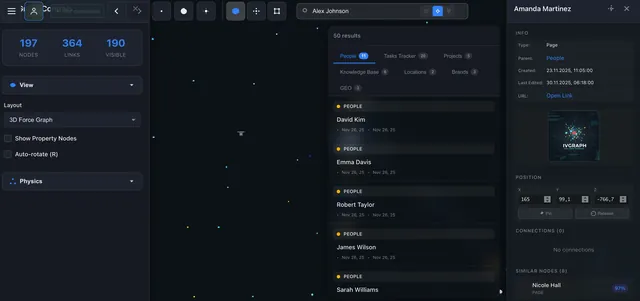
IVGraphがNotion + MCPの構成に追加するのは、まさにこの層です。ユーザーにはワークスペースをインタラクティブな3Dナレッジグラフとして表示し、エージェントにはIVGraph LLM API経由で同じ構造をプログラムから利用できるようにします。検索、ノードの周辺構造、ページ間の最短経路を取得できます。エージェントはMCP経由で編集し、グラフはあなたとエージェントの両方に、ワークスペースの実際の姿を示します。
よくある質問
Notion MCPを一言でいうと?
Claude、Cursor、ChatGPTなどのAIツールが、OAuthを通じて既存の権限の範囲内でNotionワークスペースを安全に読み書きできる、Notion提供のホスト型MCPサーバーです。
サーバーのURLは?
https://mcp.notion.com/mcpです。MCP対応のクライアントに追加してください。Claude Codeでは、claude mcp add --transport http notion https://mcp.notion.com/mcpを使います。
Notion MCPに別料金はかかりますか?
別途製品を購入する必要はありません。既存のNotionアカウントで接続でき、エージェントは現在のプランに含まれるコンテンツを参照できます。接続先のAIツール(Claude、Cursor、ChatGPT)には、それぞれ独自の料金体系があります。
ホスト型とGitHub版、どちらを選ぶべきですか?
読み取り専用トークンや完全にローカルな構成が必要でなければ、ホスト型を選んでください。GitHub版のサーバーは今も動作しますが、積極的なサポートはすでに行われておらず、提供が終了する可能性があります。
ObsidianにもMCPはありますか?
はい。Obsidianの保管庫向けに、コミュニティ製のMCPサーバーがあります。ローカルのMarkdownを使うため、実装は容易です。仕組みは同じで、異なるのは保存先だけです。知識をNotionに蓄積しているなら、Notion MCPがNotionに直接対応した接続方法です。