 IVGraph
什麼是 Notion MCP?
MCP(Model Context Protocol,模型上下文協定)是一套開放標準,讓 AI 助理能使用外部工具與資料來源。Notion MCP 是 Notion 官方提供的託管實作:這個伺服器介於你的 AI 工具與工作空間之間,將 Notion 的功能提供為一組具型別定義的工具,例如搜尋、讀取頁面、編輯頁面、查詢資料庫,而不是讓代理自行摸索原始 API。
實際使用起來,與過去透過整合權杖操作的流程相比,簡直是天壤之別。你只要透過 OAuth 驗證一次,代理就會自動找到可用工具,而頁面內容則以 markdown 傳遞。這不僅更方便模型處理,消耗的 token 也遠少於 Notion 的區塊 JSON。
託管伺服器與自行託管伺服器
官方提供兩種執行方式,其中一種是明確的預設選擇:
| 託管版 Notion MCP | 自行託管(notion-mcp-server) | |
|---|---|---|
| 設定 | OAuth,幾分鐘即可完成 | 整合權杖 + JSON 設定 |
| 執行環境 | Notion 的基礎設施 | 你的電腦(npx / Docker) |
| 工具 | 針對 markdown 最佳化,節省 token | 22 個 API 工具(v2.0),包含 markdown 讀寫 |
| 唯讀模式 | 不支援,使用你的完整權限 | 支援,使用唯讀整合權杖 |
| 支援狀態 | 持續積極開發 | 可能停止維護;未積極監控 |
除非你明確需要將權限限制為唯讀,或需要與外部網路隔離的環境,否則請使用託管伺服器。Notion 已明確表示,GitHub 上的開源 notion-mcp-server 不再是優先開發項目,未來可能停止維護。
設定:Claude Code、Claude Desktop、Cursor、ChatGPT
Claude Code(一個指令)
claude mcp add --transport http notion https://mcp.notion.com/mcp下次執行時,Claude Code 會啟動 OAuth 授權流程;核准存取後,Notion 工具就會自動出現。
Claude Desktop
設定 → 連接器 → 從連接器目錄加入 Notion(一鍵完成),或新增自訂連接器,網址填入 https://mcp.notion.com/mcp。
Cursor
加入專案的 .cursor/mcp.json 或全域 MCP 設定:
{
  "mcpServers": {
    "notion": { "url": "https://mcp.notion.com/mcp" }
  }
}
ChatGPT 與其他工具
任何能作為 MCP 用戶端的工具都能連線,ChatGPT 則透過連接器支援。不支援 MCP 的工具完全無法使用 Notion MCP,這也是設定後「無法運作」最常見的原因。
自行託管版本
在 notion.so/profile/integrations 建立內部整合,授權它存取你想開放的特定頁面,接著使用你的權杖執行伺服器:
{
  "mcpServers": {
    "notionApi": {
      "command": "npx",
      "args": ["-y", "@notionhq/notion-mcp-server"],
      "env": { "NOTION_TOKEN": "ntn_****" }
    }
  }
}
代理實際能做什麼?
- 搜尋你的頁面與已連接的內容,讓代理自行找到所需脈絡,不必由你貼上。
- 以 markdown 讀取頁面:一次呼叫即可取得完整頁面內容,節省 token,也包含會議筆記中的逐字稿。
- 撰寫與編輯:建立頁面、覆寫內容,或針對指定內容進行尋找與取代。
- 操作資料庫:透過篩選與排序查詢資料來源、更新屬性、建立項目。
- 移動與整理:變更頁面所屬的上層頁面、管理結構。
實際上,這涵蓋了 LLM 維基 的完整循環:代理讀入來源資料,將摘要寫回 Notion,建立頁面間的交叉連結,再根據已建立的內容回答問題。我們每天都使用這套設定。可直接複製貼上的操作方法收錄在〈Claude Code + Notion:五種工作流程〉,完整建置過程與如實說明的限制則收錄在〈Notion 的 LLM 維基〉。
安全性與權限
- 你的權限就是上限。透過 Notion MCP 連線的代理,能存取的內容與你的帳號完全相同,不會超出這個範圍,也無法繞過頁面層級的權限。
- 最低授權範圍由你決定。託管伺服器一律使用你的完整存取權限,因此將實驗性代理連接到含有敏感資料的工作空間前,請先審慎評估。若需要唯讀存取,請使用自行託管伺服器,搭配僅具「讀取內容」權限的整合權杖。
- 企業管控。Enterprise 方案的工作空間管理員可啟用 MCP 治理功能,包含核准的 AI 應用程式清單、連線稽核,以及中斷所有連線的開關。
- 資料會傳送至模型。代理讀取的任何內容都會成為其上下文的一部分,因此請將 AI 工具本身的資料政策納入安全評估範圍。
缺少的地圖:MCP 無法提供什麼?
MCP 給了代理一雙手,讓它能搜尋、讀取、寫入,卻沒有給它一雙眼睛。每次查詢都像透過鑰匙孔看世界:代理只看得到這一輪取得的頁面,看不到工作空間的全貌,例如哪些頁面是樞紐、有哪些群集、孤立頁面在哪裡。這是圖譜問題,不是檢索問題。
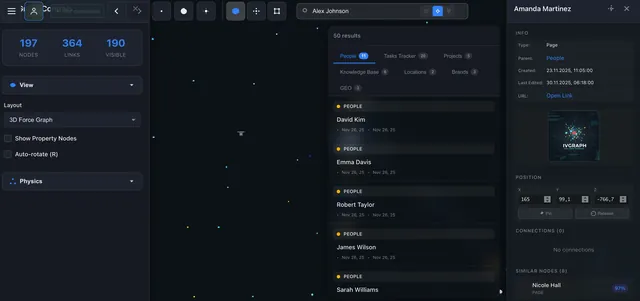
這正是 IVGraph 在 Notion + MCP 設定之上補上的一層:為你將工作空間呈現為互動式 3D 知識圖譜,並透過 IVGraph LLM API,讓代理以程式方式存取相同結構,包括搜尋、節點鄰域,以及頁面之間的最短路徑。代理透過 MCP 編輯;圖譜則讓你和代理都能看見工作空間的真實樣貌。
常見問題
如何用一句話解釋 Notion MCP?
Notion 提供的託管 MCP 伺服器,讓 Claude、Cursor、ChatGPT 等 AI 工具透過 OAuth,在你現有的權限範圍內,安全地讀寫你的 Notion 工作空間。
伺服器網址是什麼?
https://mcp.notion.com/mcp,將它加入任何支援 MCP 的用戶端即可;在 Claude Code 中,指令是 claude mcp add --transport http notion https://mcp.notion.com/mcp。
Notion MCP 需要另外付費嗎?
不需要另外購買產品。你可以使用現有的 Notion 帳號連線,代理能看到的就是你目前方案已包含的內容。另一端的 AI 工具(Claude、Cursor、ChatGPT)則有各自的定價。
該選託管版還是 GitHub 版?
選託管版,除非你需要唯讀權杖或完全在本機執行的環境。GitHub 版伺服器仍可運作,但已不再積極提供支援,未來可能停止維護。
Obsidian 也有 MCP 嗎?
有,社群已為 Obsidian 儲存庫開發 MCP 伺服器(本機 markdown 檔案讓實作變得簡單)。運作模式相同,差別只在儲存方式。如果你的知識都放在 Notion,Notion MCP 就是原生的連接方式。