 IVGraph
什麼是反向連結?為什麼重要?
連結從一個頁面指向另一個頁面;反向連結則是從另一端看同一個連結。當頁面 A 提及頁面 B,頁面 B 就會默默新增一個連回 A 的反向連結。正是這個反向的連結,讓一堆筆記開始形成網絡:無論在哪個頁面,你都能看到所有引用它的內容,例如運用這個概念的專案、討論過這個人的會議,以及引用這份資料來源的筆記。
在第二大腦的世界裡,反向連結就像串起知識的結締組織。Obsidian 和 Roam 等工具讓它廣為人知;Notion 也有,只是沒那麼張揚。
在 Notion 建立反向連結的 3 種方法
- 用 @ 提及頁面 — 在文字中的任何位置輸入
@,接著輸入頁面名稱,再選取該頁面。這是最標準的方式:每次用 @ 提及頁面,都會自動在被提及的頁面上建立反向連結。 [[快捷輸入 — 輸入[[會開啟相同的頁面選擇器;結果同樣是在行內提及頁面,也會自動建立反向連結。- 貼上為提及 — 貼上 Notion 頁面的網址,然後在選單中選擇貼上為提及。原始網址會變成簡潔的行內連結,運作方式與用 @ 提及頁面相同。
有個細節值得注意:連結至頁面區塊(/link)的運作方式不同,Notion 會把它視為類似子頁面的參照,並顯示在側邊欄;用 @ 提及頁面則像一般超連結。如果你的目標是留下看得見的反向連結脈絡,就值得養成用 @ 提及頁面的習慣。
在哪裡查看頁面的反向連結?
- 一般頁面:在標題附近找到「N 個反向連結」,點擊即可展開清單。如果頁面沒有反向連結,就不會顯示任何內容。
- 資料庫中的頁面:反向連結會顯示在頁面屬性旁。
- 存取權限仍然適用。你只能看到來自你有權存取的頁面的反向連結。其他人的私人頁面所建立的連結不會對你顯示,而指向你私人頁面的反向連結,對其他人則會顯示為私人。
反向連結與資料庫關聯的差別
Notion 還有另一種連結方式:關聯,也就是資料庫項目之間的結構化連結(「這項任務屬於這個專案」)。反向連結形式自由且自動產生;關聯則是刻意建立、具有明確類型的連結(完整教學請見圖解 Notion 關聯與彙整)。完善的工作空間會同時運用兩者,共同構成工作空間中完整的連線集合:提及、反向連結、關聯,以及父子頁面的巢狀結構。
Notion 反向連結做不到的事
- 沒有涵蓋整個工作空間的檢視。每份反向連結清單都放在各自的頁面上,沒有任何地方能一次查看所有內容的連結結構。
- 無法偵測孤立頁面。沒有任何連入連結的頁面,通常就是你遺忘的筆記,也正是反向連結介面永遠不會呈現的頁面,因為空白清單不會顯示任何內容。
- 看不出樞紐與群集。你無法查詢「哪些頁面被引用最多?」或「哪些主題逐漸成了孤島?」
- 無法視覺化。如同我們在Notion 有圖譜檢視嗎?一文中所說,Notion 沒有內建方式能將反向連結呈現為網絡。
用圖譜查看所有反向連結
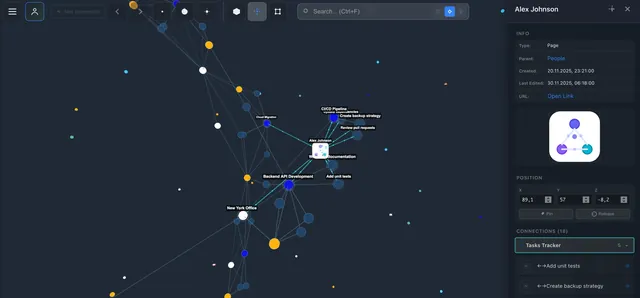
反向連結記錄的一切,也就是哪些頁面連向哪些頁面,都是圖譜資料。IVGraph 透過官方 API 讀取你的工作空間,將每個反向連結、提及、關聯,以及父子頁面之間的連結,都呈現為互動式 3D 圖譜中的連線。原本只能逐頁查看的狹窄視野,變成了一張地圖:樞紐會因尺寸而格外醒目,群集清楚成形,孤立頁面則獨自漂浮,讓你終於能發現它們。
常見問題
Notion 有反向連結嗎?
有,每次用 @ 提及頁面時都會自動建立,並列在目標頁面的標題下方。缺少的是能總覽整個工作空間反向連結的檢視。
如何在頁面上顯示反向連結?
只要頁面有反向連結,就會自動顯示:點擊標題附近的「N 個反向連結」計數即可。不需要任何設定;如果沒看到,就代表該頁面沒有可見的反向連結,或反向連結來自你無權存取的頁面。
為什麼預期會出現的反向連結不見了?
幾乎都是權限問題:來自你無權存取的私人頁面的反向連結會被隱藏。另外,也請確認連結是用 @ 提及頁面所建立,而不是單純貼上網址卻沒有選擇「提及」。
可以將 Notion 反向連結視覺化嗎?
內建工具做不到。將工作空間連接至 IVGraph,就能把完整的反向連結結構呈現為互動式 3D 圖譜,500 個節點以內免費。