 IVGraph
Was Backlinks sind (und warum sie wichtig sind)
Ein Link zeigt nach vorne; ein Backlink ist dieselbe Verbindung von der anderen Seite betrachtet. Wenn Seite A die Seite B erwähnt, erhält Seite B im Hintergrund einen Backlink zu A. Durch diese umgekehrte Richtung verhält sich eine Sammlung von Notizen zunehmend wie ein Netzwerk: Auf jeder Seite siehst du alles, was auf sie verweist — Projekte, die dieses Konzept nutzen, Besprechungen, in denen es um diese Person ging, Notizen, die diese Quelle zitieren.
In der Welt rund um das Second Brain halten Backlinks alles zusammen. Tools wie Obsidian und Roam haben sie bekannt gemacht; auch Notion bietet sie — nur weniger prominent.
Backlinks in Notion erstellen (3 Wege)
- @-Erwähnung — gib an einer beliebigen Stelle im Text
@und danach den Seitennamen ein und wähle die Seite aus. Das ist der Standardweg: Jede @-Erwähnung erstellt automatisch einen Backlink auf der erwähnten Seite. - Kürzel
[[— mit[[öffnest du dieselbe Seitenauswahl; das Ergebnis ist dieselbe Erwähnung direkt im Text mit demselben automatisch erstellten Backlink. - Als Erwähnung einfügen — füge die URL einer Notion-Seite ein und wähle im Menü Als Erwähnung einfügen. Aus der reinen URL wird ein übersichtlicher Link direkt im Text, der sich wie eine @-Erwähnung verhält.
Ein Unterschied, den du kennen solltest: Der Block Link zu Seite (/link) verhält sich anders — Notion behandelt ihn eher wie einen Verweis auf eine Unterseite, der in der Seitenleiste erscheint, während @-Erwähnungen wie gewöhnliche Hyperlinks funktionieren. Wenn du eine sichtbare Spur aus Backlinks hinterlassen möchtest, solltest du dir @-Erwähnungen angewöhnen.
Wo du die Backlinks einer Seite findest
- Auf einer normalen Seite: Suche beim Titel nach „N Backlinks“ und klicke darauf, um die Liste aufzuklappen. Hat eine Seite keine Backlinks, wird nichts angezeigt.
- Auf einer Datenbankseite: Backlinks erscheinen neben den Eigenschaften der Seite.
- Zugriffsrechte gelten auch hier. Du siehst nur Backlinks von Seiten, auf die du zugreifen kannst. Links von privaten Seiten anderer bleiben für dich unsichtbar, und Backlinks zu deinen privaten Seiten werden allen anderen als Privat angezeigt.
Backlinks vs. Datenbank-Relationen
Notion bietet eine zweite Art von Verbindung: Relationen — strukturierte Links zwischen Datenbankeinträgen („Diese Aufgabe gehört zu diesem Projekt“). Backlinks sind unstrukturiert und entstehen automatisch; Relationen werden bewusst gesetzt und sind typisiert (eine vollständige Anleitung findest du in Relationen und Rollups in Notion — visuell erklärt). Ein gut organisierter Workspace nutzt beides. Zusammen bilden sie die Gesamtheit aller Kanten deines Workspaces: Erwähnungen, Backlinks, Relationen und die Verschachtelung über- und untergeordneter Seiten.
Was Backlinks in Notion nicht können
- Keine Übersicht über den gesamten Workspace. Jede Backlink-Liste befindet sich auf ihrer jeweiligen Seite. Es gibt keinen Ort, an dem du die gesamte Linkstruktur auf einmal sehen kannst.
- Keine Erkennung verwaister Seiten. Seiten ohne eingehende Links — meist deine vergessenen Notizen — sind genau die Seiten, die in der Backlink-Oberfläche nie auftauchen, weil eine leere Liste nichts anzeigt.
- Keine zentralen Knoten, keine Cluster. Du kannst nicht fragen: „Auf welche meiner Seiten wird am häufigsten verwiesen?“ oder „Welche Themen haben sich zu Inseln entwickelt?“
- Keine Visualisierung. Wie wir in Hat Notion eine Graph-Ansicht? erläutert haben, gibt es keine integrierte Möglichkeit, Backlinks als Netzwerk zu sehen.
Alle deine Backlinks als Graph sehen
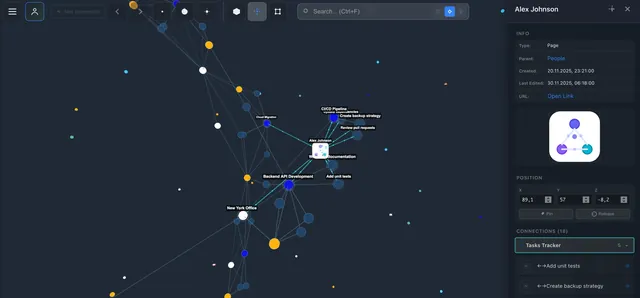
Alles, was Backlinks festhalten — wer auf wen verlinkt — sind Graphdaten. IVGraph liest deinen Workspace über die offizielle API aus und stellt jeden Backlink, jede Erwähnung, jede Relation und jede Verbindung zwischen über- und untergeordneten Seiten als Kante in einem interaktiven 3D-Graphen dar. Aus dem engen Blick auf einzelne Seiten wird eine Karte: Zentrale Knoten fallen durch ihre Größe auf, Cluster bilden sich sichtbar, und verwaiste Seiten schweben allein, sodass du sie endlich entdecken kannst.
FAQ
Hat Notion Backlinks?
Ja — sie entstehen automatisch bei jeder @-Erwähnung und werden unter dem Titel der Zielseite aufgelistet. Was fehlt, ist eine Gesamtübersicht über den Workspace.
Wie zeige ich Backlinks auf einer Seite an?
Sie erscheinen von selbst, sobald die Seite welche hat: Klicke auf den Zähler „N Backlinks“ beim Titel. Dafür ist keine Einstellung nötig — wenn du ihn nicht siehst, hat die Seite schlicht keine sichtbaren Backlinks (oder sie stammen von Seiten, auf die du nicht zugreifen kannst).
Warum fehlt ein Backlink, den ich erwarte?
Fast immer liegt es an den Zugriffsrechten: Backlinks von privaten Seiten, auf die du nicht zugreifen kannst, werden ausgeblendet. Prüfe außerdem, ob der Link als @-Erwähnung erstellt wurde und nicht durch bloßes Einfügen der URL ohne die Option „Als Erwähnung einfügen“.
Kann ich Backlinks aus Notion visualisieren?
Nicht mit integrierten Tools. Verbinde deinen Workspace mit IVGraph, und die gesamte Backlink-Struktur wird als interaktiver 3D-Graph dargestellt — kostenlos bis zu 500 Knoten.