 IVGraph
Qué son los backlinks y por qué importan
Un enlace apunta hacia delante; un backlink es la misma conexión vista desde el otro lado. Cuando la página A menciona la página B, la página B recibe automáticamente un backlink hacia A. Esa dirección inversa es lo que hace que un montón de notas empiece a funcionar como una red: desde cualquier página, puedes ver todo lo que hace referencia a ella —proyectos que utilizan ese concepto, reuniones en las que se habló de esa persona, notas que citan esa fuente—.
En el mundo del segundo cerebro, los backlinks son el tejido que lo conecta todo. Herramientas como Obsidian y Roam los popularizaron; Notion también los tiene, aunque les da menos protagonismo.
Cómo crear backlinks en Notion (3 formas)
- Mención con @ — escribe
@seguido del nombre de la página en cualquier parte del texto y selecciona la página. Esta es la forma estándar: cada mención con @ crea automáticamente un backlink en la página mencionada. - Atajo
[[— al escribir[[se abre el mismo selector de páginas; el resultado es la misma mención dentro del texto, con el mismo backlink automático. - Pegar como mención — pega la URL de una página de Notion y elige Pegar como mención en el menú. La URL sin formato se convierte en un enlace limpio dentro del texto que funciona como una mención con @.
Conviene conocer un matiz: el bloque Enlace a página (/link) funciona de otra manera. Notion lo trata más como una referencia a una subpágina que aparece en la barra lateral, mientras que las menciones con @ funcionan como hipervínculos normales. Si quieres dejar un rastro visible de backlinks, acostúmbrate a usar menciones con @.
Dónde encontrar los backlinks de una página
- En una página normal: busca "N backlinks" cerca del título y haz clic para desplegar la lista. Si la página no tiene backlinks, no se muestra nada.
- En una página de una base de datos: los backlinks aparecen junto a las propiedades de la página.
- Se aplican los permisos. Solo ves backlinks de páginas a las que tienes acceso. Los enlaces desde las páginas privadas de otras personas no son visibles para ti, y los backlinks a tus páginas privadas aparecen como Privado para los demás.
Backlinks frente a Relaciones de bases de datos
Notion tiene un segundo tipo de conexión: las Relaciones, enlaces estructurados entre entradas de bases de datos ("esta tarea pertenece a este proyecto"). Los backlinks son de formato libre y automáticos; las Relaciones se crean de forma deliberada y tienen un tipo definido (encontrarás una explicación completa en Relaciones y Rollups de Notion: una explicación visual). Un espacio de trabajo bien organizado utiliza ambos y, juntos, forman el conjunto completo de aristas de tu espacio de trabajo: menciones, backlinks, Relaciones y anidamiento de páginas y subpáginas.
Qué no pueden hacer los backlinks de Notion
- Sin vista global del espacio de trabajo. Cada lista de backlinks está en su propia página. No hay ningún lugar donde ver la estructura de todos los enlaces a la vez.
- Sin detección de páginas huérfanas. Las páginas sin enlaces entrantes —normalmente, tus notas olvidadas— son precisamente las que la interfaz de backlinks nunca muestra, porque una lista vacía no muestra nada.
- Sin centros de conexión ni grupos. No puedes preguntar "¿cuáles son mis páginas más referenciadas?" o "¿qué temas han acabado formando islas?".
- Sin visualización. Como explicamos en ¿Tiene Notion una vista de grafo?, no hay ninguna función integrada para ver los backlinks como una red.
Ver todos tus backlinks como un grafo
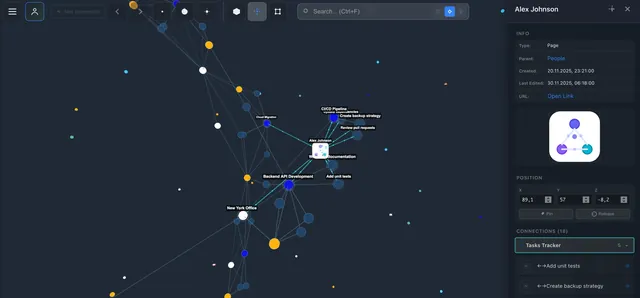
Todo lo que registran los backlinks —qué página enlaza a cuál— son datos de un grafo. IVGraph lee tu espacio de trabajo a través de la API oficial y representa cada backlink, mención, Relación y conexión entre páginas y subpáginas como aristas de un grafo 3D interactivo. La visión limitada, página por página, se convierte en un mapa: los centros de conexión destacan por su tamaño, los grupos se forman de manera visible y las páginas huérfanas flotan aisladas donde, por fin, puedes localizarlas.
Preguntas frecuentes
¿Notion tiene backlinks?
Sí: se crean automáticamente con cada mención con @ y se muestran debajo del título de la página de destino. Lo que falta es una vista conjunta de todo el espacio de trabajo.
¿Cómo muestro los backlinks en una página?
Aparecen automáticamente cuando la página tiene alguno: haz clic en el contador de "N backlinks" cerca del título. No hace falta configurar nada; si no lo ves, la página simplemente no tiene backlinks visibles (o están en páginas a las que no tienes acceso).
¿Por qué falta un backlink que debería aparecer?
Casi siempre se debe a los permisos: los backlinks de páginas privadas a las que no tienes acceso están ocultos. Comprueba también que el enlace se haya creado como una mención con @ y no pegando una URL sin elegir "mención".
¿Puedo visualizar los backlinks de Notion?
No con las herramientas integradas. Conecta tu espacio de trabajo a IVGraph y toda la estructura de backlinks se representará como un grafo 3D interactivo, gratis hasta 500 nodos.