 IVGraph
Parte 1: Gráficos — Visualizar números
Crea un gráfico en 30 segundos
- En cualquier página, escribe
/chart, o haz clic en+junto a los nombres de las vistas de una base de datos existente y elige Gráfico. - Elige el tipo: barras verticales, barras horizontales, líneas, anillo o número.
- Vincula una base de datos existente (o crea una en ese momento).
- Abre el menú de configuración (arriba a la derecha) y configura el eje X (qué propiedad usar, orden de clasificación, ocultar grupos) y el eje Y (recuento, suma, agrupar por, activar o desactivar el acumulado).
Lo que debes saber antes de depender de ellos
- Precio: el plan gratuito incluye un gráfico para probarlo; para tener gráficos ilimitados necesitas cualquier plan de pago.
- Límites de escala: hasta 200 grupos y 50 subgrupos por gráfico; las series temporales largas se recortan.
- Solo lectura: no puedes editar las entradas de la base de datos desde una vista de gráfico; mantén también una vista de tabla.
- Restricciones de los ejes: no se pueden representar propiedades Rollup, botones, archivos ni algunas fórmulas.
Para diagramas de flujo y otros diagramas (en lugar de gráficos de datos), un bloque de código Mermaid cubre la mayoría de las necesidades; lo explicamos en la guía de mapas mentales en Notion.
Parte 2: El otro grafo — Visualizar conexiones
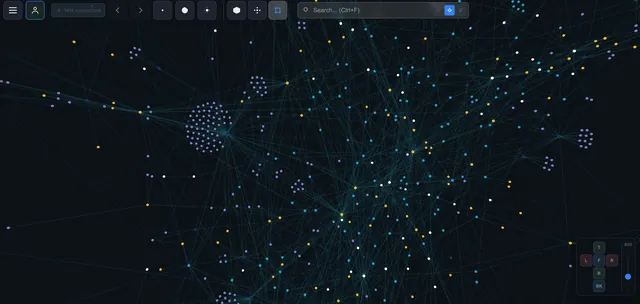
El segundo concepto no tiene nada que ver con los números: un grafo como red, con páginas como nodos y enlaces como aristas, tal como lo entienden los usuarios de Obsidian. Notion recopila constantemente toda la materia prima necesaria (cada mención con @ crea un backlink, cada propiedad Relación entre bases de datos es una arista con un tipo definido y cada subpágina es una rama), pero, como explicamos en ¿Tiene Notion una vista de grafo?, no tiene forma de dibujar nada de eso.
Créalo en tres pasos
- Crea las aristas: enlaza páginas con menciones con @ mientras escribes; conecta bases de datos con propiedades Relación cuando la estructura sea importante. No necesitas ninguna disciplina especial: el uso normal de Notion va creando la red.
- Conecta IVGraph: inicia sesión con Notion; la sincronización lee páginas, bases de datos, backlinks, menciones y propiedades Relación a través de la API oficial (unos 5 minutos para ~2,000 páginas).
- Explora: el espacio de trabajo se muestra como un grafo 3D interactivo; los grupos reflejan tus temas reales, las páginas centrales destacan por su tamaño y las páginas huérfanas flotan sin conexiones. Busca, filtra y haz clic para abrir cualquier página.
¿Cuál necesitas realmente?
| Quieres ver… | Usa | Dónde |
|---|---|---|
| Tareas por estado, ventas a lo largo del tiempo, distribución del presupuesto | Vista de gráfico | Función nativa (/chart) |
| Un diagrama de procesos o jerarquías | Bloque de código Mermaid | Función nativa (bloque de código) |
| Cómo se conectan tus páginas, ideas y proyectos | Grafo de conocimiento | IVGraph (mediante API) |
Preguntas frecuentes
¿Cómo añado un gráfico o un grafo a una página de Notion?
Para un gráfico de datos: escribe /chart, elige un tipo y vincula una base de datos. Para un diagrama: usa un bloque de código Mermaid. Para una red de tus páginas: conecta IVGraph.
¿Se puede crear un gráfico de líneas gratis en Notion?
Sí: el plan gratuito incluye un gráfico; para tener más necesitas un plan de pago.
¿Por qué no puedo usar un Rollup como eje del gráfico?
Los ejes de los gráficos no admiten propiedades Rollup, botones, ID únicos, archivos ni fórmulas que devuelvan listas. Representa la propiedad de origen o añade una propiedad auxiliar más sencilla.
¿Cómo consigo un grafo de mi Notion al estilo de Obsidian?
Ese es el grafo de conexiones de la parte 2: crea enlaces como siempre, conecta IVGraph y el espacio de trabajo se mostrará como una red 3D interactiva, gratis hasta 500 nodos.