 IVGraph
Teil 1: Diagramme — Zahlen visualisieren
Ein Diagramm in 30 Sekunden erstellen
- Gib auf einer beliebigen Seite
/chartein — oder klicke neben den Namen der Ansichten einer bestehenden Datenbank auf+und wähle Diagramm. - Wähle den Typ: vertikale Balken, horizontale Balken, Linie, Ring oder Zahl.
- Verknüpfe eine bestehende Datenbank (oder erstelle direkt eine neue).
- Öffne das Einstellungsmenü (oben rechts) und konfiguriere die X-Achse (Eigenschaft, Sortierreihenfolge, Gruppen ausblenden) und die Y-Achse (Anzahl, Summe, Gruppierung, kumulative Darstellung ein-/ausschalten).
Was du wissen solltest, bevor du dich darauf verlässt
- Preise: Der Free-Tarif enthält ein Diagramm zum Ausprobieren; für unbegrenzt viele Diagramme brauchst du einen beliebigen kostenpflichtigen Tarif.
- Größenlimits: bis zu 200 Gruppen und 50 Untergruppen pro Diagramm — lange Zeitreihen werden abgeschnitten.
- Schreibgeschützt: In einer Diagrammansicht kannst du keine Datenbankeinträge bearbeiten — behalte zusätzlich eine Tabellenansicht bei.
- Einschränkungen bei den Achsen: Rollups, Buttons, Dateien und manche Formeln lassen sich nicht darstellen.
Für Flussdiagramme und andere schematische Darstellungen (statt Datendiagrammen) reicht ein Mermaid-Codeblock in den meisten Fällen aus — wie das geht, erklären wir in der Anleitung für Mindmaps in Notion.
Teil 2: Der andere Graph — Verbindungen visualisieren
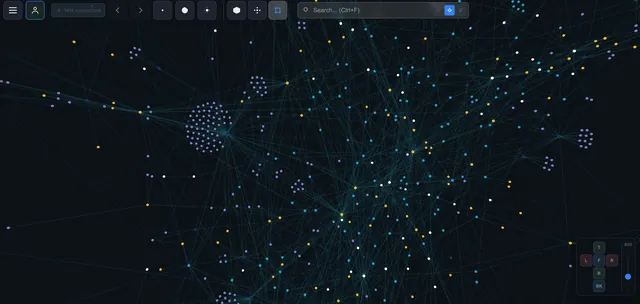
Die zweite Bedeutung hat nichts mit Zahlen zu tun: ein Graph als Netzwerk — Seiten als Knoten, Links als Kanten, so wie Obsidian-Nutzer den Begriff verstehen. Notion sammelt dafür laufend alle nötigen Ausgangsdaten (jede @-Erwähnung erzeugt einen Backlink, jede Datenbank-Relation ist eine typisierte Kante, jede Unterseite ein Zweig) — doch wie wir in Hat Notion eine Graph-Ansicht? erklärt haben, kann Notion nichts davon grafisch darstellen.
In drei Schritten zum Graphen
- Kanten erstellen — verlinke beim Schreiben Seiten mit @-Erwähnungen; verbinde Datenbanken mit Relationen, wo es auf Struktur ankommt. Eine besondere Arbeitsweise ist nicht nötig: Schon die normale Nutzung von Notion baut das Netzwerk auf.
- IVGraph verbinden — melde dich mit Notion an; die Synchronisierung liest Seiten, Datenbanken, Backlinks, Erwähnungen und Relationen über die offizielle API ein (etwa 5 Minuten für ~2,000 Seiten).
- Erkunden — der Workspace wird als interaktiver 3D-Graph dargestellt: Cluster zeigen deine tatsächlichen Themen, zentrale Seiten fallen durch ihre Größe auf, verwaiste Seiten schweben frei. Suche, filtere und klicke dich zu jeder beliebigen Seite durch.
Welche Variante brauchst du wirklich?
| Du möchtest sehen … | Nutze | Wo |
|---|---|---|
| Aufgaben nach Status, Umsatz im Zeitverlauf, Budgetaufteilung | Diagrammansicht | Direkt in Notion (/chart) |
| Ein Prozess- oder Hierarchiediagramm | Mermaid-Codeblock | Direkt in Notion (Codeblock) |
| Wie deine Seiten, Ideen und Projekte zusammenhängen | Wissensgraph | IVGraph (über die API) |
FAQ
Wie füge ich einer Notion-Seite einen Graphen hinzu?
Für ein Datendiagramm: /chart eingeben, einen Typ wählen und eine Datenbank verknüpfen. Für eine schematische Darstellung: einen Mermaid-Codeblock verwenden. Für ein Netzwerk deiner Seiten: IVGraph verbinden.
Kann ich in Notion kostenlos ein Liniendiagramm erstellen?
Ja — ein Diagramm ist im Free-Tarif enthalten; für weitere brauchst du einen kostenpflichtigen Tarif.
Warum kann mein Diagramm keinen Rollup als Achse verwenden?
Diagrammachsen unterstützen keine Rollups, Buttons, eindeutigen IDs, Dateien oder Formeln, die Listen ausgeben — stelle stattdessen die zugrunde liegende Eigenschaft dar oder ergänze eine einfachere Hilfseigenschaft.
Wie bekomme ich für meinen Notion-Workspace einen Graphen wie in Obsidian?
Das ist der Verbindungsgraph aus Teil 2: Erstelle wie gewohnt Links, verbinde IVGraph und dein Workspace wird als interaktives 3D-Netzwerk dargestellt — kostenlos bis zu 500 Knoten.