 IVGraph

1. Mermaid-Diagramm in einem Codeblock
Der schnellste Weg mit weitgehend integrierten Mitteln: Füge einen Codeblock hinzu, stelle die Sprache auf Mermaid und beschreibe die Struktur als Text — Notion stellt das Diagramm live dar.
mindmap
  root((Product Launch))
    Marketing
      Content plan
      Paid ads
    Development
      Beta feedback
      Release checklist
Ein ehrlicher Hinweis zu einem Problem, auf das Suchende immer wieder stoßen: Die spezielle mindmap-Syntax von Mermaid ist neuer als die klassischen Diagrammtypen. Ob sie dargestellt wird, hängt davon ab, welche Mermaid-Version Notion gerade einsetzt. Falls es bei dir nicht klappt, ist ein Flussdiagramm die zuverlässige Alternative — graph TD mit Verzweigungen —, das im Wesentlichen denselben Baum zeichnet.
Du möchtest die Syntax nicht von Hand schreiben? Unser kostenloser Mindmap-Generator für Notion verwandelt eine eingerückte Liste in direkt einfügbaren Mermaid-Code — mit Live-Vorschau und integrierter Flussdiagramm-Alternative.
Gut geeignet für: schnelle strukturierte Skizzen, Text unter Versionskontrolle. Schlecht geeignet für: Umordnen per Drag-and-drop, visuelle Gestaltung und alles ohne feste Struktur.
2. Ein spezialisiertes Mindmap-Tool einbetten
Füge einen Freigabelink aus Miro, Whimsical, MindMeister oder Xmind ein und wähle „Einbetten“ — das Board wird live auf deiner Notion-Seite angezeigt. Du bekommst eine echte Mindmap-Arbeitsfläche (Elemente verschieben, Farben ändern, Zweige einklappen). Dafür liegen deine Daten in einem anderen Produkt, mit einem weiteren Konto und oft auch einem weiteren Abo.
Gut geeignet für: Brainstorming im Workshop, ansprechende Präsentationen. Schlecht geeignet für: die Bündelung deines Wissens an einem Ort — die Mindmap kann deine tatsächlichen Notion-Seiten weder erkennen noch verknüpfen.
3. „Mindmap“-Vorlagen mit Toggle-Listen
Die meisten „Notion-Mindmap-Vorlagen“ in der Galerie sind verschachtelte Toggle-Listen oder Boards, die optisch eine radiale Anordnung nachahmen. Das ist kein Diagramm, sondern eine Gliederung. Daran ist nichts falsch: Gliederungen werden unterschätzt, lassen sich sauber einklappen und bleiben durchsuchbar. Du solltest nur wissen, was du bekommst: Hierarchie ohne visuelle Darstellung.
4. Datenbank mit Relation zu sich selbst
Der strukturelle Ansatz, der am stärksten auf Notion selbst setzt: eine Datenbank mit Ideen und einer Relation zu sich selbst („Übergeordnete Idee“ / „Verwandte Ideen“). Jeder Zweig lässt sich abfragen — filtere nach Zweig, fasse Anzahlen per Rollup zusammen und erstelle Ansichten pro Thema. Du bildest die Struktur der Mindmap ab, ohne sie visuell darzustellen. Nebenbei entstehen dabei echte Kanten — und das zahlt sich bei Methode 5 aus.
5. Die Mindmap aus deinem Workspace generieren (IVGraph)
Alle vier Methoden oben haben dieselbe Einschränkung: Du zeichnest die Mindmap, und sie enthält nur, was du nicht vergessen hast hinzuzufügen. Der fünfte Ansatz dreht das um — IVGraph liest deinen Workspace über die offizielle API aus und stellt jede Seite, jeden Backlink, jede Erwähnung und jede Relation als interaktiven 3D-Graphen dar. Eine Mindmap, die du nie zeichnen musst: Cluster entstehen dort, wo deine Notizen tatsächlich verknüpft sind, zentrale Knoten treten hervor, vergessene Zweige schweben einzeln und sichtbar im Raum.
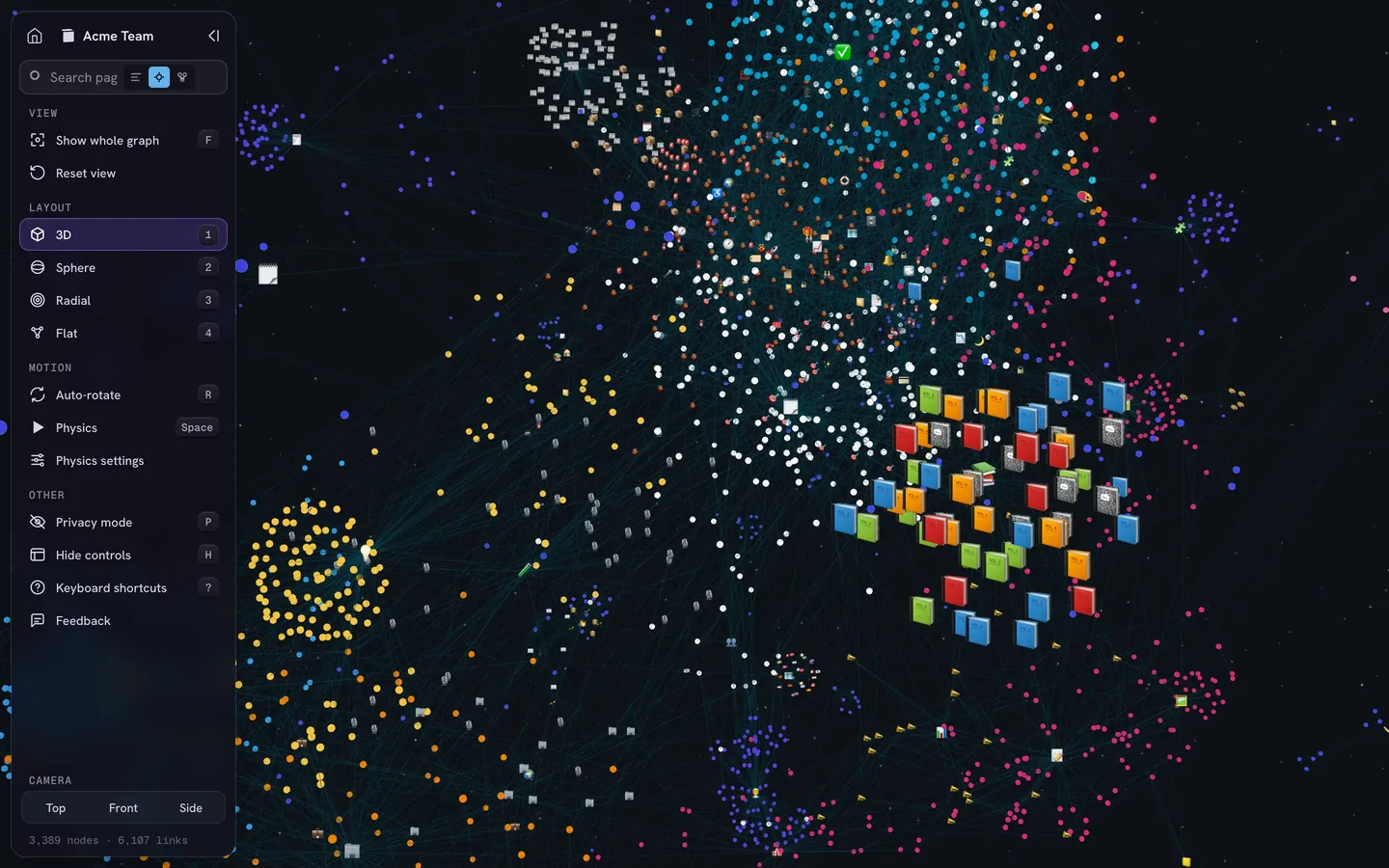
Welche Methode passt zu dir?
| Methode | Aufwand | Darstellung | Erkennt deine tatsächlichen Notizen |
|---|---|---|---|
| Mermaid | Gering | Statischer Baum | Nein |
| Einbettung (Miro usw.) | Mittel | Vollwertige Arbeitsfläche | Nein |
| Vorlage mit Toggle-Listen | Gering | Nur Gliederung | Teilweise |
| Datenbank mit Relation zu sich selbst | Mittel | Keine visuelle Darstellung | Ja (Struktur) |
| IVGraph | Einmal verbinden | Interaktives 3D | Ja (alles) |
Faustregel: Brainstorming zu einer Idee → Mermaid oder eine Einbettung. Wenn du dein vorhandenes Wissen abbilden willst — ein Second Brain, eine Recherchebasis, ein Team-Wiki —, stoßen die manuell gezeichneten Ansätze mit wachsendem Umfang an ihre Grenzen. Nur der generierte Graph hält dann noch mit.
FAQ
Gibt es Mindmaps in Notion?
Eine integrierte Funktion gibt es nicht. Nutze Mermaid-Codeblöcke, Einbettungen, Vorlagen, Datenbanken mit Relation zu sich selbst oder einen automatischen Workspace-Graphen — den Vergleich findest du oben.
Warum wird die mindmap-Syntax von Mermaid in meinem Notion nicht dargestellt?
Der Diagrammtyp mindmap ist neuer als die klassischen Mermaid-Typen. Ob er dargestellt wird, hängt von der Mermaid-Version ab, die Notion aktuell einsetzt. Nutze die Flussdiagramm-Syntax graph TD als zuverlässige Alternative — derselbe Baum, ältere Syntax.
Mindmap oder Wissensgraph?
Eine Mindmap wird von Hand rund um ein Thema gestaltet; ein Wissensgraph entsteht aus bereits vorhandenen Verknüpfungen. Die eine ist eine Skizze, der andere eine Bestandsaufnahme — unterschiedliche Aufgaben, beide nützlich.