 IVGraph

1. Un diagramme Mermaid dans un bloc de code
La méthode la plus rapide, presque native : ajoutez un bloc de code, choisissez Mermaid comme langage et décrivez la structure sous forme de texte. Notion affiche le diagramme en direct.
mindmap
  root((Product Launch))
    Marketing
      Content plan
      Paid ads
    Development
      Beta feedback
      Release checklist
Une réserve à signaler, sur laquelle les utilisateurs butent régulièrement : la syntaxe mindmap de Mermaid est plus récente que les types de diagrammes classiques, et son affichage dépend de la version de Mermaid intégrée à Notion au moment de l’utilisation. Si le diagramme ne s’affiche pas chez vous, la solution de repli fiable est un diagramme de flux — graph TD avec des branches — qui dessine essentiellement le même arbre.
Vous ne voulez pas écrire la syntaxe à la main ? Notre créateur de cartes mentales pour Notion gratuit transforme une liste indentée en code Mermaid prêt à coller, avec un aperçu en direct et une solution de repli intégrée sous forme de diagramme de flux.
Adapté à : des esquisses structurées rapides, du texte sous gestion de versions. Inadapté à : la réorganisation par glisser-déposer, la personnalisation visuelle, les créations libres.
2. Intégrer un outil de carte mentale dédié
Collez un lien de partage depuis Miro, Whimsical, MindMeister ou Xmind et choisissez Intégrer : le tableau interactif s’affiche dans votre page Notion. Vous disposez d’un véritable canevas de carte mentale (déplacement par glisser-déposer, couleurs, repli des branches), mais vos données résident dans un autre produit, avec un autre compte et souvent un autre abonnement.
Adapté à : des séances de brainstorming en atelier, une présentation soignée. Inadapté à : la centralisation des connaissances — la carte ne peut ni accéder à vos pages Notion existantes ni créer de liens vers elles.
3. Les modèles de « carte mentale » à listes dépliantes
La plupart des « modèles de carte mentale Notion » de la galerie sont des listes dépliantes imbriquées ou des tableaux mis en forme pour évoquer une disposition radiale. Ce n’est pas un diagramme, mais un plan. Et ce n’est pas un problème : les plans sont sous-estimés, se replient proprement et leur contenu reste accessible par la recherche. Sachez simplement ce que vous obtenez : une hiérarchie sans représentation graphique.
4. Une base de données reliée à elle-même
L’approche structurelle la plus « native dans Notion » : une base de données d’idées avec une Relation vers elle-même (« Idée parente » / « Idées liées »). Chaque branche devient interrogeable : filtrez par branche, agrégez des décomptes avec des propriétés Rollup, créez des vues par sujet. Vous modélisez la structure de la carte mentale sans sa représentation visuelle. Cette approche crée aussi, discrètement, de véritables liens — un atout pour la méthode 5.
5. Générer la carte à partir de votre espace de travail (IVGraph)
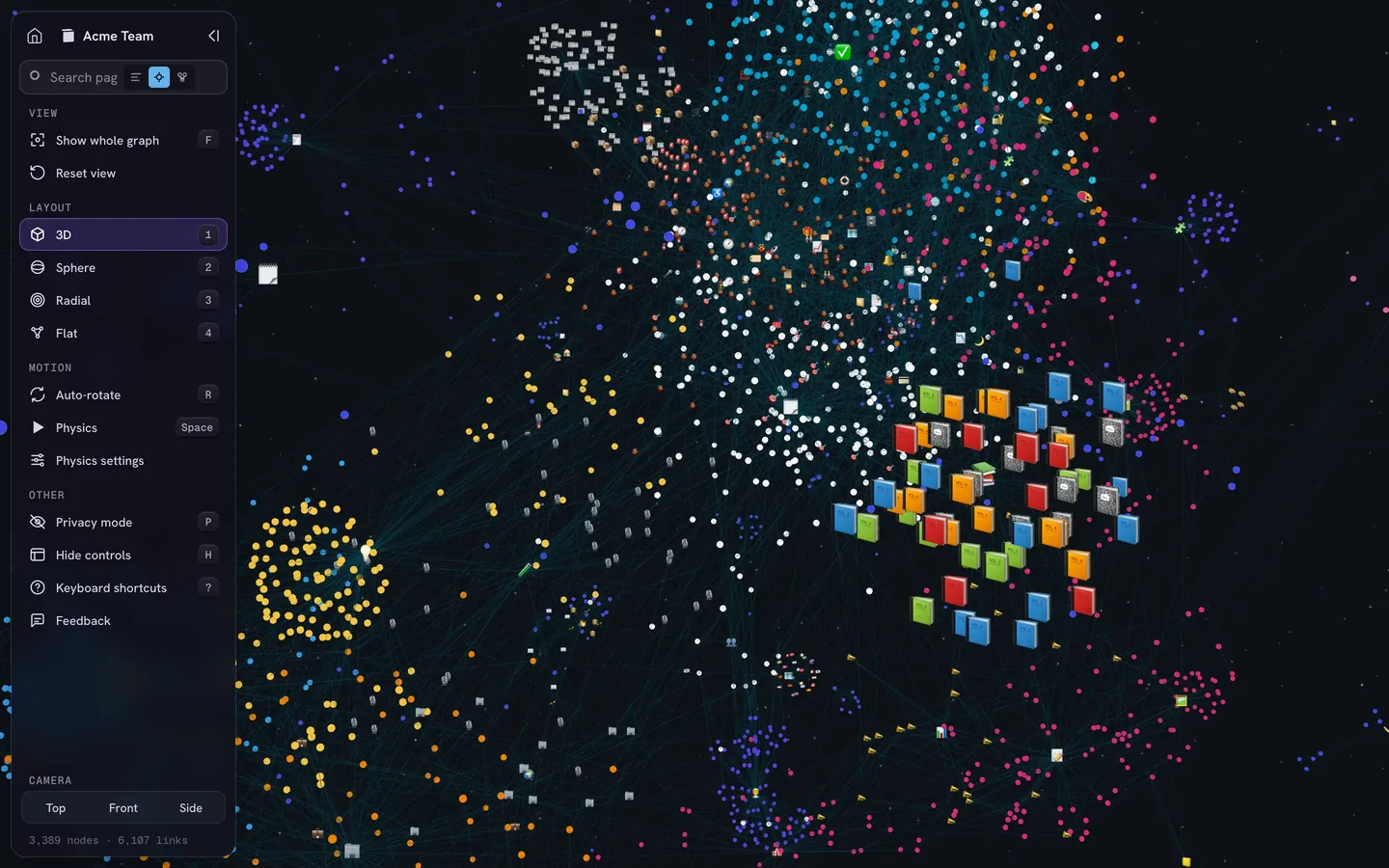
Les quatre méthodes précédentes ont une limite en commun : c’est vous qui dessinez la carte, et elle ne contient que ce que vous avez pensé à ajouter. La cinquième approche inverse cette logique : IVGraph lit votre espace de travail via l’API officielle et représente chaque page, rétrolien, mention et Relation sous forme de graphe 3D interactif. C’est une carte mentale que vous ne dessinez jamais : des groupes se forment là où vos notes sont réellement reliées, les points de convergence apparaissent et les branches oubliées flottent à l’écart, bien visibles.
Quelle méthode choisir ?
| Méthode | Effort | Rendu visuel | Accès à vos notes existantes |
|---|---|---|---|
| Mermaid | Faible | Arbre statique | Non |
| Intégration (Miro, etc.) | Moyen | Canevas complet | Non |
| Modèle à listes dépliantes | Faible | Plan uniquement | Partiellement |
| Base de données reliée à elle-même | Moyen | Aucune représentation graphique | Oui (structure) |
| IVGraph | Connexion initiale uniquement | 3D interactive | Oui (tout) |
En règle générale : pour explorer une idée → Mermaid ou un outil intégré. Pour cartographier ce que vous savez déjà — un second cerveau, une base de recherche, un wiki d’équipe — les approches manuelles ne suivent plus à mesure que le volume augmente, et le graphe généré est le seul à suivre le rythme.
FAQ
Notion propose-t-il des cartes mentales ?
Pas de fonctionnalité native. Utilisez des blocs de code Mermaid, des intégrations, des modèles, des bases de données reliées à elles-mêmes ou un graphe de l’espace de travail généré automatiquement — ces options sont comparées ci-dessus.
Pourquoi la syntaxe mindmap de Mermaid ne s’affiche-t-elle pas dans Notion chez moi ?
Le type de diagramme mindmap est plus récent que les types classiques de Mermaid ; son affichage dépend de la version de Mermaid actuellement intégrée à Notion. Utilisez la syntaxe de diagramme de flux graph TD comme solution de repli fiable : le même arbre, avec une syntaxe plus ancienne.
Carte mentale ou graphe de connaissances ?
Une carte mentale se conçoit à la main autour d’un sujet ; un graphe de connaissances est généré à partir de liens qui existent déjà. La première est une esquisse, le second un état des lieux : deux usages différents, tous deux utiles.