 IVGraph
Pourquoi la plupart des seconds cerveaux meurent dès février
Le scénario est toujours le même : un week-end de mise en place plein d'enthousiasme, trois semaines de collecte assidue, puis une lente dérive vers des archives qu'on alimente sans jamais les consulter. La cause n'est pas un manque de discipline — c'est une question de coût. Dans un système manuel, chaque note demande deux efforts : un pour l'écrire, un autre pour la garder reliée à tout le reste. Ce second coût augmente avec la taille de la base : plus vous collectez, plus la maintenance devient lourde, jusqu'à ce que votre système cède discrètement la place à la galerie photo de votre téléphone.
Un second cerveau survit quand les connexions demandent peu d'effort. Ce principe guide tous les choix ci-dessous.
Le plan : quatre bases de données, trois Relations
| Base de données | Ce qu'elle contient | Propriétés clés |
|---|---|---|
| 📥 Boîte de réception | Tout, sans tri — liens, réflexions, captures d'écran | Date de création (date), Statut |
| 📚 Sources | Articles, livres, vidéos et podcasts que vous avez traités | Type, Lien, Évaluation ; Relation → Notes |
| 💡 Notes | Vos propres réflexions : une idée par page, avec vos mots | Sujet ; Relations → Sources, Projets |
| 🎯 Projets | Tout ce qui a un résultat attendu et une date de fin | Statut, Échéance ; Relation → Notes |
Les trois Relations forment l'ossature : Notes ↔ Sources (« d'où vient cette idée »), Notes ↔ Projets (« où va-t-elle »), et, par-dessus, une couche libre — les rétroliens créés par des mentions avec @ entre deux pages quelconques. Des arêtes structurées et des arêtes libres : c'est cette combinaison qui permet ensuite de représenter l'ensemble sous forme de réseau.
Mise en place en 15 minutes
- Créez les quatre bases de données sous forme de tableaux pleine page.
- Dans Notes, ajoutez deux propriétés Relation : une vers Sources, une vers Projets. Activez Afficher sur… pour les deux afin que les liens soient visibles des deux côtés.
- Ajoutez un Rollup dans Projets pour compter les Notes liées — vous verrez d'un coup d'œil quels projets manquent de matière.
- Épinglez la Boîte de réception dans votre barre latérale et sur l'écran d'accueil de votre téléphone. Toute friction dans la collecte condamne le système : un appui, ou rien.
Le cycle qui le maintient en vie
- Collecter (chaque jour, en quelques secondes) : tout arrive dans la Boîte de réception. Ne triez rien au moment de la collecte — c'est le piège.
- Organiser (2× par semaine, 10 min) : videz la Boîte de réception — chaque élément devient une Source, une Note, une tâche de Projet, ou est supprimé. Supprimer est permis, et même encouragé.
- Synthétiser (lors du traitement d'une Source) : écrivez ce que vous pensez dans une Note, reliez-la à la Source et aux Notes connexes à l'aide de mentions avec @.
- Produire (chaque fois que vous créez quelque chose) : puisez dans les Notes pour alimenter les Projets. Produire est le but ; stocker n'est qu'un moyen.
Amélioration 1 : confiez la maintenance à un LLM
C'est à l'étape de synthèse que les humains abandonnent — et c'est précisément ce que les LLM savent désormais bien automatiser. Connectez Claude Code à votre espace de travail via Notion MCP : les tâches coûteuses se réduisent à des instructions : résumer cette source dans une Note, trouver les pages connexes mais non liées, effectuer la revue hebdomadaire. Nous avons publié nos cinq procédures exactes dans Claude Code + Notion : cinq flux de travail, et le concept qui sous-tend toute cette approche dans Qu'est-ce qu'un wiki LLM ?
Amélioration 2 : voyez si votre système fonctionne
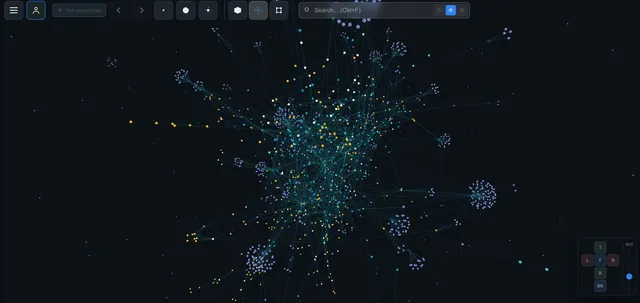
Un second cerveau a un seul indicateur de santé fiable : devient-il plus connecté, ou simplement plus gros ? Notion ne peut pas vous le montrer — chaque liste de rétroliens ne laisse entrevoir l'ensemble que par le trou d'une serrure. Ouvrez le même espace de travail dans IVGraph et la réponse devient visuelle : les Notes se regroupent autour des Sources, les Projets attirent les idées, les pages orphelines dérivent seules (ce sont vos victimes de février — reconnectez-les ou supprimez-les). C'est toute la différence entre croire que votre système fonctionne et le voir.
Vous voulez un modèle prêt en un clic ?
Tout ce qui précède peut être reproduit à la main en environ 15 minutes — c'est volontaire : vous comprendrez mieux votre propre système. Nous préparons aussi ce plan exact (bases de données, Relations, propriétés Rollup, exemples de contenu) sous forme de modèle Notion gratuit pour la communauté. Contactez-nous sur Telegram @ivgraph et nous vous l'enverrons dès sa sortie.
FAQ
Notion convient-il pour créer un second cerveau ?
Oui — les bases de données, les Relations et les rétroliens constituent une base solide, et la collaboration est intégrée nativement. Il manque une vue d'ensemble des connexions, que la couche de visualisation en graphe apporte.
En quoi cette approche diffère-t-elle de PARA ou de Zettelkasten ?
Ces approches sont compatibles, pas concurrentes : PARA apporte un classement selon les possibilités de passage à l'action (les Projets d'abord), Zettelkasten apporte l'habitude de relier les idées (une idée par note, toujours reliée à d'autres). Ce plan emprunte aux deux.
Ai-je besoin de la couche LLM dès le premier jour ?
Non. Les quatre bases de données peuvent être gérées entièrement à la main. Ajoutez la connexion MCP quand la maintenance commence à peser — généralement à partir de quelques centaines de pages.
Qu'apporte IVGraph à un second cerveau ?
La carte : chaque page devient un nœud, chaque Relation et chaque rétrolien une arête, en 3D interactive. Gratuit jusqu'à 500 nœuds — assez pour qu'un jeune second cerveau puisse se voir pour la première fois.