 IVGraph

대부분의 세컨드 브레인이 2월을 넘기지 못하는 이유
패턴은 늘 같아요. 의욕 넘치는 주말에 시스템을 만들고, 3주 동안 부지런히 기록하다가, 서서히 쓰기만 하는 보관함으로 변해 가죠. 원인은 의지력이 아니라 비용 구조에 있어요. 수동 시스템에서는 노트마다 두 번의 노력이 들어요. 한 번은 작성할 때, 또 한 번은 다른 모든 정보와의 연결을 유지할 때예요. 두 번째 비용은 쌓인 정보의 규모에 따라 커져요. 기록할수록 관리 부담이 늘어나고, 결국 시스템은 조용히 휴대폰 사진첩에 밀려나죠.
세컨드 브레인이 살아남으려면 연결에 드는 비용이 낮아야 해요. 아래의 모든 선택은 이 원칙을 따라요.
이 가이드는 노션으로 구축하는 방법을 다뤄요. 용어의 유래, CODE와 PARA, 다른 앱과의 비교 등 방법론 자체가 궁금하다면 세컨드 브레인이란 무엇인가를 읽어 보세요.
설계도: 데이터베이스 4개, 관계 3개
| 데이터베이스 | 담을 내용 | 핵심 속성 |
|---|---|---|
| 📥 수집함 | 분류하지 않은 모든 것 — 링크, 생각, 스크린샷 | 생성일(날짜), 상태 |
| 📚 자료 | 검토하고 정리한 글, 책, 영상, 팟캐스트 | 유형, 링크, 평점; 관계형 → 노트 |
| 💡 노트 | 자신의 생각: 페이지마다 아이디어 하나를 자신의 말로 작성 | 주제; 관계형 → 자료, 프로젝트 |
| 🎯 프로젝트 | 결과물과 종료일이 있는 모든 일 | 상태, 마감일; 관계형 → 노트 |
뼈대는 세 가지 관계예요. 노트 ↔ 자료("이 아이디어는 어디서 왔는가"), 노트 ↔ 프로젝트("어디에 쓰일 것인가"), 그리고 그 위에 자유롭게 더하는 연결, 즉 임의의 두 페이지를 잇는 @멘션 백링크예요. 구조화된 연결과 자유로운 연결의 조합 덕분에 나중에 전체를 네트워크로 시각화할 수 있어요.
15분 만에 설정하기
- 데이터베이스 4개를 전체 페이지 표로 만드세요.
- 노트에 관계형 속성 두 개를 추가하세요. 하나는 자료에, 하나는 프로젝트에 연결해요. 두 속성 모두 …에 표시를 켜서 양쪽에서 연결이 보이도록 하세요.
- 프로젝트에 연결된 노트 수를 세는 롤업을 추가하세요. 어떤 프로젝트에 필요한 정보나 아이디어가 부족한지 한눈에 알 수 있어요.
- 수집함을 사이드바와 휴대폰 홈 화면에 고정하세요. 수집이 번거로우면 시스템은 오래가지 못해요. 탭 한 번으로 끝나지 않으면 안 하게 돼요.
계속 살아 움직이게 하는 반복 루틴
- 수집 (매일, 몇 초): 모든 것을 수집함에 넣어요. 수집하면서 분류하지 마세요. 그게 함정이에요.
- 정리 (주 2회, 10분): 수집함을 비워요. 각 항목을 자료, 노트, 프로젝트의 작업으로 정리하거나 삭제해요. 삭제해도 괜찮고, 오히려 권장해요.
- 추출 (자료를 검토하고 정리할 때): 자신의 생각을 노트에 적고, @멘션으로 자료와 관련 노트에 연결해요.
- 표현 (무언가를 만들 때마다): 노트에서 내용을 가져와 프로젝트에 활용해요. 목적은 결과물을 만드는 것이고, 저장은 수단일 뿐이에요.
가장 먼저 소홀해지는 단계는 정리예요. 루틴이 실제로 돌아가는지 확인하려면 매일 여는 페이지에 습관 트래커를 임베드하고 정리할 때마다 표시해 보세요. 수집함이 넘치기 훨씬 전부터 건너뛴 주가 빈칸으로 드러나요.
업그레이드 1: 관리는 LLM에 맡기세요
사람들이 포기하는 지점은 추출 단계예요. 그리고 바로 이 작업을 이제 LLM이 잘 자동화해요. Notion MCP로 Claude Code를 워크스페이스에 연결하면, 수고가 많이 들던 작업을 프롬프트로 처리할 수 있어요. 이 자료를 노트로 요약하기, 관련은 있지만 연결되지 않은 페이지 찾기, 주간 검토 진행하기처럼요. 저희의 구체적인 실행 방법 다섯 가지는 Claude Code + 노션: 다섯 가지 워크플로에, 이 접근 방식 전반의 바탕이 되는 개념은 LLM 위키란 무엇인가?에 공개했어요.
업그레이드 2: 제대로 작동하는지 눈으로 확인하세요
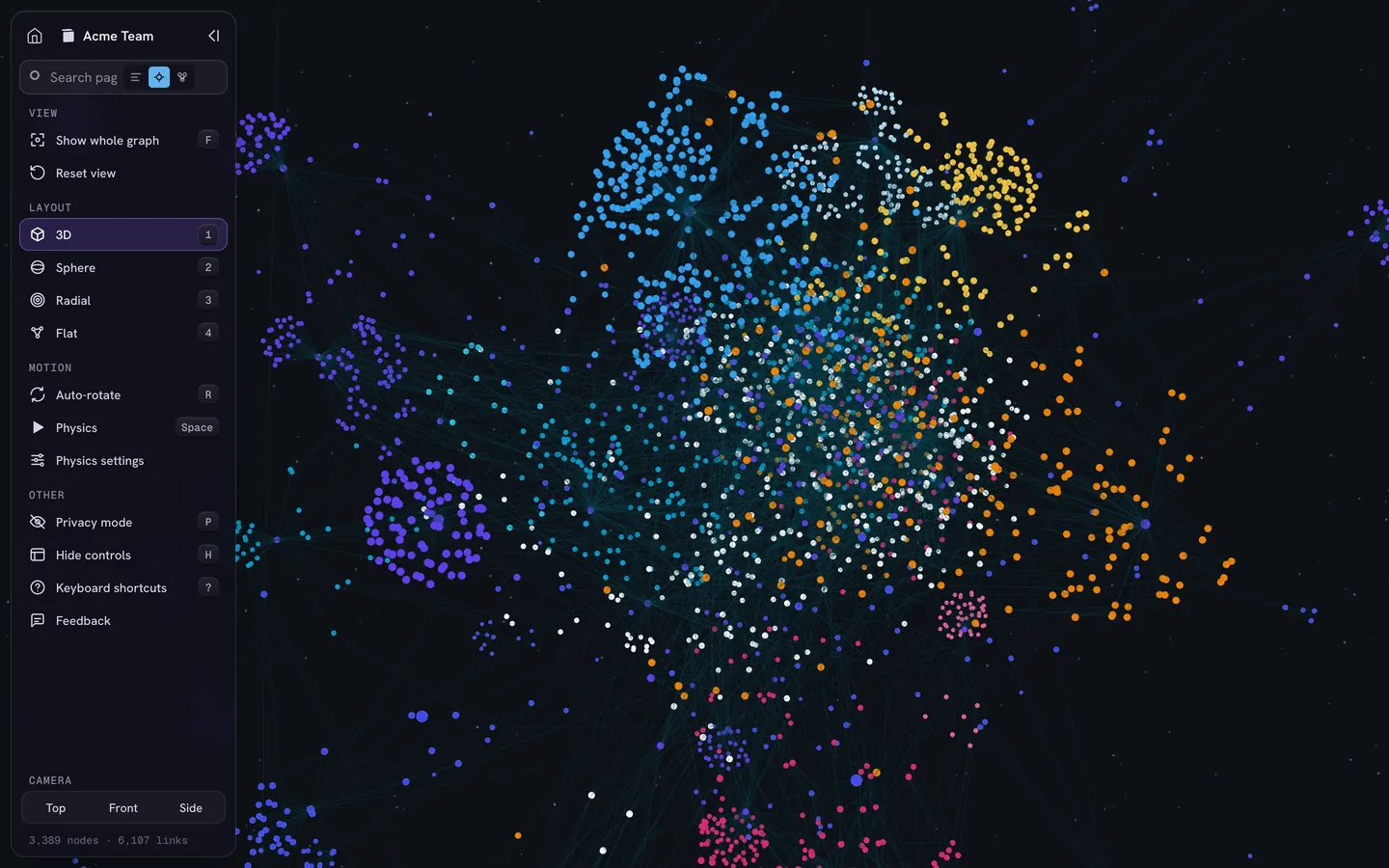
세컨드 브레인의 건강 상태를 정직하게 보여 주는 지표는 하나예요. 연결이 늘고 있나요, 아니면 크기만 커지고 있나요? 노션에서는 이를 볼 수 없어요. 각각의 백링크 목록은 열쇠 구멍으로 들여다보는 것과 같죠. 같은 워크스페이스를 IVGraph에서 열면 답이 눈앞에 보여요. 자료 주변으로 모이는 노트, 아이디어를 끌어모으는 프로젝트, 홀로 떠 있는 고립된 페이지까지요. 이 고립된 페이지가 바로 2월을 넘기지 못한 페이지들이에요. 다시 연결하거나 삭제하세요. 시스템이 잘 작동한다고 믿는 것과 직접 확인하는 것의 차이예요.
클릭 한 번으로 시작하는 템플릿이 필요하신가요?
위의 모든 구성은 약 15분이면 직접 만들 수 있어요. 일부러 그렇게 설계했어요. 직접 만들면 자신의 시스템을 더 잘 이해할 수 있으니까요. 이 설계 그대로 데이터베이스, 데이터베이스 관계, 롤업, 샘플 콘텐츠를 담은 커뮤니티용 무료 노션 템플릿도 준비하고 있어요. Telegram @ivgraph로 연락해 주시면 출시할 때 보내 드릴게요.
자주 묻는 질문
노션은 세컨드 브레인을 만들기에 좋은가요?
네. 데이터베이스, 데이터베이스 관계, 백링크는 탄탄한 기반이 되고, 협업 기능도 기본으로 갖추고 있어요. 빠진 부분은 연결을 눈으로 확인하는 기능인데, 그래프 계층이 이를 더해 줘요.
PARA나 제텔카스텐과는 어떻게 다른가요?
서로 경쟁하는 방식이 아니라 함께 쓸 수 있는 방식이에요. PARA는 실행 가능성을 기준으로 구분하는 틀을 제공하고(프로젝트 우선), 제텔카스텐은 연결하는 습관을 제공해요(노트 하나에 아이디어 하나, 언제나 연결 유지). 이 설계는 둘 다 활용해요.
처음부터 LLM이 필요한가요?
아니요. 데이터베이스 4개만으로도 전부 수동으로 운영할 수 있어요. 관리가 버겁게 느껴질 때 MCP 연결을 추가하세요. 보통 페이지가 수백 개쯤 쌓였을 때예요.
IVGraph는 세컨드 브레인에 무엇을 더해 주나요?
지도를 더해 줘요. 모든 페이지를 노드로, 모든 데이터베이스 관계와 백링크를 연결선으로 표현한 인터랙티브 3D 지도예요. 노드 500개까지 무료라, 이제 막 자라나는 세컨드 브레인이 처음으로 자신의 모습을 확인하기에 충분해요.