 IVGraph
Obsidian Canvas(캔버스)는 Obsidian에 내장된 무한 보드예요. 노트, 이미지, PDF, 웹페이지, Bases, 폴더를 보드에 놓고, 라벨과 색상을 지정할 수 있는 화살표로 연결할 수 있어요. 각 보드는 개방형 JSON Canvas 형식의 .canvas 파일로 저장되므로, 앱 밖에서도 배치 정보를 읽을 수 있어요. 아래에서는 설정 방법, 모든 카드 유형, 따라 만들 수 있는 레이아웃 다섯 가지, 파일 형식, 그리고 Excalidraw나 그래프 뷰가 더 적합한 경우를 살펴봐요.
Obsidian Canvas(캔버스)란?
Canvas(캔버스)는 Obsidian 팀이 직접 개발하는 core plugin(코어 플러그인)으로, 추가 비용 없이 앱에 기본으로 포함돼요. 2022년 12월 Obsidian 1.1에서 처음 선보였으며 데스크톱과 모바일에서 사용할 수 있어요. 보드에는 카드를 배치할 수 있어요. vault(보관함)의 노트와 기타 파일, 보드 안에만 존재하는 텍스트 카드, 실시간으로 표시되는 웹페이지를 카드로 담을 수 있죠. 노트 카드는 원본과 실시간으로 연결되어 있어 보드에서 수정하면 원본 노트에도 반영돼요.
보드도 하나의 파일이에요. [[Project.canvas]]로 링크하거나, 노트에 임베드하거나, 다른 보드에 끌어다 놓을 수 있어요. 다음 세 가지 시각화 도구와 혼동되는 경우가 많아요.
| Canvas(캔버스) | Excalidraw | 그래프 뷰 | Markmap 플러그인 | |
|---|---|---|---|---|
| 사용 방식 | 카드를 배치하고 선을 그려요 | 도형을 그리고 스케치해요 | 노트의 링크를 살펴봐요 | 노트의 개요를 맵으로 봐요 |
| Obsidian 기본 제공 | 예 | 아니요, 커뮤니티 플러그인이에요 | 예 | 아니요, 커뮤니티 플러그인이에요 |
| 저장되는 항목 | .canvas 파일 | Markdown 파일, 보통 .excalidraw.md | 없음 | 없음 |
| 백링크와 그래프에 반영되는 항목 | 보드 위의 노트는 반영되고 화살표는 반영되지 않아요 | 그림 안에 작성한 링크 | 그 자체가 그래프예요 | 해당 노트 자체의 링크 |
| 가장 적합한 용도 | 리서치 보드, 프로젝트 맵, 초안 구상 | 다이어그램과 시각적 설명 | 허브, 클러스터, 연결되지 않은 노트 | 노트 하나의 구조 확인 |
첫 canvas(캔버스) 만들기
리본에 Create new canvas(새 캔버스 만들기) 버튼이 없다면 Settings → Core plugins → Canvas(설정 → 코어 플러그인 → 캔버스)에서 플러그인을 켜세요. 그런 다음:
- 보드를 만들어요. 리본에서 Create new canvas(새 캔버스 만들기)를 클릭하거나 명령어 팔레트(Ctrl+P, macOS에서는 Cmd+P)에서 Canvas: Create new canvas(Canvas: 새 캔버스 만들기)를 실행하면 열려 있는 파일의 폴더에 보드가 생성돼요. 원하는 폴더에 만들려면 파일 탐색기에서 해당 폴더를 마우스 오른쪽 버튼으로 클릭하고 New canvas(새 캔버스)를 선택하세요.
- 다른 노트처럼 이름을 지어요. 저장 버튼은 없어요. 작업하는 동안 Obsidian이 변경 사항을 파일에 저장해요.
- 빈 곳을 두 번 클릭해 텍스트 카드를 추가해요. Markdown, 링크, 코드 블록을 넣을 수 있어요.
- 파일 탐색기에서 노트를 끌어오거나, 보드를 마우스 오른쪽 버튼으로 클릭하고 Add note from vault(보관함의 노트 추가)를 선택해 노트를 추가해요.
- 카드를 연결해요. 카드 가장자리에 마우스를 올려 속이 채워진 원이 나타나면 그 원을 다른 카드로 드래그하세요. 연결선을 두 번 클릭하면 라벨을 붙일 수 있어요.
보드는 Boards/ 같은 폴더 하나에 모아두세요. 나중에 그래프를 필터링할 때 도움이 돼요.
Canvas(캔버스)에 담을 수 있는 모든 것
이 파일 형식은 텍스트, 파일, 링크, 그룹의 네 가지 카드 유형을 지원하며, 앱에서는 이 카드들로 다양한 작업을 할 수 있어요:
| 카드 | 추가 방법 | 알아두면 좋아요 |
|---|---|---|
| 텍스트 | 빈 곳을 더블 클릭해요 | Canvas(캔버스) 파일 안에만 저장돼요 |
| 노트 | File explorer(파일 탐색기)에서 끌어오거나, 마우스 오른쪽 버튼 클릭 → Add note from vault(보관함의 노트 추가) | 원본과 연동되며 그 자리에서 편집할 수 있어요 |
| 이미지, 오디오, 동영상, PDF | 마우스 오른쪽 버튼 클릭 → Add media from vault(보관함의 미디어 추가), 또는 파일을 끌어와요 | 다른 파일 형식도 지원해요 |
| 웹페이지 | 마우스 오른쪽 버튼 클릭 → Add web page(웹페이지 추가), 또는 브라우저에서 링크를 끌어와요 | 직접 이용할 수 있는 웹페이지예요. YouTube 링크는 플레이어로 표시돼요 |
| Base | .base 파일을 보드로 끌어와요 | Pin view…(뷰 고정하기...)로 보기를 선택해요 |
| 폴더 | File explorer에서 폴더를 끌어와요 | 폴더 안의 모든 파일이 카드가 돼요 |
| 다른 Canvas | .canvas 파일을 보드로 끌어와요 | 그 안의 카드들이 다이어그램으로 표시돼요 |
| 그룹 | 마우스 오른쪽 버튼 클릭 → Create group(그룹 생성) | 안에 있는 카드도 함께 이동해요 |
노트와 텍스트 카드
긴 노트의 일부만 표시하려면 해당 카드를 마우스 오른쪽 버튼으로 클릭하고 Narrow to heading…(제목으로 좁히기...) 또는 Narrow to block…(블럭으로 좁히기...)을 선택하세요. Swap file(파일 교체)을 선택하면 카드의 노트를 다른 노트로 바꿀 수 있어요. Obsidian 1.9부터는 카드 안에서 노트의 속성을 편집할 수 있어요.
아직 노트로 만들지 않은 생각을 담기에는 텍스트 카드가 좋아요. 보관할 만한 내용이라면 카드를 마우스 오른쪽 버튼으로 클릭하고 Convert to file…(파일로 변환...)을 선택한 다음, 노트 이름을 입력하고 Save(저장)을 선택하세요. 카드의 링크를 활용하기 전에 먼저 파일로 변환해 두세요. Obsidian 도움말에 따르면 텍스트 전용 카드는 Backlinks(백링크)에 표시되지 않아요. 카드 안의 텍스트는 검색되지만, 텍스트 카드에 있는 [[link]]는 링크로 간주되지 않아요.
이미지, PDF, 웹페이지
PDF와 노트 카드는 선택하면 스크롤할 수 있어, 보드에서 논문과 그에 대한 메모를 나란히 놓고 읽을 수 있어요. 웹페이지 카드에는 실제로 작동하는 웹사이트가 담겨요. 라벨을 Ctrl-클릭(macOS에서는 Cmd-클릭)하면 브라우저에서 열리고, 마우스 오른쪽 버튼으로 클릭하면 Copy URL(URL 복사), Change URL…(URL 변경...), Reload page(페이지 새로고침) 메뉴를 사용할 수 있어요. 스테이징 사이트, 대시보드, 문서 페이지처럼 자주 확인하는 웹사이트에 웹페이지 카드를 활용해 보세요.
Bases(베이스)와 폴더
Obsidian 1.9부터 코어 플러그인으로 제공되는 Bases는 노트를 표, 카드, 목록으로 보여주며, 1.14부터는 칸반 보드로도 보여줘요. 보드에 .base 파일을 끌어다 놓으면 카드에 기본 보기가 표시돼요. 마우스 오른쪽 버튼 클릭 → Pin view…(뷰 고정하기...)로 다른 보기를 선택하고, Show default view(기본 뷰 표시하기)로 기본 보기로 돌아갈 수 있어요. 폴더를 끌어다 놓으면 그 안의 모든 파일이 카드로 추가돼요. 리서치 보드를 가장 빠르게 시작하는 방법이에요. 새로 추가한 카드는 Align(정렬)로 정돈하세요.
카드 연결, 라벨 지정 및 그룹화
선. 카드 가장자리의 원에서 다른 카드로 드래그하세요. 빈 공간에서 마우스 버튼을 놓으면 Obsidian이 선 끝에 카드를 만들도록 제안해요. 맵을 가장 빠르게 확장하는 방법이에요. 선은 두 번째 카드를 향해요. Line direction(선 방향)에서 Nondirectional(무방향) 또는 Bidirectional(양방향)으로 바꿀 수 있어요. 선을 더블 클릭해 라벨을 붙이고, Set color(색상 설정)로 선과 카드의 색상을 지정하세요. 라벨을 붙이면 단순한 그림이 논증으로 바뀌어요. “뒷받침한다”, “모순된다” 같은 몇 가지 동사를 반복해서 쓰고, 색상마다 하나의 의미를 부여하세요. 보드가 크다면 선 끝 근처에서 마우스 오른쪽 버튼을 클릭하고 Follow connection(연결 뒤따라가기)을 선택해 반대편 카드로 바로 이동하세요.
그룹. 카드를 선택한 뒤 마우스 오른쪽 버튼을 클릭하고 Create group(그룹 생성)을 선택하세요. 이름을 두 번 클릭하면 변경할 수 있어요. 그룹을 이동하면 그룹 안의 카드도 함께 이동해요. Set background(배경 설정)로 그룹 뒤에 이미지를 넣을 수 있고(Cover(커버), Keep aspect ratio(종횡비 유지) 또는 Repeat(반복)), Canvas: Jump to group(Canvas: 그룹으로 이동)으로 이름을 검색해 그룹을 찾을 수 있어요.
배치하기. 카드를 두 개 이상 선택한 뒤 선택 도구에서 Align(정렬)을 여세요. 카드를 가지런히 정렬하고, Arrange in a row(수평으로 배열), Arrange in a column(수직으로 배열), Arrange in a grid(그리드로 배열)로 배치하고, 간격을 균등하게 조정하고 크기를 맞출 수 있어요. Snap to grid(그리드에 맞추기), Snap to objects(객체에 맞추기), Read-only(읽기 전용)는 오른쪽 도구 위의 톱니바퀴 아이콘인 Canvas settings(캔버스 설정)에 있어요. 읽기 전용으로 설정하면 완성된 캔버스에서 실수로 드래그해 내용이 움직이는 것을 막을 수 있어요.
| 작업 | 데스크톱 조작 방법 |
|---|---|
| 화면 이동 | Space를 누른 채 드래그하거나, 마우스 가운데 버튼을 누른 채 드래그하거나, 스크롤하세요(Shift+스크롤로 좌우 이동). |
| 확대/축소 | Ctrl(macOS에서는 Cmd) 또는 Space를 누른 채 스크롤하세요. |
| 보드 전체 보기 | Shift+1 (Zoom to fit(화면 맞춤 확대)) |
| 선택한 카드에 맞춰 확대 | Shift+2 (Zoom to selection(선택 맞춤 확대)) |
| 카드 복제 | Alt+드래그(macOS에서는 Option+드래그) |
| 한 방향으로만 이동 | Shift를 누른 채 드래그하세요. |
| 자동 맞춤 없이 이동 또는 크기 조절 | Space를 누른 채 드래그하세요. |
| 모든 카드 선택 | Ctrl+A(macOS에서는 Cmd+A) |
데스크톱에서는 컨트롤 아래의 Canvas help(캔버스 도움말)에서 단축키 목록을 확인할 수 있어요. 휴대폰이나 태블릿에서는 드래그해 화면을 이동하고, 두 손가락을 오므리거나 벌려 확대·축소할 수 있어요. 빈 곳을 길게 누르면 Add card(카드 추가), Add note from vault(보관함의 노트 추가), Add web page(웹페이지 추가), Create group(그룹 생성) 메뉴가 나타나요.
따라 만들기 좋은 canvas(캔버스) 레이아웃 다섯 가지
각 레이아웃은 실제 작업을 위한 출발점이에요. 어떤 레이아웃에서든 도움이 되는 습관이 하나 있어요. 보드가 답해야 할 질문을 왼쪽 상단의 텍스트 카드에 적어 두세요.
| 레이아웃 | 보드 구성 | 선의 의미 |
|---|---|---|
| 리서치 맵 | 출처, 주장, 결론을 세 열로 배치 | 뒷받침, 반박, 의문 제기 |
| 프로젝트 보드 | 칸반 보기로 표시한 베이스, 브리프, 명세서, 웹페이지 | 의존 관계, 기여 관계 |
| 마인드맵 | 중심 카드에서 가지가 뻗어 나가는 구조 | 소속 관계 |
| 주제 허브 | 콘텐츠 맵 노트와 그 주위에 배치된 관련 노트 | 다음에 읽을 노트 |
| 제텔카스텐 클러스터 | 구조 노트 주위에 배치된 영구 노트 | 두 노트를 함께 묶는 이유 |
연구 지도
문헌 검토, 시장 조사, 의사결정을 할 때는 왼쪽에 출처를, 가운데에 각 출처의 주장을, 오른쪽에 자신의 결론을 배치하세요.
Boards/Pricing research.canvas를 만들고 출처 노트가 담긴 폴더를 그 위로 드래그해요. 새로 추가된 카드를 선택하고 Align(정렬) → Arrange in a column(수직으로 배열)을 선택해요.- 가운데에 텍스트 카드로 주장을 하나씩 적어요. 출처를 주장에 연결하고 연결선에 “뒷받침”, “반박”, “제기”라는 이름을 붙여요.
- 주장을 뒷받침하는 연결선은 초록색으로, 반박하는 연결선은 빨간색으로 표시하고, 아직 해결되지 않은 내용은 “미해결 질문” 그룹에 모아 둬요.
- 검토를 거쳐 타당성이 확인된 주장에는 Convert to file…(파일로 변환...)을 사용하고, 새 노트에 해당 주장의 출처 링크를 적어요.
프로젝트 보드
작업과 문서가 있는 프로젝트에서는 작업이 베이스에 저장되고, 보드에서는 작업물 옆에 표시돼요.
- 프로젝트의 작업 노트를 관리할 베이스를 만들고 상태별로 그룹화한 칸반 보기를 추가해요. 칸반 보기를 사용하려면 Obsidian 1.14 이상이 필요해요.
.base파일을 새 보드로 드래그한 다음, 카드를 마우스 오른쪽 버튼으로 클릭하고 Pin view…(뷰 고정하기...)를 선택한 뒤 칸반 보기를 선택해요.- 그 주위에 “지금”, “다음”, “완료”라는 그룹을 만들고 프로젝트 개요, 회의록, 명세서, 스테이징 사이트를 추가해요.
- 프로젝트 노트에
[[Website.canvas]]를 입력해 보드를 연결해요.
마인드맵
브레인스토밍용입니다. 텍스트 카드로 시작하세요. 대부분의 가지는 아직 노트로 만들기에는 내용이 너무 적습니다.
- 빈 보드 가운데를 더블 클릭하고 주제를 입력하세요.
- 주제를 입력한 카드의 가장자리에서 빈 공간으로 선을 드래그한 뒤, 나타나는 메뉴에서 카드를 추가하세요. 같은 방법으로 가지를 만들고, 각 가지에서 하위 가지를 만드세요.
- 화살촉 없는 선을 만들려면 Line direction(선 방향)을 Nondirectional(무방향)으로 설정하세요. Align(정렬) → Arrange in a column(수직으로 배열)으로 각 가지를 정돈하세요.
- 가지가 독립적인 아이디어로 발전하면 해당 가지에 Convert to file…(파일로 변환...)을 사용하세요.
Canvas(캔버스)에는 자동 마인드맵 레이아웃 기능이 없어요. 마인드맵 섹션의 플러그인으로 이 기능을 추가할 수 있어요.
주제 허브
콘텐츠 맵(MOC)은 하나의 주제에 관한 노트를 모아 나열한 노트예요. 그래프 뷰 가이드에서 MOC가 어떻게 허브 역할을 하는지 설명해요. 보드로도 이 노트들이 서로 어떻게 연결되는지 보여줄 수 있어요.
- MOC를 가운데에 놓고, 내용이 길면 Narrow to heading…(제목으로 좁히기...)로 목록 부분만 표시해요.
- MOC에서 링크로 연결한 노트를 주변으로 끌어다 놓고 하위 주제별로 묶어요.
- 어떤 관계인지 설명할 수 있을 때만 선을 그어요.
- 각 관계를 링크와 설명 문장으로 MOC에 다시 기록해요. 검색, 백링크, 그래프는 보드가 아니라 노트를 읽어요.
제텔카스텐 클러스터
제텔카스텐에서 구조 노트는 영구 노트를 글로 풀어낼 수 있는 순서로 정리해 줘요. 보드는 그 순서를 먼저 찾아보기에 좋은 공간이에요.
- 구조 노트와 그에 속한 영구 노트를 보드로 드래그하고, 카드가 작게 유지되도록 각 노트의 표시 범위를 제목 하나로 좁혀요.
- 아이디어를 설명할 순서에 따라 왼쪽에서 오른쪽으로 배치해요.
- 각 연결선에 “모순됨”이나 “예시임”처럼 두 노트가 연결되는 이유를 적어요. 빠진 부분마다 아직 작성해야 할 노트를 나타내는 텍스트 카드를 추가해요.
- 구조 노트의 목록이 보드의 순서를 따르도록 수정해요.
.canvas 파일: JSON Canvas 알아보기
Obsidian은 Canvas(캔버스)를 처음 출시하면서 .canvas 명세를 공개했어요. 2024년 3월 11일에는 이 형식에 JSON Canvas라는 이름과 전용 사이트 jsoncanvas.org가 생겼어요. 명세 버전은 1.0이며, MIT 라이선스에 따라 어떤 앱에서든 자유롭게 가져오고 내보내거나 저장할 수 있어요.
파일에는 카드를 담는 nodes와 선을 담는 edges, 두 개의 목록이 있어요. 다음은 노트 하나와 텍스트 카드 하나를 레이블이 붙은 화살표로 연결한 보드예요.
{
  "nodes": [
    {
      "id": "a1",
      "type": "file",
      "file": "Notes/Exports signal missing trust.md",
      "x": 0, "y": 0, "width": 400, "height": 300
    },
    {
      "id": "b2",
      "type": "text",
      "text": "Does this hold for **calendar sync**?",
      "x": 520, "y": 90, "width": 300, "height": 120,
      "color": "3"
    }
  ],
  "edges": [
    {
      "id": "e1",
      "fromNode": "a1", "fromSide": "right",
      "toNode": "b2", "toSide": "left",
      "label": "raises"
    }
  ]
}
모든 노드에는 id, type(text, file, link 또는 group), 픽셀 단위의 위치와 크기가 있어요. Obsidian은 16자 ID를 생성하지만, 고유한 문자열이라면 무엇이든 사용할 수 있어요. 파일 노드에는 파일 경로가 저장되며, 표시 범위를 좁힌 카드의 경우 #Heading 같은 subpath도 선택적으로 저장할 수 있어요. 간선은 연결하는 두 노드를 지정하며, 각 노드의 어느 면에 연결할지, 화살촉, label, color를 설정할 수 있어요. 색상은 16진수 코드 또는 "1"부터 "6"까지의 프리셋(빨강, 주황, 노랑, 초록, 청록, 보라)으로 지정하며, 각 앱은 자체 테마에 맞게 색조를 조정해요.
- 앱이 사라져도 레이아웃은 남아요. 직접 읽고 백업할 수 있는 일반 텍스트이고, Obsidian이 여러 줄로 나눠 저장하므로 git에서도 변경 내역을 읽기 쉽게 확인할 수 있어요.
- 다른 도구에서도 읽을 수 있어요. Kinopio는 2024년 3월부터 JSON Canvas 가져오기와 내보내기를 지원해 왔으며, 공식 앱 및 도구 목록에서는 더 많은 앱과 Mermaid 변환기, Python, TypeScript, Go, Rust 등 여러 언어용 라이브러리도 소개해요.
- 노트는 별도로 유지돼요. 파일 카드에는 경로만 저장돼요. 파일 없이 보드만 옮기면 해당 카드는 아무 파일도 가리키지 못해요.
그래프의 관점에서 보면, canvas(캔버스)는 손으로 직접 그리는 작은 그래프예요. 카드는 노드, 선은 간선이며, 레이블이 붙은 선은 이름이 있는 관계를 나타내요. 지식 그래프와 같은 모델을 보드 하나의 규모로 구현한 셈이에요.
에이전트에게 Canvas(캔버스) 만들기를 맡겨 보세요
보드는 일반 JSON 형식이므로 vault(보관함)에 접근할 수 있는 AI 에이전트라면 만들 수 있어요. Claude Code, Codex 등의 에이전트는 Obsidian CEO Steph Ango가 관리하는 스킬 모음인 kepano/obsidian-skills의 json-canvas 스킬을 사용하면 보드를 더 안정적으로 만들 수 있어요. 이 스킬은 에이전트에게 명세를 알려주고, 고유한 ID를 사용했는지, 카드가 겹치지 않는지, 존재하지 않는 카드를 가리키는 선은 없는지 작업 결과를 점검하게 해요. 각 에이전트에 설치하는 방법은 Claude와 Obsidian 가이드에서 확인할 수 있어요.
Use the json-canvas skill. Create Boards/Pricing.canvas from the notes
in Notes/Pricing/: one file card per note, grouped by subfolder. Add an
arrow for every [[link]] between these notes and label it with the
phrase around the link. Don't edit any .md files.
먼저 vault(보관함)를 git에 커밋하세요. 반대로 요청하는 편이 더 유용할 때가 많아요. 직접 배치한 보드에서 아직 서로 링크되지 않은 노트를 잇는 화살표를 나열해 달라고 에이전트에게 요청해 보세요. 하나씩 승인할 수 있는 링크 제안을 받을 수 있어요.
Obsidian에서 사용하는 Excalidraw
Excalidraw는 Zsolt Viczián이 만든 커뮤니티 플러그인으로, 손으로 그린 듯한 느낌의 오픈 소스 Excalidraw 화이트보드를 vault(보관함)에서 사용할 수 있게 해줘요. Obsidian 플러그인 디렉터리에서 약 8.7백만 회의 다운로드를 기록했으며, 2.29.0 버전은 2026년 10월 12일에 출시되었어요. 데스크톱과 모바일에서 모두 사용할 수 있으며, Obsidian 1.8.7 이상이 필요해요.
Settings → Community plugins(설정 → 커뮤니티 플러그인)에서 설치하세요. Restricted mode(제한 모드)를 끄고 Browse(탐색)를 선택한 뒤, Excalidraw를 찾아 Install(설치)과 Enable(활성화)을 차례로 선택하세요. 리본의 Excalidraw 아이콘을 누르면 그림 그리기를 시작할 수 있어요. 다음 기능을 사용할 수 있어요:
- 그리기: 자유롭게 선, 도형, 화살표, 프레임을 그릴 수 있고, 버전 2.28부터는 스티커 메모도 사용할 수 있어요.
- 링크: 플러그인의 README에 따르면, 그림 속 텍스트에 있는
[[wikilinks]]는 연결 대상 노트의 백링크에 표시되고, 그림은 그래프 뷰에 나타나요. - 양방향 임베드: Shift를 누른 채 노트를 그림 위에 끌어다 놓으면 노트 전체를 삽입할 수 있어요. 반대로
![[Architecture.excalidraw|600]]처럼 그림을 노트에 이미지로 삽입할 수도 있어요. 플러그인은 그림을 저장할 때마다 PNG 또는 SVG 사본을 저장할 수도 있어요. - 추가 기능: LaTeX 수식, 스크립트 라이브러리(2.28에서 Community Script Store로 개편), 그리고 2.29부터 제공되는 로컬 AI 에이전트용 명령줄을 지원해요. 명령줄을 사용하려면 CLI가 활성화된 Obsidian 1.12.2 이상이 필요해요. Excalidraw: Show CLI and agent instructions(Excalidraw: CLI 및 에이전트 지침 표시)를 실행해 시작하세요.
버전 1.2.0부터 각 드로잉은 보통 Something.excalidraw.md라는 이름의 Markdown 파일로 저장되며, 프런트 매터, 드로잉의 텍스트와 링크, 장면 데이터가 담겨 있어요. 덕분에 드로잉에서도 검색, 백링크, 그래프를 활용할 수 있어요. 다른 Excalidraw 편집기에서는 일반 .excalidraw 사본이 필요하며, 플러그인의 호환성 설정으로 이 사본을 동기화 상태로 유지할 수 있어요.
같은 개발자가 만든 ExcaliBrain은 링크, 태그, Dataview 필드를 바탕으로 노트의 부모, 자식, 친구 관계를 탐색할 수 있는 지도로, 그래프 플러그인 중 하나예요. Dataview와 Excalidraw가 필요하며, 현재도 유지보수되고 있어요(0.2.19, 2026년 9월 29일). Excalidraw 2.28.0에서 ExcaliBrain 0.2.18과의 호환성이 깨졌으므로, 두 플러그인을 함께 업데이트하세요.
Canvas(캔버스)와 Excalidraw 비교
| Canvas(캔버스) | Excalidraw | |
|---|---|---|
| Obsidian 기본 제공 | 예, 코어 플러그인 | 아니요, 커뮤니티 플러그인 |
| 만들 수 있는 것 | 카드, 선, 그룹 | 손으로 직접 그린 스케치, 도형, 다이어그램 |
| 노트 표시 방식 | 그 자리에서 바로 편집할 수 있는 실시간 노트 카드 | 그림 안에 삽입된 노트 |
| 파일 | .canvas (JSON Canvas) | 마크다운, 주로 .excalidraw.md |
| 백링크와 그래프에 반영되는 항목 | 1.12부터 보드 위의 노트가 반영되며, 화살표는 제외 | 그림 안에 작성한 링크 |
| 스마트폰 지원 | 지원, 이미지 내보내기는 제외 | 지원 |
| 내보내기 | 데스크톱에서 PNG로 내보내기 | PNG 또는 SVG로 내보내기, 저장 시 자동 내보내기도 지원 |
| Obsidian 외부에서 사용 | JSON Canvas를 읽을 수 있는 앱과 뷰어 | 동기화된 .excalidraw 사본을 통해 Excalidraw 편집기에서 사용 |
기본적인 선택 기준은 이래요. 이미 있는 자료를 다룰 때는 Canvas(캔버스)를, 아키텍처 다이어그램이나 와이어프레임처럼 새로운 것을 그릴 때는 Excalidraw를 사용하세요. 둘을 함께 사용할 수도 있어요. 그림도 vault(보관함)에 저장되는 파일이므로 다른 파일처럼 canvas에 배치할 수 있어요.
Obsidian에서 마인드맵을 만드는 네 가지 방법
Obsidian에는 자체 마인드맵 기능이 없지만, 네 가지 방법으로 만들 수 있어요. 콘텐츠를 어디에서 시작하느냐에 따라 방법을 선택하세요:
| 방식 | 시작점 | 배치 | 추천 용도 |
|---|---|---|---|
| Canvas(캔버스)에서 직접 만들기 | 빈 보드 | 모든 카드를 직접 배치 | 노트, PDF, 페이지를 함께 담는 소규모 맵 |
| Markmap 플러그인 | 노트의 제목과 목록 | 자동 | 개요나 초안의 구조 파악 |
| Excalidraw Mindmap Builder | 드로잉 안에서 사용하는 단축키 | 자동, 수정 가능 | 빠른 브레인스토밍, Markdown 가져오기 및 내보내기 |
| Mermaid 마인드맵 | 노트 안의 코드 블록 | 자동 | 본문에 포함되는 소규모 맵 |
Canvas(캔버스)에서 직접 만들기. 위의 마인드맵 레이아웃을 따라 만들어 보세요. Canvas Mindmap 플러그인은 Tab으로 하위 카드를, Enter로 같은 수준의 카드를 추가하는 키보드 조작과 자동 레이아웃 기능을 제공해요. 다운로드 수는 약 161,000회지만 2년 동안 업데이트가 없었으니, 먼저 보드 사본에서 사용해 보세요.
Markmap 플러그인. Markmap 라이브러리로 노트의 제목과 목록을 시각화해요. 가장 잘 알려진 플러그인은 lynchjames가 만든 Mind Map으로, 다운로드 수가 약 902,000회에 달하지만 최신 버전인 1.1.0은 2020년 12월에 출시됐어요. Mindmap NextGen도 같은 기능을 제공하며, 유지보수되고 있어요. 1.17.0 버전은 2026년 10월 27일에 업데이트됐어요. 명령어 팔레트에서 열 수 있고, 노트 안의 markmap 코드 블록도 시각화해요.
Excalidraw의 Mindmap Builder. 키보드로 마인드맵을 만들 수 있는 Excalidraw 라이브러리의 스크립트예요. 같은 수준의 노드와 하위 노드용 단축키, 자동 배치와 스타일 지정, 접기, 마크다운 목록을 복사해 가져오거나 내보내는 기능을 지원해요. 드로잉을 열고 스크립트 라이브러리에서 Mindmap Builder를 설치하세요.
Mermaid. Obsidian은 Mermaid 코드 블록을 시각화하며, Mermaid는 마인드맵 유형을 지원해요:
```mermaid
mindmap
  root((Pricing))
    Research
      Competitor prices
      Customer interviews
    Decisions
      Free tier
      Annual discount
```
Mermaid 11.13이 포함된 Obsidian 1.13과 1.14에서는 다이어그램이 기본적으로 비활성화되어 있어요. vault(보관함)에 다이어그램을 그리기 전에 Obsidian이 한 번 확인을 요청해요. 2026년 10월 22일부터 얼리 액세스로 제공되는 버전 1.15는 자체 라이브러리인 Pele로 다이어그램을 그리며, 더 이상 확인을 요청하지 않아요. 노션에 노트를 보관하고 계신가요? 노션 마인드맵 가이드에서 노션에서 활용할 수 있는 방법을 알아보세요.
Canvas(캔버스)와 그래프 뷰 비교
둘 다 점이나 카드가 선으로 연결된 모습을 보여주지만, 서로 다른 질문에 답해요. 그래프는 노트가 vault(보관함) 어디에 있든 노트에 담긴 링크를 시각화해요. 보드는 사용자가 나란히 배치하기로 한 내용을 보여줘요. 하나는 기록이고, 다른 하나는 워크스페이스예요.
Obsidian 1.14에서 노트와 보드가 만날 때 집계하는 항목:
| Canvas(캔버스)에 있는 항목 | 링크로 인식되나요? | 표시 방식 |
|---|---|---|
| 노트 카드 | 예, 1.12부터(2026년 2월) | 노트의 백링크에 캔버스가 표시되고, 그래프에서 둘 사이에 연결선이 그려져요 |
텍스트 카드에 입력한 [[link]] | 아니요 | 검색에서는 텍스트를 찾을 수 있지만, 백링크와 그래프에서는 무시돼요 |
| 두 카드 사이의 화살표 | 아니요 | 화살표는 .canvas 파일 안에만 존재해요 |
노트에 있는 [[Board.canvas]] 링크 | 예 | 노트에서 다른 파일에 링크하듯 보드에 링크해요 |
Obsidian 1.8(2025년 1월)부터는 보드 자체가 그래프에 일반 노드로 표시돼요. 그전에는 Attachments(첨부 파일)를 켜야만 표시됐어요. 따라서 노트가 40개인 보드는 연결선이 40개인 허브가 돼요. 보드 때문에 그래프가 복잡해 보인다면, 보드를 한 폴더에 모아 두고 그래프의 검색 필터에 -path:Boards를 입력해 해당 폴더를 숨기세요.
보드의 모든 요소가 연결에 반영되도록 Advanced Canvas(약 948,000회 다운로드, 버전 7.1.0, GPL-3.0 라이선스)는 Canvas(캔버스) 파일을 노트처럼 인덱싱해요. 텍스트 카드 안의 링크도 반영하며, 선택 설정을 켜면 두 노트 카드 사이의 화살표를 첫 번째 노트에서 두 번째 노트로 이어지는 링크로 처리해요. 순서도 도형, 프레젠테이션, SVG 내보내기 기능도 추가하며, Obsidian 1.13 이상이 필요해요.
두 도구는 번갈아 반복해서 사용할 때 가장 효과적이에요:
- 노트의 로컬 그래프를 깊이 2로 보거나, 전역 그래프를 폴더 하나로 필터링해 군집을 찾아보세요.
- canvas(캔버스)에 배치하고 눈에 띄는 관계에 이름을 붙여보세요.
- 각 관계를 노트에 링크로 기록하고 문장을 덧붙여 보세요. 화살표는 생각하는 데 도움이 되었지만, 검색, 백링크, 그래프, AI 에이전트가 읽는 것은 링크예요.
- 그래프를 다시 확인해 보세요. 새로 만든 링크가 이제 네트워크의 일부가 되었어요.
필터, 그룹, 로컬 그래프는 Obsidian 그래프 뷰 가이드에서 다뤄요.
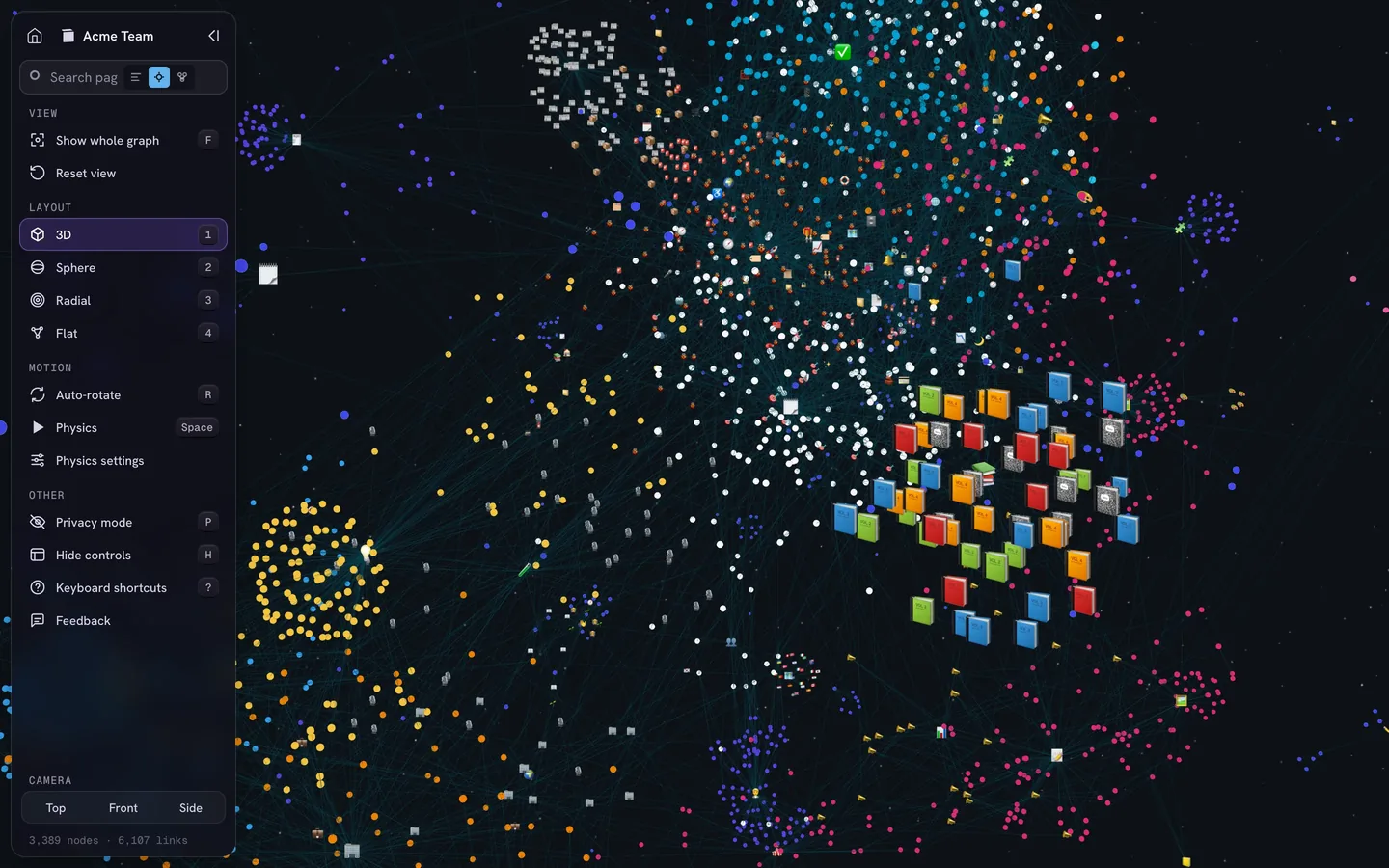
노트 일부를 노션에 보관하고 있다면, 기본 제공되는 그래프 뷰가 없어요. IVGraph는 노션 워크스페이스를 인터랙티브 3D 그래프로 보여줘요. 페이지는 노드로, 멘션과 백링크, 데이터베이스 관계는 선으로 표시하며, 노드 500개까지 무료로 사용할 수 있어요. IVGraph 앱은 노션만 지원해요. vault(보관함)의 경우, 무료 Obsidian Graph Online 도구가 파일을 업로드하지 않고 브라우저에서 노트, 링크, 태그를 그래프로 보여줘요. canvas(캔버스) 보드가 아닌 노트를 읽는 도구예요.
제한 사항과 해결 방법
- 화살표는 링크가 아니에요. 노트에 관계를 직접 적거나 Advanced Canvas를 사용하세요.
- 텍스트 카드는 백링크에 나타나지 않아요. 링크로 연결하고 싶은 카드에는 Convert to file…(파일로 변환...)을 사용하세요.
- 이미지 내보내기는 데스크톱에서만 가능하며, PNG 형식으로 저장돼요. Canvas: Export as image(Canvas: 이미지로 내보내기)에서는 canvas(캔버스) 전체 또는 현재 보이는 부분만 내보내도록 선택하고, 선명도를 조절할 확대 수준과 Obsidian 로고 표시 여부(기본적으로 켜짐)를 설정할 수 있어요. 모든 텍스트를 숨기는 Privacy mode(사생활 보호 모드)도 사용할 수 있어요. Advanced Canvas를 사용하면 SVG 형식과 투명 배경도 지원돼요.
- 임베드한 보드에는 도형만 표시돼요. 노트에
![[Plan.canvas]]를 넣으면 카드와 선이 텍스트 없이 표시돼요. 읽는 사람이 내용을 봐야 한다면 보드로 연결되는 링크를 넣으세요. - 동기화하면 더 최근 사본이 남아요. Obsidian Sync는 Markdown 노트를 병합하지만, canvas에는 ‘마지막으로 수정한 버전 우선’ 규칙이 적용돼요. 동기화되기 전에 두 기기에서 같은 보드를 수정하면 더 최근 버전이 다른 버전을 덮어써요. 파일 복구 기능은 canvas의 스냅샷도 보관해요.
- 보드가 커질수록 기기에 부담이 커져요. 보드에 있는 모든 노트, PDF, 웹페이지는 실시간으로 내용을 표시해요. 큰 보드는 주제별로 나누고 하나의 노트에서 각 보드로 연결되는 링크를 만드세요.
- 플러그인은 제작자에게 달려 있어요. 플러그인을 일상적인 작업에 활용하기 전에 마지막 업데이트 날짜를 확인하세요.
- 보드가 앱의 중심이길 원해요. Heptabase와 Scrintal 같은 화이트보드 중심 앱은 그런 방식으로 작동해요. 저희가 정리한 Obsidian 대안 글에서 여러 선택지를 비교해 볼 수 있어요.
자주 묻는 질문
Obsidian Canvas(캔버스)는 무료인가요?
네. Canvas는 Obsidian에 기본으로 포함된 코어 플러그인이며, Obsidian 자체도 개인용과 업무용 모두 무료예요. 유료 부가 서비스인 Sync와 Publish는 선택 사항이에요. 2026년 10월 28일 기준, 연간 결제 시 요금은 Sync가 사용자당 월 US$4, Publish가 사이트당 월 US$8이었어요. Canvas는 두 서비스 없이도 사용할 수 있어요.
Obsidian에서 마인드맵은 어떻게 만드나요?
Canvas(캔버스) 중앙에 주제를 적은 텍스트 카드를 놓고, 각 가지에 해당하는 새 카드로 선을 드래그해 연결한 다음, 내용이 늘어난 가지는 노트로 변환하세요. 기존 노트의 제목 구조를 마인드맵으로 바꾸려면 Mindmap NextGen 같은 Markmap 플러그인을 사용하세요. 키보드로 조작할 수 있고 자동 레이아웃을 지원하는 마인드맵을 만들려면 Excalidraw 플러그인의 Mindmap Builder 스크립트를 사용하세요.
Canvas(캔버스)와 Excalidraw 중 무엇을 써야 하나요?
이미 가지고 있는 노트, PDF, 이미지, 웹페이지를 배치하려면 Canvas를 사용하세요. 보드에서도 자료가 최신 상태로 유지되며 편집할 수 있어요. 다이어그램이나 스케치처럼 새로운 것을 그려야 한다면 Excalidraw를 사용하세요. 두 도구는 함께 사용할 수 있어요. 그림도 vault(보관함)에 저장되는 파일이므로 다른 파일처럼 Canvas에 배치할 수 있어요.
canvas(캔버스)의 연결이 Obsidian의 그래프 뷰에도 표시되나요?
일부만 표시돼요. Obsidian 1.12(2026년 2월)부터는 canvas에 배치한 노트가 canvas에서 해당 노트로 연결되는 링크로 인식돼요. 해당 노트의 백링크에 canvas가 표시되고, 그래프에는 둘을 잇는 선이 그려져요. 카드 사이에 그린 화살표와 텍스트 카드에 입력한 링크는 반영되지 않아요. Advanced Canvas 플러그인을 사용하면 이러한 연결도 반영할 수 있어요.