 IVGraph
Obsidian Canvas est le canvas infini intégré à Obsidian. Vous y déposez des notes, des images, des PDF, des pages web, des Bases et des dossiers, puis vous les reliez par des flèches auxquelles vous pouvez ajouter un libellé et une couleur. Chaque canvas est enregistré dans un fichier .canvas au format ouvert JSON Canvas : vos agencements restent donc lisibles en dehors de l’application. Au programme : la configuration, tous les types de cartes, cinq agencements à reproduire, le format de fichier et les cas où Excalidraw ou la vue graphe conviennent mieux.
Qu’est-ce qu’Obsidian Canvas ?
Canvas est un core plugin (module principal) : il est développé par l’équipe d’Obsidian et inclus dans l’application sans frais supplémentaires. Lancé avec Obsidian 1.1 en décembre 2022, il fonctionne sur ordinateur et sur mobile. Un canvas contient des cartes : des notes et d’autres fichiers de votre vault (coffre), des cartes de texte qui n’existent que dans le canvas et des pages web actives. Les cartes de notes sont synchronisées en temps réel : modifier une carte dans le canvas modifie donc la note.
Le canvas est lui aussi un fichier : vous pouvez créer un lien vers celui-ci avec [[Project.canvas]], l’intégrer dans une note ou le déposer sur un autre canvas. On le confond souvent avec trois autres outils visuels :
| Canvas (canvas) | Excalidraw | Vue graphe | Modules Markmap | |
|---|---|---|---|---|
| Ce que vous faites | Disposer des cartes et tracer des lignes | Dessiner des formes et des croquis | Lire les liens de vos notes | Visualiser le plan d’une note sous forme de carte |
| Inclus dans Obsidian | Oui | Non, module communautaire | Oui | Non, modules communautaires |
| Ce qui est enregistré | Un fichier .canvas | Un fichier Markdown, généralement .excalidraw.md | Rien | Rien |
| Dans les rétroliens et le graphe | Les notes du canvas ; les flèches ne comptent pas | Les liens écrits dans un dessin | C’est le graphe lui-même | Les liens de la note elle-même |
| Idéal pour | Les tableaux de recherche, les cartes de projet, la préparation d’un brouillon | Les diagrammes et les explications visuelles | Les notes centrales, les groupes de notes, les notes sans lien | Vérifier la structure d’une note |
Créez votre premier canvas
Si le ruban n’affiche pas le bouton Create new canvas (Créer un nouveau canvas), activez le module principal dans Settings → Core plugins → Canvas (Paramètres → Modules principaux → Canvas). Ensuite :
- Créez un canvas. Cliquez sur Create new canvas (Créer un nouveau canvas) dans le ruban ou lancez Canvas: Create new canvas (Canvas : Créer un nouveau canvas) depuis la palette de commandes (Ctrl+P, ou Cmd+P sur macOS) ; le canvas est créé dans le dossier du fichier ouvert. Pour choisir le dossier, faites un clic droit dessus dans l’explorateur de fichiers et sélectionnez New canvas (Nouveau canvas).
- Nommez-le comme n’importe quelle note. Il n’y a pas de bouton Enregistrer : Obsidian enregistre les modifications dans le fichier au fur et à mesure.
- Ajoutez une carte de texte en double-cliquant sur un emplacement vide. Elle accepte le Markdown, les liens et les blocs de code.
- Ajoutez une note en la faisant glisser depuis l’explorateur de fichiers, ou faites un clic droit sur le canvas et sélectionnez Add note from vault (Ajouter une note depuis le coffre).
- Reliez les cartes. Survolez le bord d’une carte jusqu’à ce qu’un cercle plein apparaisse, puis faites-le glisser vers l’autre carte. Double-cliquez sur la ligne pour lui donner un libellé.
Regroupez vos canvas dans un même dossier, par exemple Boards/. Cela vous sera utile par la suite pour filtrer le graphe.
Tout ce que vous pouvez placer sur un canvas
Le format de fichier prend en charge quatre types de cartes : texte, fichier, lien et groupe. Dans l’application, cela offre de nombreuses possibilités :
| Carte | Comment l’ajouter | Bon à savoir |
|---|---|---|
| Texte | Double-cliquez sur une zone vide | N’existe que dans le fichier canvas |
| Note | Faites-la glisser depuis File explorer (Explorateur de fichiers), ou faites un clic droit → Add note from vault (Ajouter une note depuis le coffre) | Actualisée en temps réel et modifiable directement |
| Image, audio, vidéo, PDF | Faites un clic droit → Add media from vault (Ajouter un média depuis le coffre), ou glissez-déposez le fichier | Les autres types de fichiers fonctionnent aussi |
| Page web | Faites un clic droit → Add web page (Ajouter une page web), ou faites glisser un lien depuis votre navigateur | Une page fonctionnelle ; les liens YouTube se transforment en lecteurs |
| Base | Faites glisser un fichier .base sur le canvas | Pin view… (Épingler la vue...) permet de choisir la vue |
| Dossier | Faites glisser un dossier depuis File explorer | Chaque fichier qu’il contient devient une carte |
| Autre canvas | Faites glisser un fichier .canvas sur le canvas | Affiché sous forme de schéma de ses cartes |
| Groupe | Faites un clic droit → Create group (Créer un groupe) | Les cartes qu’il contient se déplacent avec lui |
Notes et cartes de texte
Pour afficher une partie d’une longue note, faites un clic droit sur sa carte et choisissez Narrow to heading… (Réduire à l'en-tête...) ou Narrow to block… (Réduire au bloc...) ; Swap file (Remplacer le fichier) permet d’afficher une autre note sur la carte. Depuis Obsidian 1.9, vous pouvez modifier les propriétés d’une note directement dans sa carte.
Les cartes de texte conviennent aux idées qui ne sont pas encore des notes. Lorsqu’une idée mérite d’être conservée, faites un clic droit sur sa carte, choisissez Convert to file… (Convertir en fichier...), donnez un nom à la note et sélectionnez Save (Enregistrer). Faites-le avant de vous appuyer sur ses liens : l’aide d’Obsidian précise que les cartes contenant uniquement du texte n’apparaissent pas dans Backlinks (Rétroliens). La recherche retrouve leur texte, mais un [[link]] dans une carte de texte ne compte pas comme un lien.
Images, PDF et pages web
Vous pouvez faire défiler le contenu des cartes PDF et des cartes de notes une fois celles-ci sélectionnées : le canvas vous permet ainsi de lire un article tout en gardant vos notes à côté. Une carte de page web contient un site web fonctionnel. Faites un Ctrl-clic sur son libellé (Cmd-clic sur macOS) pour l’ouvrir dans votre navigateur ; un clic droit donne accès à Copy URL (Copier le lien), Change URL… (Changer l'URL...) et Reload page (Recharger la page). Utilisez ces cartes pour ce que vous consultez régulièrement : un site de préproduction, un tableau de bord, une page de documentation.
Bases et dossiers
Bases, un module principal depuis Obsidian 1.9, permet d’afficher les notes sous forme de tableaux, de cartes, de listes et, depuis 1.14, de tableaux kanban. Déposez un fichier .base sur un canvas : la carte affiche sa vue par défaut. Un clic droit → Pin view… (Épingler la vue...) permet d’en choisir une autre, et Show default view (Afficher la vue par défaut) de revenir à la vue par défaut. Lorsque vous déposez un dossier, chacun des fichiers qu’il contient est ajouté sous forme de carte : c’est le moyen le plus rapide de commencer un canvas de recherche. Alignez les nouvelles cartes avec Align (Aligner).
Reliez, étiquetez et regroupez les cartes
Lignes. Faites glisser le pointeur depuis le cercle situé sur le bord d’une carte jusqu’à une autre carte. Relâchez dans un espace vide : Obsidian vous propose de créer une carte à l’extrémité de la ligne, le moyen le plus rapide de développer une carte mentale. Une ligne pointe vers la seconde carte ; Line direction (Direction de la ligne) permet de la rendre Nondirectional (Non directionnel) ou Bidirectional (Bidirectionnel). Double-cliquez sur une ligne pour lui ajouter un libellé et utilisez Set color (Définir la couleur) sur les lignes et les cartes. Les libellés transforment une image en argumentation : réutilisez quelques verbes, comme « étaye » et « contredit », et attribuez un seul sens à chaque couleur. Sur un grand canvas, faites un clic droit près de l’extrémité d’une ligne et choisissez Follow connection (Suivre la connexion) pour accéder à l’autre carte.
Groupes. Sélectionnez des cartes, faites un clic droit et choisissez Create group (Créer un groupe) ; double-cliquez sur le nom pour le modifier. Déplacer un groupe déplace aussi ses cartes. Set background (Définir l'arrière-plan) place une image derrière un groupe (Cover (Couvrir), Keep aspect ratio (Conserver le rapport hauteur/largeur) ou Repeat (Répéter)), et Canvas: Jump to group (Canvas : Passer au groupe) permet de retrouver un groupe par son nom.
Disposition. Sélectionnez deux cartes ou plus et ouvrez Align (Aligner) dans les commandes de sélection. Ce menu permet d’aligner les cartes, de les disposer avec Arrange in a row (Disposer en ligne), Arrange in a column (Disposer en colonne) ou Arrange in a grid (Disposer en grille), de les espacer uniformément et de leur donner la même taille. Les options Snap to grid (Aligner sur la grille), Snap to objects (Aligner par rapport aux objets) et Read-only (Lecture-seule) se trouvent dans Canvas settings (Paramètres des canvas), l’icône en forme d’engrenage au-dessus des commandes à droite. Le mode Read-only protège un canvas terminé contre les déplacements accidentels.
| Pour | Sur ordinateur |
|---|---|
| Déplacer la vue | Maintenez la touche Space enfoncée et faites glisser, faites glisser avec le bouton central de la souris ou faites défiler (Shift+défilement déplace la vue horizontalement) |
| Zoomer | Maintenez Ctrl (Cmd sur macOS) ou Space enfoncée et faites défiler |
| Voir tout le canvas | Shift+1 (Zoom to fit (Zoom pour tout afficher)) |
| Zoomer sur les cartes sélectionnées | Shift+2 (Zoom to selection (Zoom sur la sélection)) |
| Dupliquer des cartes | Alt+glisser (Option+glisser sur macOS) |
| Déplacer dans une seule direction | Maintenez Shift enfoncée pendant le glissement |
| Déplacer ou redimensionner sans alignement automatique | Maintenez Space enfoncée pendant le glissement |
| Sélectionner toutes les cartes | Ctrl+A (Cmd+A sur macOS) |
Canvas help (Aide concernant les canvas), sous les commandes sur ordinateur, présente les raccourcis. Sur téléphone ou tablette, faites glisser le doigt pour vous déplacer, pincez pour zoomer et appuyez longuement sur une zone vide pour ouvrir un menu proposant Add card (Ajouter une carte), Add note from vault (Ajouter une note depuis le coffre), Add web page (Ajouter une page web) et Create group (Créer un groupe).
Cinq mises en page de canvas à reproduire
Chaque disposition est un point de départ pour un travail concret. Une habitude utile dans tous les cas : écrivez la question à laquelle le canvas doit répondre dans une carte de texte en haut à gauche.
| Disposition | Sur le canvas | Signification des lignes |
|---|---|---|
| Carte de recherche | Sources, affirmations et conclusions en trois colonnes | Étaye, contredit, soulève une question |
| Tableau de projet | Une base de données en vue kanban, le brief, les spécifications, des pages web | Dépend de, alimente |
| Carte mentale | Une carte centrale avec des branches | Appartient à |
| Pôle thématique | Une note servant de sommaire, entourée des notes associées | À lire ensuite |
| Groupe de notes Zettelkasten | Des notes permanentes autour d’une note de structure | Pourquoi deux notes vont ensemble |
Carte de recherche
Pour une revue de la littérature, un tour d’horizon du marché ou une prise de décision : les sources à gauche, ce qu’elles avancent au milieu, vos conclusions à droite.
- Créez
Boards/Pricing research.canvaset faites-y glisser le dossier contenant les notes sources. Sélectionnez les nouvelles cartes et choisissez Align (Aligner) → Arrange in a column (Disposer en colonne). - Rédigez chaque affirmation dans une carte de texte au centre. Reliez les sources aux affirmations et attribuez aux lignes les libellés « étaye », « contredit » ou « soulève ».
- Colorez les lignes en vert pour ce qui étaye une affirmation et en rouge pour ce qui la contredit ; placez les points non résolus dans un groupe « Questions en suspens ».
- Lorsqu’une affirmation tient la route, utilisez Convert to file… (Convertir en fichier...) sur sa carte et ajoutez les liens vers ses sources dans la nouvelle note.
Tableau de projet
Pour un projet avec des tâches et des documents : les tâches sont dans une base de données, et le tableau les affiche à côté des éléments de travail.
- Créez une base pour les notes consacrées aux tâches du projet et ajoutez une vue kanban regroupée par statut. Les vues kanban nécessitent Obsidian 1.14 ou une version ultérieure.
- Faites glisser le fichier
.basesur un nouveau canvas, faites un clic droit sur la carte, choisissez Pin view… (Épingler la vue...) et sélectionnez la vue kanban. - Ajoutez autour de cette carte le brief, les notes de réunion, les spécifications et le site de préproduction, dans des groupes nommés « Maintenant », « Ensuite » et « Terminé ».
- Ajoutez un lien vers le canvas dans la note du projet avec
[[Website.canvas]].
Carte mentale
Pour vos séances de brainstorming. Commencez par des cartes de texte : la plupart des branches sont encore trop petites pour en faire des notes.
- Double-cliquez au centre d’un canvas vide et saisissez le sujet.
- Faites glisser une ligne depuis le bord de la carte vers un espace vide, puis ajoutez une carte à partir du menu qui s’affiche. Répétez l’opération pour les branches, puis pour les sous-branches.
- Pour obtenir des lignes sans pointe de flèche, réglez Line direction (Direction de la ligne) sur Nondirectional (Non directionnel). Organisez chaque branche avec Align (Aligner) → Arrange in a column (Disposer en colonne).
- Utilisez Convert to file… (Convertir en fichier...) pour les branches qui deviennent des idées à part entière.
Canvas ne propose pas de disposition automatique en carte mentale ; les modules complémentaires de la section consacrée aux cartes mentales en ajoutent une.
Pôle thématique
Une carte de contenu, ou MOC, est une note qui répertorie les notes consacrées à un même sujet ; notre guide de la vue graphe explique comment elle sert de point central. Un tableau peut aussi montrer les liens entre ces notes.
- Placez la MOC au centre et, si elle est longue, limitez son affichage à sa liste avec Narrow to heading… (Réduire à l'en-tête...).
- Faites glisser les notes vers lesquelles elle pointe autour d’elle et regroupez-les par sous-thème.
- Tracez une ligne uniquement si vous pouvez nommer la relation.
- Reportez chaque relation dans la MOC sous forme de lien accompagné d’une phrase. La recherche, les rétroliens et le graphe lisent la note, pas le canvas.
Groupe de notes Zettelkasten
Dans un Zettelkasten, une note de structure organise les notes permanentes dans un ordre qui peut servir de base à la rédaction. Un tableau est un bon support pour trouver cet ordre au préalable.
- Faites glisser la note de structure et ses notes permanentes sur un canvas, en limitant l’affichage de chacune à la section correspondant à un seul titre pour que les cartes restent compactes.
- Disposez-les de gauche à droite dans l’ordre dans lequel vous expliqueriez l’idée.
- Ajoutez à chaque ligne une étiquette indiquant pourquoi les deux notes sont liées, par exemple « contredit » ou « exemple de ». Ajoutez une carte de texte pour chaque élément manquant : une note qu’il vous reste à rédiger.
- Mettez à jour la note de structure pour que sa liste suive l’ordre du canvas.
Le fichier .canvas : comprendre JSON Canvas
Obsidian a publié la spécification .canvas lors de la sortie de la première version de Canvas. Le 11 mars 2024, le format a reçu un nom, JSON Canvas, et son propre site, jsoncanvas.org : spécification 1.0, licence MIT, librement utilisable par toute application pour l’importation, l’exportation ou le stockage.
Un fichier contient deux listes : nodes, les cartes, et edges, les lignes. Voici un canvas avec une note, une carte de texte et une flèche portant un libellé entre les deux :
{
  "nodes": [
    {
      "id": "a1",
      "type": "file",
      "file": "Notes/Exports signal missing trust.md",
      "x": 0, "y": 0, "width": 400, "height": 300
    },
    {
      "id": "b2",
      "type": "text",
      "text": "Does this hold for **calendar sync**?",
      "x": 520, "y": 90, "width": 300, "height": 120,
      "color": "3"
    }
  ],
  "edges": [
    {
      "id": "e1",
      "fromNode": "a1", "fromSide": "right",
      "toNode": "b2", "toSide": "left",
      "label": "raises"
    }
  ]
}
Chaque nœud possède un id, un type (text, file, link ou group), une position et une taille en pixels. Obsidian génère des identifiants de 16 caractères, mais toute chaîne de caractères unique est valide. Un nœud de fichier stocke le chemin du fichier, ainsi qu’un subpath facultatif, par exemple #Heading pour une carte dont l’affichage est restreint à une partie du fichier. Une arête indique les deux nœuds qu’elle relie et peut définir les côtés de connexion, les pointes de flèche, un label et une color : un code hexadécimal ou une valeur prédéfinie de "1" à "6" (rouge, orange, jaune, vert, cyan, violet), dont chaque application adapte la nuance à son thème.
- Votre mise en page survit à l’application. Elle est enregistrée en texte brut, que vous pouvez lire et sauvegarder, et Obsidian la répartit sur de nombreuses lignes pour que git affiche des différences lisibles.
- D’autres outils la lisent. Kinopio permet d’importer et d’exporter au format JSON Canvas depuis mars 2024, et la liste officielle des applications et outils recense d’autres applications, un convertisseur vers Mermaid et des bibliothèques pour Python, TypeScript, Go, Rust et d’autres langages.
- Vos notes restent séparées. Une carte liée à un fichier ne stocke qu’un chemin d’accès. Si vous déplacez un canvas sans ses fichiers, ces cartes ne pointent plus vers rien.
En théorie des graphes, un canvas est un petit graphe que vous dessinez à la main : les cartes sont des nœuds, les lignes sont des arêtes et une ligne portant un libellé est une relation nommée. C’est le même modèle que celui d’un graphe de connaissances, à l’échelle d’un seul tableau.
Laissez un agent créer le canvas
Un canvas est un simple fichier JSON : un agent IA qui a accès à votre vault (coffre) peut donc en créer un. Claude Code, Codex et d’autres agents le font de manière plus fiable avec la compétence json-canvas de kepano/obsidian-skills, l’ensemble de compétences maintenu par Steph Ango, PDG d’Obsidian. Cette compétence enseigne à l’agent les règles de la spécification et lui fait vérifier son travail : unicité des identifiants, absence de chevauchement entre les cartes et absence de lignes pointant vers des cartes inexistantes. Notre guide Claude et Obsidian explique comment l’installer dans chaque agent.
Use the json-canvas skill. Create Boards/Pricing.canvas from the notes
in Notes/Pricing/: one file card per note, grouped by subfolder. Add an
arrow for every [[link]] between these notes and label it with the
phrase around the link. Don't edit any .md files.
Commencez par enregistrer le coffre dans git avec un commit. La demande inverse est souvent plus utile : demandez à l’agent de lister, sur un tableau que vous avez organisé à la main, les flèches qui relient des notes entre lesquelles il n’existe pas encore de lien. Vous obtenez des suggestions de liens à valider une par une.
Excalidraw dans Obsidian
Excalidraw est un module communautaire créé par Zsolt Viczián qui intègre le tableau blanc open source Excalidraw, au rendu dessiné à la main, dans votre vault (coffre). Il compte environ 8.7 millions de téléchargements dans le catalogue des modules d’Obsidian ; la version 2.29.0 est sortie le 12 octobre 2026. Il fonctionne sur ordinateur et sur mobile et nécessite Obsidian 1.8.7 ou une version ultérieure.
Installez-le depuis Settings → Community plugins (Paramètres → Modules complémentaires) : désactivez le Restricted mode (Mode restreint), sélectionnez Browse (Parcourir), recherchez Excalidraw, puis choisissez Install (Installer) et Enable (Activer). L’icône Excalidraw dans le ruban permet de créer un dessin. Voici ce que vous obtenez :
- Dessin : traits à main levée, formes, flèches, cadres et, depuis la version 2.28, notes adhésives.
- Liens : d’après le README du module, les
[[wikilinks]]présents dans le texte d’un dessin apparaissent dans les rétroliens des notes vers lesquelles ils pointent, et les dessins apparaissent dans la vue graphe. - Intégration dans les deux sens : maintenez la touche Shift enfoncée lorsque vous déposez une note sur un dessin pour y intégrer la note entière, ou intégrez un dessin dans une note comme une image,
![[Architecture.excalidraw|600]]. Le module peut aussi enregistrer une copie au format PNG ou SVG à chaque enregistrement d’un dessin. - Fonctions supplémentaires : formules LaTeX, bibliothèque de scripts (refondue dans la version 2.28 sous la forme d’un Community Script Store) et, depuis la version 2.29, ligne de commande pour les agents IA locaux, qui nécessite Obsidian 1.12.2 ou une version ultérieure avec la CLI activée. Pour commencer, exécutez Excalidraw: Show CLI and agent instructions (Excalidraw : afficher la CLI et les instructions pour les agents).
Depuis la version 1.2.0, chaque dessin est un fichier Markdown, généralement nommé Something.excalidraw.md, qui contient un en-tête de métadonnées, le texte et les liens du dessin, ainsi que les données de la scène. C’est pourquoi les dessins sont pris en compte dans la recherche, les rétroliens et le graphe. Les autres éditeurs Excalidraw ont besoin d’une copie au format .excalidraw brut, que les paramètres de compatibilité du module peuvent maintenir synchronisée.
Le même auteur développe ExcaliBrain, une carte navigable des notes parentes, enfants et amies d’une note, construite à partir des liens, des tags et des champs Dataview ; il fait partie des modules de graphe. Il nécessite Dataview et Excalidraw et est maintenu (0.2.19, 29 septembre 2026). Excalidraw 2.28.0 a rompu la compatibilité avec ExcaliBrain 0.2.18 : mettez donc les deux à jour ensemble.
Canvas face à Excalidraw
| Canvas | Excalidraw | |
|---|---|---|
| Inclus dans Obsidian | Oui, module principal | Non, module communautaire |
| Ce que vous créez | Des cartes, des lignes et des groupes | Des croquis à main levée, des formes et des diagrammes |
| Vos notes dans l’outil | Des cartes de notes actualisées en temps réel et modifiables sur place | Des notes intégrées dans un dessin |
| Fichier | .canvas (JSON Canvas) | Markdown, généralement .excalidraw.md |
| Dans les rétroliens et le graphe | Les notes du canvas, depuis la version 1.12 ; les flèches ne comptent pas | Les liens écrits dans le dessin |
| Sur téléphone | Oui, sans export d’image | Oui |
| Export | PNG, sur ordinateur | PNG ou SVG, y compris automatiquement à l’enregistrement |
| En dehors d’Obsidian | Applications et visionneuses qui lisent le format JSON Canvas | Éditeurs Excalidraw, via une copie .excalidraw synchronisée |
La règle à retenir : Canvas (canvas) pour les contenus qui existent déjà, Excalidraw pour dessiner quelque chose de nouveau, comme un schéma d’architecture ou une maquette filaire. Vous pouvez aussi combiner les deux, puisqu’un dessin est un fichier de votre coffre et peut être placé sur un canvas comme n’importe quel autre fichier.
Cartes mentales dans Obsidian : quatre méthodes
Obsidian ne propose pas de fonctionnalité native de carte mentale, mais quatre approches sont possibles. Choisissez selon l’origine de votre contenu :
| Méthode | Point de départ | Disposition | Idéal pour |
|---|---|---|---|
| Création manuelle avec Canvas (canvas) | Un tableau vide | Vous placez chaque carte | De petites cartes mentales mêlant notes, PDF et pages |
| Module Markmap | Les titres et les listes d’une note | Automatique | Visualiser la structure d’un plan ou d’un brouillon |
| Excalidraw Mindmap Builder | Des raccourcis dans un dessin | Automatique, modifiable | Le brainstorming rapide, l’import et l’export en Markdown |
| Carte mentale Mermaid | Un bloc de code dans une note | Automatique | De petites cartes mentales intégrées au texte |
Un canvas à la main. Suivez la disposition en carte mentale ci-dessus. Le module Canvas Mindmap ajoute des commandes au clavier, avec Tab pour créer une carte enfant et Enter pour créer une carte sœur, ainsi qu’une disposition automatique. Il compte environ 161 000 téléchargements, mais n’a pas été mis à jour depuis deux ans : testez-le donc d’abord sur une copie d’un canvas.
Modules complémentaires Markmap. Ces modules représentent graphiquement les titres et les listes d’une note à l’aide de la bibliothèque Markmap. Le plus connu, Mind Map de lynchjames, compte environ 902 000 téléchargements, mais sa dernière version, 1.1.0, date de décembre 2020. Mindmap NextGen fait la même chose et est toujours maintenu : la version 1.17.0 a été mise à jour le 27 octobre 2026. Ouvrez-le depuis la palette de commandes ; il assure aussi le rendu des blocs de code markmap dans les notes.
Mindmap Builder pour Excalidraw. Un script de la bibliothèque d’Excalidraw pour créer des cartes mentales au clavier : raccourcis pour les nœuds de même niveau et les nœuds enfants, disposition et mise en forme automatiques, repli des branches et copier-coller de listes Markdown dans les deux sens. Ouvrez un dessin et installez Mindmap Builder depuis la bibliothèque de scripts.
Mermaid. Obsidian affiche les blocs de code Mermaid sous forme de diagrammes, et Mermaid propose un type de diagramme « carte mentale » :
```mermaid
mindmap
  root((Pricing))
    Research
      Competitor prices
      Customer interviews
    Decisions
      Free tier
      Annual discount
```
Dans Obsidian 1.13 et 1.14, qui intègrent Mermaid 11.13, les diagrammes sont désactivés par défaut : Obsidian vous demande une seule fois l’autorisation de les afficher dans un coffre. La version 1.15, en accès anticipé depuis le 22 octobre 2026, les affiche avec sa propre bibliothèque, Pele, et ne demande plus d’autorisation. Vous préférez conserver vos notes dans Notion ? Notre guide des cartes mentales dans Notion présente les possibilités qui s’offrent à vous.
Canvas face à la vue graphe
Les deux affichent des points ou des cartes reliés par des lignes, mais répondent à des questions différentes. Le graphe représente les liens présents dans vos notes, quel que soit leur emplacement dans le coffre. Un tableau montre les éléments que vous avez choisi de placer côte à côte. L’un est un relevé de l’existant ; l’autre, un espace de travail.
Ce qu’Obsidian 1.14 comptabilise lorsque les notes prennent place sur un tableau :
| Sur le canvas | Considéré comme un lien ? | Ce que vous voyez |
|---|---|---|
| Une carte contenant une note | Oui, depuis la version 1.12 (février 2026) | Le canvas apparaît dans les rétroliens de la note, et le graphe trace une ligne entre les deux |
Un [[link]] saisi dans une carte de texte | Non | La recherche trouve le texte ; les rétroliens et le graphe l’ignorent |
| Une flèche entre deux cartes | Non | La flèche n’existe qu’à l’intérieur du fichier .canvas |
Un lien [[Board.canvas]] dans une note | Oui | La note renvoie au canvas comme à n’importe quel autre fichier |
Le canvas lui-même est un nœud à part entière du graphe depuis Obsidian 1.8 (janvier 2025) ; auparavant, il n’apparaissait que si l’option Attachments (Pièces jointes) était activée. Un canvas contenant 40 notes devient donc un point central relié par 40 lignes. Si les canvas encombrent le graphe, regroupez-les dans un dossier et masquez-le avec -path:Boards dans le filtre de recherche du graphe.
Pour que tous les éléments d’un canvas soient pris en compte, Advanced Canvas (environ 948 000 téléchargements, version 7.1.0, licence GPL-3.0) indexe les fichiers canvas comme des notes : les liens dans les cartes de texte sont pris en compte, et un réglage facultatif transforme une flèche entre deux cartes contenant des notes en un lien de la première note vers la seconde. Il ajoute aussi des formes de diagramme de flux, des présentations et l’export au format SVG, et nécessite Obsidian 1.13 ou une version ultérieure.
Les deux outils donnent les meilleurs résultats lorsqu’on les utilise en boucle :
- Repérez un groupe de nœuds dans le graphe local d’une note à une profondeur de 2, ou dans le graphe global filtré sur un seul dossier.
- Disposez ce groupe sur un canvas et attribuez un libellé aux relations que vous observez.
- Consignez chaque relation dans une note sous forme de lien accompagné d’une phrase. La flèche vous a aidé à réfléchir ; c’est le lien que lisent la recherche, les rétroliens, le graphe et les agents IA.
- Consultez à nouveau le graphe : les nouveaux liens font désormais partie du réseau.
Les filtres, les groupes et le graphe local sont détaillés dans notre guide de la vue graphe d’Obsidian.
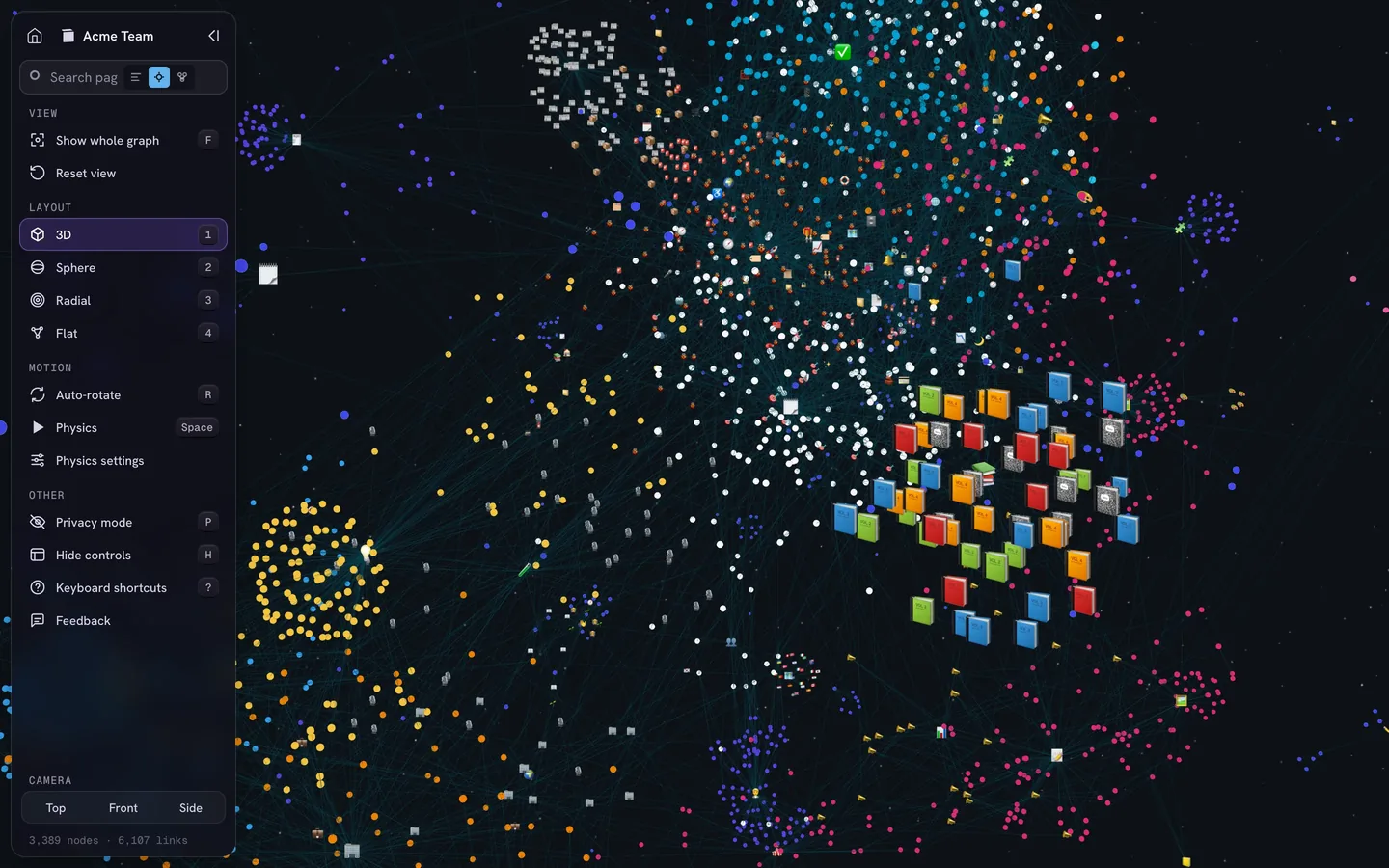
Si une partie de vos notes se trouve dans Notion, vous ne disposez d’aucune vue graphe intégrée. IVGraph représente un espace de travail Notion sous forme de graphe 3D interactif, où les pages sont des nœuds et les mentions, les rétroliens et les liens définis par les propriétés Relation des bases de données sont des lignes. Il est gratuit jusqu’à 500 nœuds. L’application IVGraph fonctionne uniquement avec Notion. Pour un coffre, notre outil gratuit Obsidian Graph Online représente les notes, les liens et les étiquettes dans votre navigateur sans les envoyer sur un serveur ; il lit les notes, pas les canvas.
Limites et solutions
- Les flèches ne sont pas des liens. Explicitez la relation dans la note ou utilisez Advanced Canvas.
- Les cartes de texte sont invisibles pour les rétroliens. Utilisez Convert to file… (Convertir en fichier...) sur toute carte vers laquelle vous souhaitez créer un lien.
- L’export d’image se fait en PNG, sur ordinateur uniquement. Canvas: Export as image (Canvas : Exporter comme image) permet d’exporter le canvas complet ou seulement la partie visible, de choisir un niveau de zoom pour la netteté, d’inclure le logo Obsidian (activé par défaut) et d’activer Privacy mode (Mode de confidentialité), qui masque tout le texte. Advanced Canvas ajoute le format SVG et les arrière-plans transparents.
- Les canvas intégrés n’affichent que les formes.
![[Plan.canvas]]dans une note affiche les cartes et les lignes sans leur texte. Créez un lien vers le canvas lorsque les lecteurs ont besoin de son contenu. - La synchronisation conserve la copie la plus récente. Obsidian Sync fusionne les notes Markdown, mais les canvas suivent la règle « la dernière modification l’emporte » : si vous modifiez le même canvas sur deux appareils avant leur synchronisation, la version la plus récente remplace l’autre. La récupération de fichiers conserve aussi des instantanés des canvas.
- Les grands canvas sollicitent davantage votre appareil. Chaque note, PDF et page web sur un canvas est une vue dynamique. Scindez les grands canvas en plusieurs canvas par sujet et créez des liens vers chacun depuis une même note.
- Les modules dépendent de leurs auteurs. Vérifiez la date de la dernière mise à jour d’un module avant de l’intégrer à vos habitudes de travail.
- Vous voulez des canvas au cœur de l’application. Les applications centrées sur les tableaux blancs, comme Heptabase et Scrintal, fonctionnent ainsi ; notre sélection d’alternatives à Obsidian compare les options.
FAQ
Obsidian Canvas est-il gratuit ?
Oui. Canvas est un module principal inclus dans Obsidian, lui-même gratuit pour un usage personnel et professionnel. Les services payants Sync et Publish sont facultatifs : au 28 octobre 2026, Sync coûtait 4 $US par utilisateur et par mois, et Publish 8 $US par site et par mois, avec une facturation annuelle. Canvas fonctionne sans l’un ni l’autre.
Comment créer une carte mentale dans Obsidian ?
Placez une carte de texte contenant le sujet au centre d’un canvas, puis tirez des lignes vers de nouvelles cartes pour chaque branche et convertissez en notes les branches qui s’étoffent. Pour transformer les titres d’une note existante en carte mentale, utilisez un module Markmap comme Mindmap NextGen. Pour créer des cartes au clavier avec une disposition automatique, utilisez le script Mindmap Builder du module Excalidraw.
Vaut-il mieux utiliser Canvas ou Excalidraw ?
Utilisez Canvas pour organiser des contenus que vous avez déjà : notes, PDF, images et pages web, qui restent à jour et modifiables sur le canvas. Utilisez Excalidraw pour dessiner quelque chose de nouveau, comme un schéma ou un croquis. Les deux se complètent : un dessin est un fichier dans votre coffre et peut donc être placé sur un canvas comme n’importe quel autre fichier.
Les connexions d’un canvas apparaissent-elles dans la vue graphe d’Obsidian ?
En partie. Depuis Obsidian 1.12 (février 2026), la présence d’une note sur un canvas est considérée comme un lien du canvas vers cette note : le canvas apparaît dans les rétroliens de cette note et le graphe affiche une ligne entre les deux. Les flèches que vous tracez entre les cartes et les liens saisis dans les cartes de texte ne sont pas pris en compte. Le module Advanced Canvas permet de les prendre en compte.