 IVGraph
Obsidian Canvas ist die in Obsidian integrierte, unendlich große Arbeitsfläche. Du ziehst Notizen, Bilder, PDFs, Webseiten, Bases und Ordner darauf und verbindest sie mit Pfeilen, die du beschriften und einfärben kannst. Jeder Canvas wird als .canvas-Datei im offenen Format JSON Canvas gespeichert. So bleiben deine Layouts auch außerhalb der App lesbar. Im Folgenden: die Einrichtung, alle Kartentypen, fünf Layouts zum Nachbauen, das Dateiformat und die Frage, wann Excalidraw oder die Graph-Ansicht besser passt.
Was Obsidian Canvas ist
Canvas ist ein integriertes Plugin: Es wird vom Obsidian-Team entwickelt und ist ohne zusätzliche Kosten in der App enthalten. Es wurde im Dezember 2022 mit Obsidian 1.1 eingeführt und funktioniert auf Desktop- und Mobilgeräten. Auf einem Canvas befinden sich Karten: Notizen und andere Dateien aus deinem Vault, Textkarten, die nur auf dem Canvas existieren, und live eingebundene Webseiten. Notizkarten sind direkt mit der jeweiligen Notiz verknüpft: Wenn du eine Notizkarte auf dem Canvas bearbeitest, änderst du damit auch die Notiz.
Auch der Canvas ist eine Datei: Verlinke ihn mit [[Project.canvas]], bette ihn in eine Notiz ein oder ziehe ihn auf einen anderen Canvas. Er wird oft mit drei anderen visuellen Tools verwechselt:
| Canvas | Excalidraw | Graph-Ansicht | Markmap-Plugins | |
|---|---|---|---|---|
| Was du damit machst | Karten anordnen und Linien zeichnen | Formen und Skizzen zeichnen | Die Verlinkungen in deinen Notizen ansehen | Die Gliederung einer Notiz als Mindmap anzeigen |
| In Obsidian enthalten | Ja | Nein, Community-Plugin | Ja | Nein, Community-Plugins |
| Was gespeichert wird | Eine .canvas-Datei | Eine Markdown-Datei, meist .excalidraw.md | Nichts | Nichts |
| In Backlinks und im Graphen | Notizen auf dem Canvas; Pfeile zählen nicht | Links, die in einer Zeichnung stehen | Ist selbst der Graph | Die Links der Notiz selbst |
| Am besten geeignet für | Recherche-Boards, Projektübersichten, Planung eines Entwurfs | Diagramme und visuelle Erklärungen | Knotenpunkte, Cluster, unverknüpfte Notizen | Prüfen der Struktur einer einzelnen Notiz |
Erstelle deinen ersten Canvas
Wenn im Menüband die Schaltfläche Create new canvas (Neuen Canvas erstellen) fehlt, aktiviere das Plugin unter Settings → Core plugins → Canvas (Einstellungen → Obsidian-Erweiterungen → Canvas). Dann:
- Erstelle einen Canvas. Klicke in der Werkzeugleiste auf Create new canvas (Neuen Canvas erstellen) oder führe über die Befehlspalette (Ctrl+P oder Cmd+P unter macOS) den Befehl Canvas: Create new canvas (Canvas: Neuen Canvas erstellen) aus; der Canvas wird im Ordner der geöffneten Datei angelegt. Wenn du den Ordner selbst auswählen möchtest, klicke im Datei-Explorer mit der rechten Maustaste darauf und wähle New canvas (Neuer Canvas).
- Gib ihm einen Namen – wie jeder anderen Notiz. Einen Speichern-Button gibt es nicht: Obsidian speichert Änderungen während der Arbeit direkt in der Datei.
- Füge eine Textkarte hinzu, indem du auf eine freie Stelle doppelklickst. Du kannst darin Markdown, Links und Codeblöcke verwenden.
- Füge eine Notiz hinzu, indem du sie aus dem Datei-Explorer auf den Canvas ziehst, oder klicke mit der rechten Maustaste auf den Canvas und wähle Add note from vault (Notiz aus Vault hinzufügen).
- Verbinde die Karten. Bewege den Mauszeiger über den Rand einer Karte, bis ein ausgefüllter Kreis erscheint, und ziehe ihn dann zur anderen Karte. Doppelklicke auf die Linie, um sie zu beschriften.
Speichere deine Boards in einem gemeinsamen Ordner, zum Beispiel Boards/. Das hilft dir später, wenn du den Graphen filterst.
Alles, was du auf einem Canvas platzieren kannst
Das Dateiformat unterstützt vier Kartentypen: Text, Datei, Link und Gruppe. Damit lässt sich in der App vieles abdecken:
| Karte | So fügst du sie hinzu | Gut zu wissen |
|---|---|---|
| Text | Klicke doppelt auf eine freie Stelle | Wird nur in der Canvas-Datei gespeichert |
| Notiz | Ziehe sie aus dem File explorer (Dateiexplorer) oder klicke mit der rechten Maustaste → Add note from vault (Notiz aus Vault hinzufügen) | Live eingebunden und direkt bearbeitbar |
| Bild, Audio, Video, PDF | Klicke mit der rechten Maustaste → Add media from vault (Medien aus Vault hinzufügen) oder ziehe die Datei hinein | Andere Dateitypen funktionieren auch |
| Webseite | Klicke mit der rechten Maustaste → Add web page (Webseite hinzufügen) oder ziehe einen Link aus deinem Browser hinein | Eine funktionsfähige Webseite; YouTube-Links werden zu Playern |
| Base | Ziehe eine .base-Datei auf den Canvas | Mit Pin view… (Ansicht anheften...) wählst du die Ansicht aus |
| Ordner | Ziehe einen Ordner aus dem File explorer hinein | Jede Datei darin wird zu einer Karte |
| Weiterer Canvas | Ziehe eine .canvas-Datei auf den Canvas | Wird als Diagramm seiner Karten angezeigt |
| Gruppe | Klicke mit der rechten Maustaste → Create group (Gruppe erstellen) | Enthaltene Karten werden mitbewegt |
Notizen und Textkarten
Um einen Ausschnitt einer langen Notiz anzuzeigen, klicke mit der rechten Maustaste auf ihre Karte und wähle Narrow to heading… (Auf Überschrift beschränken...) oder Narrow to block… (Auf Block beschränken...); mit Swap file ersetzt du die Notiz auf der Karte durch eine andere. Seit Obsidian 1.9 kannst du die Eigenschaften einer Notiz direkt in ihrer Karte bearbeiten.
Textkarten eignen sich für Gedanken, die noch keine Notizen sind. Wenn du einen davon festhalten möchtest, klicke mit der rechten Maustaste auf die Karte, wähle Convert to file… (In Datei umwandeln...), gib der Notiz einen Namen und wähle Save (Speichern). Mach das, bevor du dich auf ihre Links verlässt: Die Obsidian-Hilfe weist darauf hin, dass reine Textkarten nicht in Backlinks erscheinen. Die Suche findet ihren Text, aber ein [[link]] in einer Textkarte zählt nicht als Link.
Bilder, PDFs und Webseiten
PDF- und Notizkarten lassen sich scrollen, sobald du sie auswählst. So kannst du auf einem Canvas eine wissenschaftliche Arbeit direkt neben deinen Notizen dazu lesen. Eine Webseitenkarte enthält eine funktionsfähige Website. Klicke bei gedrückter Ctrl-Taste auf ihre Beschriftung (Cmd-Klick unter macOS), um sie in deinem Browser zu öffnen; per Rechtsklick stehen dir Copy URL (URL kopieren), Change URL… (URL anpassen...) und Reload page (Seite neu laden) zur Verfügung. Nutze diese Karten für alles, was du regelmäßig aufrufst: eine Staging-Website, ein Dashboard, eine Dokumentationsseite.
Bases und Ordner
Mit Bases, einem integrierten Plugin seit Obsidian 1.9, lassen sich Notizen als Tabellen, Karten, Listen und seit 1.14 auch als Kanban-Boards anzeigen. Zieh eine .base-Datei auf ein Board, und die Karte zeigt ihre Standardansicht an. Per Rechtsklick → Pin view… (Ansicht anheften...) wählst du eine andere Ansicht aus; mit Show default view (Standard-Ansicht anzeigen) wechselst du zurück. Wenn du einen Ordner auf das Board ziehst, wird jede darin enthaltene Datei als Karte hinzugefügt – der schnellste Einstieg in ein Recherche-Board. Mit Align ordnest du die neuen Karten an.
Karten verbinden, beschriften und gruppieren
Linien. Ziehe vom Kreis am Rand einer Karte zu einer anderen Karte. Lässt du über einer leeren Fläche los, bietet Obsidian an, am Ende der Linie eine Karte zu erstellen – so erweiterst du dein Schaubild am schnellsten. Eine Linie zeigt auf die zweite Karte; mit Line direction (Linienrichtung) stellst du sie auf Nondirectional (Ohne Richtung) oder Bidirectional (Bidirektional) um. Doppelklicke auf eine Linie, um sie zu beschriften, und verwende Set color (Farbe festlegen), um Linien und Karten einzufärben. Beschriftungen machen aus einem Bild eine Argumentation: Verwende einige wenige Verben wie „unterstützt“ und „widerspricht“ immer wieder und weise jeder Farbe genau eine Bedeutung zu. Klicke auf einem großen Canvas mit der rechten Maustaste in die Nähe eines Linienendes und wähle Follow connection (Verbindung folgen), um zur anderen Karte zu springen.
Gruppen. Wähle Karten aus, klicke mit der rechten Maustaste und wähle Create group (Gruppe erstellen); mit einem Doppelklick auf den Namen kannst du die Gruppe umbenennen. Wenn du eine Gruppe verschiebst, werden ihre Karten mitverschoben. Mit Set background (Hintergrund festlegen) legst du ein Bild hinter eine Gruppe (Cover (Ausfüllen), Keep aspect ratio (Seitenverhältnis beibehalten) oder Repeat (Wiederholen)), und mit Canvas: Jump to group (Canvas: Zu Gruppe springen) findest du eine Gruppe anhand ihres Namens.
Anordnen. Wähle zwei oder mehr Karten aus und öffne Align (Ausrichten) in den Steuerelementen für die Auswahl. Damit kannst du Karten ausrichten, mit Arrange in a row (In einer Reihe anordnen), Arrange in a column (In einer Spalte anordnen) oder Arrange in a grid (In einem Raster anordnen) in einer Reihe, einer Spalte oder einem Raster anordnen, gleichmäßig verteilen und ihre Größe angleichen. Snap to grid (Am Raster ausrichten), Snap to objects (An Objekten ausrichten) und Read-only (Schreibgeschützt) findest du unter Canvas settings (Canvas-Einstellungen), dem Zahnrad über den Steuerelementen auf der rechten Seite. Der Schreibschutz schützt einen fertigen Canvas vor versehentlichem Verschieben.
| Aktion | So geht’s in der Desktop-Version |
|---|---|
| Ansicht verschieben | Halte Space gedrückt und ziehe, ziehe mit der mittleren Maustaste oder scrolle (Shift+Scrollen verschiebt die Ansicht seitlich) |
| Zoomen | Halte Ctrl (Cmd unter macOS) oder Space gedrückt und scrolle |
| Gesamten Canvas anzeigen | Shift+1 (Zoom to fit) |
| Auf ausgewählte Karten zoomen | Shift+2 (Zoom to selection) |
| Karten duplizieren | Alt+Ziehen (Option+Ziehen unter macOS) |
| Nur in eine Richtung verschieben | Halte beim Ziehen Shift gedrückt |
| Ohne Einrasten verschieben oder Größe ändern | Halte beim Ziehen Space gedrückt |
| Alle Karten auswählen | Ctrl+A (Cmd+A unter macOS) |
Unter Canvas help findest du auf dem Desktop unterhalb der Bedienelemente die Tastenkürzel. Auf dem Smartphone oder Tablet kannst du den Canvas durch Ziehen verschieben und mit zwei Fingern zoomen. Halte eine freie Stelle gedrückt, um ein Menü mit Add card, Add note from vault (Notiz aus Vault hinzufügen), Add web page (Webseite hinzufügen) und Create group zu öffnen.
Fünf Canvas-Layouts zum Nachbauen
Jedes Layout ist ein Ausgangspunkt für eine konkrete Aufgabe. Eine Gewohnheit hilft bei allen: Schreibe die Frage, die das Board beantworten soll, oben links auf eine Textkarte.
| Layout | Auf dem Board | Bedeutung der Linien |
|---|---|---|
| Recherchekarte | Quellen, Aussagen und Schlussfolgerungen in drei Spalten | Stützt, widerspricht, wirft eine Frage auf |
| Projektboard | Eine Base in Kanban-Ansicht, das Briefing, Spezifikationen, Webseiten | Hängt ab von, fließt ein in |
| Mindmap | Eine zentrale Karte mit Verzweigungen | Gehört zu |
| Themenzentrale | Eine Inhaltsübersichtsnotiz mit den zugehörigen Notizen ringsherum | Als Nächstes lesen |
| Zettelkasten-Cluster | Permanente Notizen rund um eine Strukturnotiz | Warum zwei Notizen zusammengehören |
Forschungslandkarte
Für eine Literaturübersicht, einen Marktüberblick oder eine Entscheidung: links die Quellen, in der Mitte ihre Aussagen, rechts deine Schlussfolgerungen.
- Erstelle
Boards/Pricing research.canvasund ziehe den Ordner mit den Quellnotizen darauf. Wähle die neuen Karten aus und wähle Align → Arrange in a column. - Schreibe jede These als Textkarte in die Mitte. Verbinde die Quellen mit den Thesen und beschrifte die Linien mit „stützt“, „widerspricht“ oder „wirft Fragen auf“.
- Färbe stützende Verbindungslinien grün und widersprechende rot; sammle ungeklärte Punkte in einer Gruppe namens „Offene Fragen“.
- Wenn eine These standhält, wähle dafür Convert to file… (In Datei umwandeln...) und füge die Links zu ihren Quellen in die neue Notiz ein.
Projektboard
Für ein Projekt mit Aufgaben und Dokumenten: Die Aufgaben werden in einer Base verwaltet und auf dem Board neben den Arbeitsinhalten angezeigt.
- Erstelle eine Base für die Aufgabennotizen des Projekts und füge eine nach Status gruppierte Kanban-Ansicht hinzu. Kanban-Ansichten erfordern Obsidian 1.14 oder neuer.
- Ziehe die
.base-Datei auf einen neuen Canvas, klicke mit der rechten Maustaste auf die Karte, wähle Pin view… (Ansicht anheften...) und dann die Kanban-Ansicht. - Ordne das Briefing, die Besprechungsnotizen, die Spezifikation und die Staging-Website darum herum in Gruppen mit den Namen „Jetzt“, „Als Nächstes“ und „Erledigt“ an.
- Verlinke den Canvas in der Projektnotiz mit
[[Website.canvas]].
Mindmap
Fürs Brainstorming. Fang mit Textkarten an: Die meisten Zweige sind noch zu klein für eigene Notizen.
- Doppelklicke in die Mitte eines leeren Canvas und gib das Thema ein.
- Ziehe vom Rand der Karte eine Linie in einen freien Bereich und füge über das angezeigte Menü eine Karte hinzu. Wiederhole das für weitere Zweige und anschließend für Unterzweige.
- Für Linien ohne Pfeilspitzen stelle Line direction auf Nondirectional. Ordne jeden Zweig mit Align → Arrange in a column übersichtlich an.
- Nutze Convert to file… (In Datei umwandeln...) für Zweige, die sich zu eigenständigen Ideen entwickeln.
Canvas bietet kein automatisches Mindmap-Layout; die Plugins im Abschnitt zu Mindmaps ergänzen diese Funktion.
Themenzentrale
Eine Inhaltsübersicht (Map of Content, kurz MOC) ist eine Notiz, die die Notizen zu einem Thema auflistet; unser Leitfaden zur Graph-Ansicht erklärt, wie sie als Knotenpunkt funktioniert. Ein Board kann auch zeigen, wie diese Notizen zusammenhängen.
- Platziere die MOC in der Mitte. Wenn sie lang ist, beschränke sie mit Narrow to heading… (Auf Überschrift beschränken...) auf ihre Liste.
- Ordne die darin verlinkten Notizen durch Ziehen um die MOC herum an und gruppiere sie nach Unterthemen.
- Zeichne nur dort eine Linie, wo du die Beziehung benennen kannst.
- Trage jede Beziehung wieder in die MOC ein – als Link mit einem Satz. Die Suche, Backlinks und der Graph lesen die Notiz, nicht den Canvas.
Zettelkasten-Cluster
In einem Zettelkasten bringt eine Strukturnotiz dauerhafte Notizen in eine Reihenfolge, auf deren Grundlage du schreiben kannst. Ein Board eignet sich gut, um diese Reihenfolge zunächst zu finden.
- Ziehe die Strukturnotiz und die zugehörigen permanenten Notizen auf ein Board und beschränke jede auf eine Überschrift, damit die Karten klein bleiben.
- Ordne sie von links nach rechts so an, wie du die Idee erklären würdest.
- Beschrifte jede Verbindungslinie mit dem Grund, warum zwei Notizen zusammengehören, etwa „widerspricht“ oder „Beispiel für“. Füge für jede Lücke eine Textkarte hinzu: eine Notiz, die du noch schreiben musst.
- Aktualisiere die Strukturnotiz so, dass ihre Liste der Anordnung auf dem Board folgt.
Die .canvas-Datei: JSON Canvas erklärt
Obsidian veröffentlichte die .canvas-Spezifikation mit der ersten Version von Canvas. Am 11. März 2024 erhielt das Format einen Namen, JSON Canvas, und eine eigene Website, jsoncanvas.org: Spezifikation 1.0, MIT-Lizenz; jede App darf das Format frei importieren, exportieren oder speichern.
Eine Datei enthält zwei Listen: nodes für die Karten und edges für die Linien. Hier siehst du einen Canvas mit einer Notiz, einer Textkarte und einem beschrifteten Pfeil dazwischen:
{
  "nodes": [
    {
      "id": "a1",
      "type": "file",
      "file": "Notes/Exports signal missing trust.md",
      "x": 0, "y": 0, "width": 400, "height": 300
    },
    {
      "id": "b2",
      "type": "text",
      "text": "Does this hold for **calendar sync**?",
      "x": 520, "y": 90, "width": 300, "height": 120,
      "color": "3"
    }
  ],
  "edges": [
    {
      "id": "e1",
      "fromNode": "a1", "fromSide": "right",
      "toNode": "b2", "toSide": "left",
      "label": "raises"
    }
  ]
}
Jeder Knoten hat eine id, einen type (text, file, link oder group), eine Position und eine Größe in Pixeln. Obsidian schreibt IDs mit 16 Zeichen, aber jede eindeutige Zeichenfolge ist gültig. Ein Dateiknoten speichert den Pfad der Datei sowie optional einen subpath wie #Heading für eine Karte, die auf einen bestimmten Abschnitt beschränkt ist. Eine Kante gibt die beiden Knoten an, die sie verbindet, und kann die Seiten, die Pfeilspitzen, ein label und eine color festlegen: einen Hex-Code oder eine Voreinstellung von "1" bis "6" (Rot, Orange, Gelb, Grün, Cyan, Violett), deren Farbton jede App an ihr Design anpasst.
- Dein Layout überlebt die App. Es besteht aus Klartext, den du lesen und sichern kannst. Obsidian speichert ihn über viele Zeilen verteilt, sodass git gut lesbare Diffs anzeigt.
- Andere Tools können es lesen. Kinopio kann seit März 2024 JSON Canvas importieren und exportieren, und die offizielle Liste der Apps und Tools führt weitere Apps, einen Konverter ins Mermaid-Format sowie Bibliotheken für Python, TypeScript, Go, Rust und andere Sprachen auf.
- Deine Notizen bleiben separat. Eine Dateikarte speichert nur einen Pfad. Verschiebst du einen Canvas ohne die zugehörigen Dateien, zeigen diese Karten ins Leere.
In der Sprache der Graphentheorie ist ein Canvas ein kleiner Graph, den du von Hand zeichnest: Karten sind Knoten, Linien sind Kanten und eine beschriftete Linie ist eine benannte Beziehung. Dasselbe Modell nutzt auch ein Wissensgraph – hier im Maßstab einer einzelnen Zeichenfläche.
Lass einen Agenten den Canvas erstellen
Ein Board besteht aus reinem JSON. Ein KI-Agent mit Zugriff auf deinen Vault kann also selbst eines erstellen. Claude Code, Codex und anderen Agenten gelingt das zuverlässiger mit dem Skill json-canvas aus kepano/obsidian-skills, der von Obsidian-CEO Steph Ango gepflegten Sammlung. Der Skill vermittelt dem Agenten die Spezifikation und lässt ihn seine Arbeit überprüfen: eindeutige IDs, Karten ohne Überschneidungen und keine Linien, die auf fehlende Karten zeigen. Wie du ihn im jeweiligen Agenten installierst, erfährst du in unserem Leitfaden zu Claude und Obsidian.
Use the json-canvas skill. Create Boards/Pricing.canvas from the notes
in Notes/Pricing/: one file card per note, grouped by subfolder. Add an
arrow for every [[link]] between these notes and label it with the
phrase around the link. Don't edit any .md files.
Erstelle zuerst einen Commit des Vaults in git. Oft ist die umgekehrte Anfrage nützlicher: Bitte den Agenten, die Pfeile auf einem von dir manuell angeordneten Board aufzulisten, die Notizen verbinden, zwischen denen es noch keinen Link gibt. So erhältst du Linkvorschläge, die du einzeln bestätigen kannst.
Excalidraw in Obsidian
Excalidraw ist ein Community-Plugin von Zsolt Viczián, das das Open-Source-Whiteboard Excalidraw mit seiner handgezeichneten Optik in deinen Vault bringt. Im Plugin-Verzeichnis von Obsidian verzeichnet es rund 8.7 Millionen Downloads; Version 2.29.0 erschien am 12. Oktober 2026. Es läuft auf Desktop- und Mobilgeräten und setzt Obsidian 1.8.7 oder neuer voraus.
Installiere es unter Settings → Community plugins (Einstellungen → Externe Erweiterungen): Deaktiviere Restricted mode (Eingeschränkter Modus), wähle Browse (Durchsuchen), suche nach Excalidraw und wähle dann Install (Installieren) und Enable (Aktivieren). Mit dem Excalidraw-Symbol im Menüband startest du eine Zeichnung. Das bekommst du:
- Zeichnen: Freihandlinien, Formen, Pfeile, Rahmen und seit Version 2.28 auch Haftnotizen.
- Links: Laut README des Plugins erscheinen
[[wikilinks]]im Text einer Zeichnung in den Backlinks der verlinkten Notizen. Zeichnungen werden außerdem in der Graph-Ansicht angezeigt. - In beide Richtungen einbetten: Halte Shift gedrückt, während du eine Notiz auf einer Zeichnung ablegst, um die gesamte Notiz einzubetten. Oder bette eine Zeichnung wie ein Bild in eine Notiz ein:
![[Architecture.excalidraw|600]]. Das Plugin kann auch bei jedem Speichern einer Zeichnung eine Kopie als PNG oder SVG speichern. - Extras: LaTeX-Formeln, eine Skriptbibliothek (in 2.28 als Community Script Store neu aufgebaut) und seit 2.29 eine Befehlszeile für lokale KI-Agenten. Dafür ist Obsidian 1.12.2 oder neuer mit aktivierter CLI erforderlich. Führe zum Einstieg Excalidraw: Show CLI and agent instructions aus.
Seit Version 1.2.0 ist jede Zeichnung eine Markdown-Datei, die in der Regel Something.excalidraw.md heißt und Frontmatter, die Texte und Links der Zeichnung sowie die Szenendaten enthält. Deshalb funktionieren Zeichnungen mit der Suche, Backlinks und dem Graphen. Andere Excalidraw-Editoren benötigen eine reine .excalidraw-Kopie, die sich über die Kompatibilitätseinstellungen des Plugins synchron halten lässt.
Vom selben Autor stammt ExcaliBrain: eine navigierbare Karte der übergeordneten, untergeordneten und befreundeten Notizen einer Notiz, die auf Links, Tags und Dataview-Feldern basiert. Es gehört zu den Graph-Plugins. Es benötigt Dataview und Excalidraw und wird weiterhin gepflegt (0.2.19, 29. September 2026). Excalidraw 2.28.0 ist nicht mehr mit ExcaliBrain 0.2.18 kompatibel. Aktualisiere die beiden daher gemeinsam.
Canvas vs. Excalidraw
| Canvas | Excalidraw | |
|---|---|---|
| In Obsidian enthalten | Ja, als integriertes Plugin | Nein, als Community-Plugin verfügbar |
| Was du erstellst | Karten, Linien und Gruppen | Freihandskizzen, Formen und Diagramme |
| Deine Notizen darauf | Notizkarten, die du direkt bearbeitest und die sich live aktualisieren | In eine Zeichnung eingebettete Notizen |
| Datei | .canvas (JSON Canvas) | Markdown, meist .excalidraw.md |
| In Backlinks und im Graphen | Notizen auf dem Canvas, seit 1.12; Pfeile zählen nicht | Links, die in der Zeichnung stehen |
| Auf dem Smartphone | Ja, ohne Bildexport | Ja |
| Export | PNG, auf dem Desktop | PNG oder SVG, auch automatisch beim Speichern |
| Außerhalb von Obsidian | Apps und Viewer, die JSON Canvas lesen können | Excalidraw-Editoren, über eine synchronisierte .excalidraw-Kopie |
Als Faustregel gilt: Canvas für vorhandenes Material, Excalidraw, um etwas Neues zu zeichnen, etwa ein Architekturdiagramm oder ein Wireframe. Du kannst beides auch kombinieren, denn eine Zeichnung ist eine Datei in deinem Vault und lässt sich wie jede andere Datei auf einem Canvas platzieren.
Mindmaps in Obsidian: vier Möglichkeiten
Obsidian hat keine eigene Mindmap-Funktion, aber es gibt vier Wege zum Ziel. Wähle je nachdem, wo deine Inhalte ihren Ursprung haben:
| Methode | Ausgangspunkt | Layout | Ideal für |
|---|---|---|---|
| Canvas von Hand | Eine leere Fläche | Du platzierst jede Karte selbst | Kleine Mindmaps mit Notizen, PDFs und Seiten |
| Markmap-Plugin | Überschriften und Listen einer Notiz | Automatisch | Die Struktur einer Gliederung oder eines Entwurfs sichtbar machen |
| Excalidraw Mindmap Builder | Tastenkürzel innerhalb einer Zeichnung | Automatisch, bearbeitbar | Schnelles Brainstorming, Markdown importieren und exportieren |
| Mermaid-Mindmap | Ein Codeblock in einer Notiz | Automatisch | Kleine Mindmaps direkt im Text |
Canvas von Hand gestalten. Orientiere dich am Mindmap-Layout oben. Das Plugin Canvas Mindmap fügt eine Tastatursteuerung – Tab für eine untergeordnete Karte und Enter für eine Karte auf derselben Ebene – sowie ein automatisches Layout hinzu. Es wurde rund 161.000-mal heruntergeladen, hat aber seit zwei Jahren kein Update erhalten. Probiere es deshalb zuerst an einer Kopie eines Canvas aus.
Markmap-Plugins. Diese stellen die Überschriften und Listen einer Notiz mit der Markmap-Bibliothek grafisch dar. Das bekannteste, Mind Map von lynchjames, hat rund 902.000 Downloads, doch seine neueste Version, 1.1.0, stammt aus dem Dezember 2020. Mindmap NextGen bietet dieselbe Funktion und wird gepflegt: Version 1.17.0 wurde am 27. Oktober 2026 aktualisiert. Öffne es über die Befehlspalette; es stellt auch markmap-Codeblöcke in Notizen grafisch dar.
Mindmap Builder von Excalidraw. Ein Skript aus der Excalidraw-Bibliothek für tastaturgesteuerte Mindmaps: Tastenkürzel für gleichrangige und untergeordnete Knoten, automatisches Layout und automatische Gestaltung, Ein- und Ausklappen sowie das Kopieren von Markdown-Listen in die Mindmap und aus ihr heraus. Öffne eine Zeichnung und installiere Mindmap Builder aus der Skriptbibliothek.
Mermaid. Obsidian stellt Mermaid-Codeblöcke grafisch dar, und Mermaid bietet einen Mindmap-Typ:
```mermaid
mindmap
  root((Pricing))
    Research
      Competitor prices
      Customer interviews
    Decisions
      Free tier
      Annual discount
```
In Obsidian 1.13 und 1.14, die Mermaid 11.13 enthalten, sind Diagramme standardmäßig deaktiviert: Obsidian fragt einmal nach, bevor es sie in einem Vault darstellt. Version 1.15, seit dem 22. Oktober 2026 im Early Access, stellt sie mit der eigenen Bibliothek Pele dar und fragt nicht mehr nach. Du speicherst deine Notizen stattdessen in Notion? Unser Leitfaden zu Mindmaps in Notion zeigt dir, welche Möglichkeiten du dort hast.
Canvas und Graph-Ansicht im Vergleich
Beide zeigen Punkte oder Karten, die durch Linien verbunden sind, beantworten aber unterschiedliche Fragen. Der Graph bildet die Verknüpfungen ab, die deine Notizen enthalten – unabhängig davon, wo sich diese Notizen im Vault befinden. Ein Board zeigt, was du nebeneinander angeordnet hast. Das eine dokumentiert, das andere ist ein Arbeitsbereich.
Was Obsidian 1.14 zählt, wenn Notizen auf einem Board landen:
| Auf dem Canvas | Zählt als Link? | Was du siehst |
|---|---|---|
| Eine Notizkarte | Ja, seit 1.12 (Februar 2026) | Der Canvas erscheint in den Backlinks der Notiz, und der Graph zeigt eine Verbindungslinie zwischen beiden |
Ein in eine Textkarte eingegebener [[link]] | Nein | Die Suche findet den Text; Backlinks und der Graph ignorieren ihn |
| Ein Pfeil zwischen zwei Karten | Nein | Der Pfeil existiert nur innerhalb der .canvas-Datei |
Ein [[Board.canvas]]-Link in einer Notiz | Ja | Die Notiz verlinkt auf den Canvas wie auf jede andere Datei |
Der Canvas selbst ist seit Obsidian 1.8 (Januar 2025) ein regulärer Knoten im Graphen; davor wurde er nur angezeigt, wenn Attachments (Anhänge) aktiviert war. Ein Canvas mit 40 Notizen wird so zu einem zentralen Knoten mit 40 Verbindungslinien. Wenn die Canvas die Ansicht überladen, lege sie in einem gemeinsamen Ordner ab und blende ihn mit -path:Boards im Suchfilter des Graphen aus.
Damit alles auf einem Canvas berücksichtigt wird, indexiert Advanced Canvas (rund 948.000 Downloads, Version 7.1.0, GPL-3.0-Lizenz) Canvas-Dateien wie Notizen: Links in Textkarten zählen mit, und eine optionale Einstellung macht aus einem Pfeil zwischen zwei Notizkarten einen Link von der ersten zur zweiten Notiz. Außerdem bietet es Formen für Flussdiagramme, Präsentationen und SVG-Export und setzt Obsidian 1.13 oder neuer voraus.
Am besten funktionieren die beiden Tools in einem Kreislauf:
- Finde einen Cluster im lokalen Graphen einer Notiz bei einer Tiefe von 2 oder im globalen Graphen, der auf einen einzelnen Ordner gefiltert ist.
- Ordne ihn auf einem Canvas an und beschrifte die Zusammenhänge, die dir auffallen.
- Halte jeden Zusammenhang in einer Notiz fest – als Link mit einem Satz dazu. Der Pfeil hat dir beim Denken geholfen; den Link werten die Suche, Backlinks, der Graph und KI-Agenten aus.
- Sieh dir den Graphen noch einmal an: Die neuen Links sind jetzt Teil des Netzwerks.
Filter, Gruppen und den lokalen Graphen behandeln wir in unserem Leitfaden zur Graph-Ansicht in Obsidian.
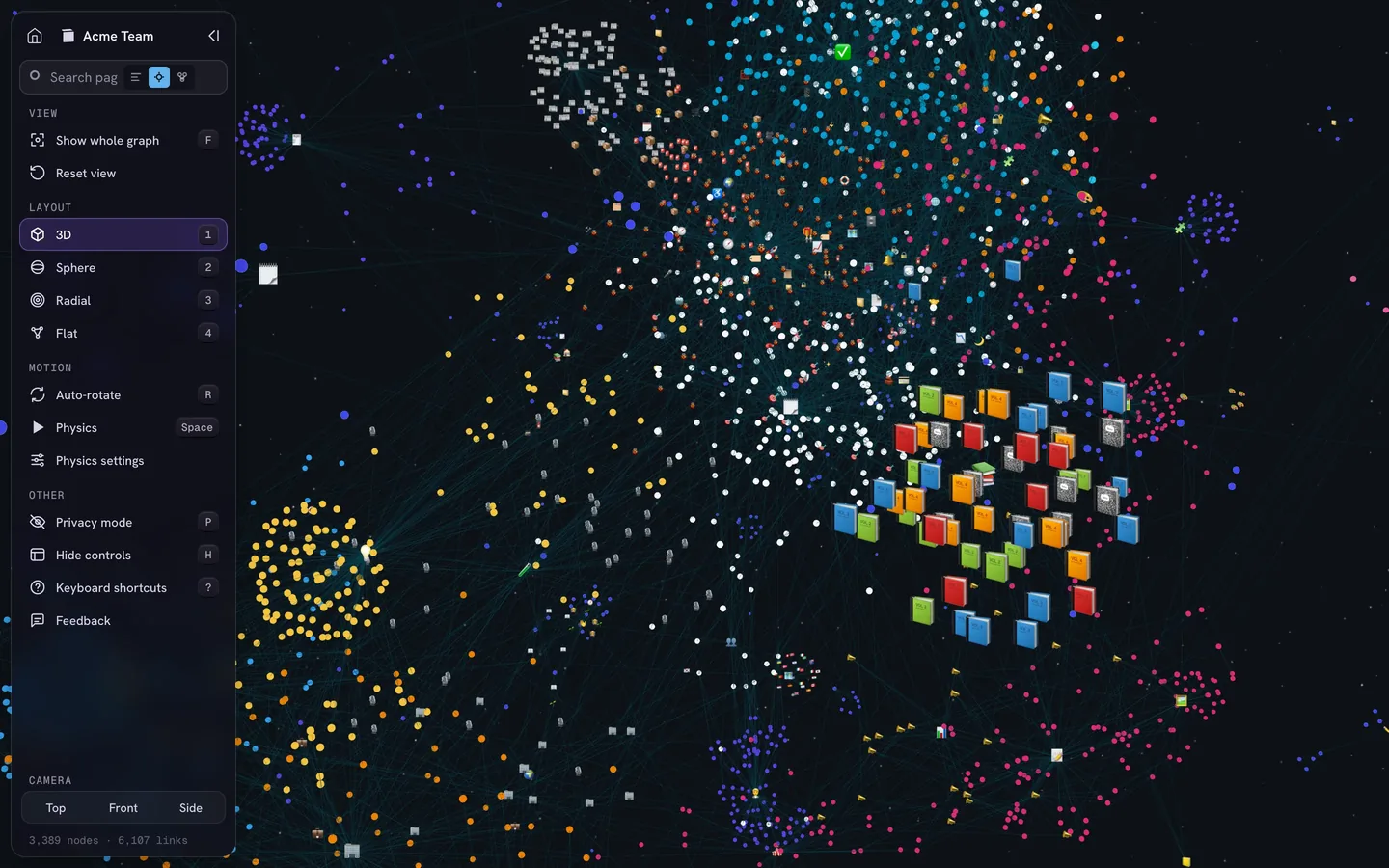
Wenn ein Teil deiner Notizen in Notion liegt, gibt es dort keine integrierte Graph-Ansicht als Ausgangspunkt. IVGraph stellt einen Notion-Workspace als interaktiven 3D-Graphen dar: Seiten werden zu Knoten, Erwähnungen, Backlinks und Datenbank-Relationen zu Linien. Die Nutzung ist bis zu 500 Knoten kostenlos. Die IVGraph-App funktioniert nur mit Notion. Für einen Vault zeichnet unser kostenloses Tool Obsidian Graph online Notizen, Links und Tags direkt im Browser, ohne Upload; es liest Notizen, aber keine Canvas-Boards.
Grenzen und Lösungen
- Pfeile sind keine Links. Halte die Beziehung in der Notiz fest oder nutze Advanced Canvas.
- Textkarten sind für Backlinks unsichtbar. Nutze Convert to file… (In Datei umwandeln...) für jede Karte, auf die du verlinken möchtest.
- Der Bildexport ist nur als PNG und nur auf dem Desktop möglich. Canvas: Export as image (Canvas: Als Bild exportieren) bietet dir den Export des gesamten Canvas oder nur des sichtbaren Bereichs, eine Zoomstufe für die Bildschärfe, das Obsidian-Logo (standardmäßig aktiviert) und den Privacy mode (Privater Modus), der sämtlichen Text ausblendet. Advanced Canvas ergänzt den Export als SVG und transparente Hintergründe.
- Eingebettete Boards zeigen nur Formen.
![[Plan.canvas]]in einer Notiz zeigt Karten und Linien ohne ihren Text. Verlinke auf das Board, wenn Leser die Inhalte brauchen. - Beim Synchronisieren bleibt die neuere Kopie erhalten. Obsidian Sync führt Markdown-Notizen zusammen, bei Canvas-Dateien gilt jedoch „zuletzt geändert gewinnt“: Änderst du dasselbe Board auf zwei Geräten, bevor sie synchronisiert werden, ersetzt die neuere Version die andere. File recovery (Dateiwiederherstellung) speichert auch Momentaufnahmen von Canvas-Dateien.
- Große Boards verlangen deinem Gerät mehr ab. Jede Notiz, jedes PDF und jede Webseite auf einem Board ist eine Live-Ansicht. Teile große Boards nach Themen auf und verlinke sie von einer Notiz aus.
- Plugins sind von ihren Entwicklern abhängig. Prüfe, wann ein Plugin zuletzt aktualisiert wurde, bevor du einen Arbeitsablauf darauf aufbaust.
- Du möchtest, dass Boards im Mittelpunkt der App stehen. Apps wie Heptabase und Scrintal stellen Whiteboards in den Mittelpunkt; unsere Übersicht der Obsidian-Alternativen vergleicht die Optionen.
Häufige Fragen
Ist Obsidian Canvas kostenlos?
Ja. Canvas ist ein integriertes Plugin von Obsidian, und Obsidian selbst ist für die private und berufliche Nutzung kostenlos. Die kostenpflichtigen Erweiterungen Sync und Publish sind optional: Am 28. Oktober 2026 kostete Sync bei jährlicher Abrechnung 4 $ pro Nutzer und Monat und Publish 8 $ pro Website und Monat. Canvas funktioniert auch ohne diese Erweiterungen.
Wie erstelle ich eine Mindmap in Obsidian?
Platziere eine Textkarte mit dem Thema in der Mitte eines Canvas, ziehe für jeden Zweig Verbindungslinien zu neuen Karten und wandle Zweige, die umfangreicher werden, in Notizen um. Um aus den Überschriften einer bestehenden Notiz eine Mindmap zu erstellen, nutze ein Markmap-Plugin wie Mindmap NextGen. Für tastaturgesteuerte Mindmaps mit automatischem Layout nutze das Skript Mindmap Builder im Excalidraw-Plugin.
Soll ich Canvas oder Excalidraw nutzen?
Nutze Canvas, wenn du vorhandenes Material anordnen möchtest: Notizen, PDFs, Bilder und Webseiten, die auf dem Canvas aktuell und bearbeitbar bleiben. Nutze Excalidraw, wenn du etwas Neues zeichnen möchtest, etwa ein Diagramm oder eine Skizze. Beides lässt sich kombinieren: Eine Zeichnung ist eine Datei in deinem Vault und lässt sich deshalb wie jede andere Datei auf einem Canvas platzieren.
Werden Canvas-Verbindungen in Obsidians Graph-Ansicht angezeigt?
Teilweise. Seit Obsidian 1.12 (Februar 2026) zählt eine Notiz auf einem Canvas als Link vom Canvas zur Notiz: Der Canvas erscheint in den Backlinks dieser Notiz, und der Graph zeigt eine Verbindungslinie zwischen beiden. Pfeile, die du zwischen Karten zeichnest, und Links, die du in Textkarten eingibst, zählen nicht. Mit dem Plugin Advanced Canvas können auch diese als Links zählen.