 IVGraph
Obsidian Canvas (lienzo) es el tablero infinito integrado en Obsidian. Puedes colocar en él notas, imágenes, PDF, páginas web, Bases y carpetas, y conectarlos con flechas que puedes etiquetar y colorear. Cada tablero se guarda como un archivo .canvas en el formato abierto JSON Canvas, para que tus diseños sigan siendo legibles fuera de la aplicación. A continuación: cómo configurarlo, todos los tipos de tarjeta, cinco diseños para copiar, el formato de archivo y cuándo conviene más usar Excalidraw o la vista de grafo.
Qué es Canvas (lienzo) de Obsidian
Canvas (lienzo) es un core plugin (complemento principal): lo desarrolla el equipo de Obsidian y viene incluido en la aplicación sin coste adicional. Llegó con Obsidian 1.1 en diciembre de 2022 y funciona en computadoras y dispositivos móviles. Un lienzo contiene tarjetas: notas y otros archivos de tu vault (bóveda), tarjetas de texto que solo existen en el lienzo y páginas web activas. Las tarjetas de notas se mantienen sincronizadas, por lo que editar una en el lienzo modifica la nota.
El lienzo también es un archivo: puedes enlazarlo con [[Project.canvas]], incrustarlo en una nota o arrastrarlo a otro lienzo. A menudo se confunde con otras tres herramientas visuales:
| Canvas (lienzo) | Excalidraw | Vista de grafo | Complementos de Markmap | |
|---|---|---|---|---|
| Qué puedes hacer | Organizar tarjetas y trazar líneas | Dibujar formas y bocetos | Consultar los enlaces de tus notas | Ver el esquema de una nota como un mapa |
| Incluido en Obsidian | Sí | No, es un complemento de la comunidad | Sí | No, son complementos de la comunidad |
| Qué guarda | Un archivo .canvas | Un archivo Markdown, normalmente .excalidraw.md | Nada | Nada |
| En los backlinks y el grafo | Las notas del lienzo; las flechas no cuentan | Los enlaces escritos en un dibujo | Es el propio grafo | Los enlaces de la propia nota |
| Ideal para | Tableros de investigación, mapas de proyectos y planificación de un borrador | Diagramas y explicaciones visuales | Nodos centrales, grupos de notas y notas sin enlaces | Revisar la estructura de una nota |
Crea tu primer canvas (lienzo)
Si no ves el botón Create new canvas (Crear nuevo lienzo) en la cinta de opciones, activa el complemento en Settings → Core plugins → Canvas (Ajustes → Complementos principales → Canvas). Después:
- Crea un lienzo. Haz clic en Create new canvas (Crear nuevo lienzo) en la cinta de opciones o ejecuta Canvas: Create new canvas (Canvas: Crear nuevo lienzo) desde la paleta de comandos (Ctrl+P, o Cmd+P en macOS); el lienzo se crea en la carpeta del archivo abierto. Para elegir la carpeta, haz clic derecho sobre ella en el explorador de archivos y selecciona New canvas (Nuevo lienzo).
- Ponle nombre como a cualquier nota. No hay botón de guardar: Obsidian guarda los cambios en el archivo mientras trabajas.
- Añade una tarjeta de texto haciendo doble clic en un espacio vacío. Admite Markdown, enlaces y bloques de código.
- Añade una nota arrastrándola desde el explorador de archivos, o haz clic derecho en el lienzo y selecciona Add note from vault (Agregar nota desde la bóveda).
- Conecta las tarjetas. Pasa el cursor sobre el borde de una tarjeta hasta que aparezca un círculo relleno y arrástralo hasta la otra tarjeta. Haz doble clic en la línea para añadirle una etiqueta.
Guarda los lienzos en una misma carpeta, como Boards/. Te será útil más adelante, cuando filtres el grafo.
Todo lo que puedes añadir a un canvas (lienzo)
El formato de archivo admite cuatro tipos de tarjetas: texto, archivo, enlace y grupo. En la aplicación, eso da para mucho:
| Tarjeta | Cómo añadirla | Qué debes saber |
|---|---|---|
| Texto | Haz doble clic en un espacio vacío | Solo existe en el archivo del canvas (lienzo) |
| Nota | Arrástrala desde File explorer (Explorador de archivos) o haz clic derecho → Add note from vault (Agregar nota desde la bóveda) | Se mantiene actualizada y puedes editarla directamente |
| Imagen, audio, vídeo, PDF | Haz clic derecho → Add media from vault (Agregar medio desde la bóveda) o arrastra el archivo al lienzo | También admite otros tipos de archivo |
| Página web | Haz clic derecho → Add web page (Agregar página web) o arrastra un enlace desde tu navegador | La página funciona con normalidad; los enlaces de YouTube se convierten en reproductores |
| Base | Arrastra un archivo .base al lienzo | Pin view… (Fijar vista...) permite elegir la vista |
| Carpeta | Arrastra una carpeta desde File explorer | Cada archivo que contiene se convierte en una tarjeta |
| Otro canvas | Arrastra un archivo .canvas al lienzo | Se muestra como un diagrama de sus tarjetas |
| Grupo | Haz clic derecho → Create group (Crear grupo) | Las tarjetas que contiene se mueven con él |
Notas y tarjetas de texto
Para mostrar parte de una nota larga, haz clic derecho en su tarjeta y elige Narrow to heading… (Acotar al encabezado...) o Narrow to block… (Acotar al bloque...); Swap file (Intercambiar archivo) coloca otra nota en la tarjeta. Desde Obsidian 1.9 puedes editar las propiedades de una nota dentro de su tarjeta.
Las tarjetas de texto son adecuadas para ideas que aún no son notas. Cuando valga la pena conservar una, haz clic derecho en ella, elige Convert to file… (Convertir a archivo...), ponle un nombre a la nota y selecciona Save (Guardar). Hazlo antes de depender de sus enlaces: la ayuda de Obsidian indica que las tarjetas que solo contienen texto no aparecen en Backlinks (Enlaces entrantes). La búsqueda encuentra su texto, pero un [[link]] en una tarjeta de texto no cuenta como enlace.
Imágenes, PDF y páginas web
Las tarjetas de PDF y de notas permiten desplazarte por su contenido al seleccionarlas, así que puedes usar un lienzo para leer un artículo junto a tus notas sobre él. Una tarjeta de página web contiene un sitio web funcional. Haz Ctrl-clic en su etiqueta (Cmd-clic en macOS) para abrirlo en tu navegador; haz clic derecho para acceder a Copy URL (Copiar dirección URL), Change URL… (Cambiar la URL...) y Reload page (Recargar página). Úsalas para lo que consultas a menudo: un sitio de preproducción, un panel de control, una página de documentación.
Bases y carpetas
Bases, un complemento principal desde Obsidian 1.9, muestra las notas como tablas, tarjetas, listas y, desde la versión 1.14, tableros kanban. Suelta un archivo .base en un canvas (lienzo) y la tarjeta mostrará su vista predeterminada; haz clic con el botón derecho → Pin view… (Fijar vista...) para elegir otra, y usa Show default view (Mostrar vista predeterminada) para volver a la vista predeterminada. Al soltar una carpeta, cada archivo que contiene se añade como una tarjeta: es la forma más rápida de empezar un canvas de investigación. Ordena las nuevas tarjetas con Align (Alinear).
Conecta, etiqueta y agrupa tarjetas
Líneas. Arrastra desde el círculo del borde de una tarjeta hasta otra tarjeta. Si sueltas en un espacio vacío, Obsidian te ofrece crear una tarjeta al final de la línea: la forma más rápida de ampliar un mapa. La línea apunta a la segunda tarjeta; Line direction (Dirección de línea) permite cambiarla a Nondirectional (No direccional) o Bidirectional (Bidireccional). Haz doble clic en una línea para añadirle una etiqueta y usa Set color (Definir color) en líneas y tarjetas. Las etiquetas convierten una imagen en un argumento: reutiliza unos pocos verbos, como «respalda» y «contradice», y asigna un significado a cada color. En un lienzo grande, haz clic derecho cerca del extremo de una línea y elige Follow connection (Seguir conexión) para ir a la otra tarjeta.
Grupos. Selecciona tarjetas, haz clic con el botón derecho y elige Create group (Crear grupo); haz doble clic en el nombre para cambiarlo. Al mover un grupo, también se mueven sus tarjetas. Set background (Definir fondo) coloca una imagen detrás de un grupo (Cover (Portada), Keep aspect ratio (Mantener relación de aspecto) o Repeat (Repetir)), y Canvas: Jump to group (Canvas: Saltar a un grupo) permite buscar un grupo por su nombre.
Organizar las tarjetas. Selecciona dos o más tarjetas y abre Align (Alinear) en los controles de selección. Permite alinear las tarjetas, colocarlas con Arrange in a row (Ordenar en una fila), Arrange in a column (Ordenar en una columna) o Arrange in a grid (Ordenar en una grilla), distribuirlas de manera uniforme e igualar su tamaño. Snap to grid (Ajustar a la cuadrícula), Snap to objects (Ajustar a objetos) y Read-only (Solo lectura) están en Canvas settings (Ajustes de lienzo), el icono de engranaje situado encima de los controles de la derecha. El modo de solo lectura protege un lienzo terminado frente a arrastres accidentales.
| Para | Haz esto en la versión de escritorio |
|---|---|
| Desplazarte | Mantén pulsada Space y arrastra, arrastra con el botón central del ratón o usa la rueda (Shift+rueda te desplaza lateralmente) |
| Acercar o alejar | Mantén pulsada Ctrl (Cmd en macOS) o Space y usa la rueda |
| Ver todo el lienzo | Shift+1 (Zoom to fit (Acercar para ajustar)) |
| Acercar a las tarjetas seleccionadas | Shift+2 (Zoom to selection (Acercar a la selección)) |
| Duplicar tarjetas | Alt+arrastrar (Option+arrastrar en macOS) |
| Mover en una sola dirección | Mantén pulsada Shift mientras arrastras |
| Mover o cambiar el tamaño sin ajuste automático | Mantén pulsada Space mientras arrastras |
| Seleccionar todas las tarjetas | Ctrl+A (Cmd+A en macOS) |
Canvas help (Ayuda de lienzo), debajo de los controles en la versión de escritorio, muestra los atajos de teclado. En un teléfono o una tableta, arrastra para desplazarte, pellizca para ajustar el zoom y mantén pulsado un espacio vacío para abrir un menú con Add card (Agregar tarjeta), Add note from vault (Agregar nota desde la bóveda), Add web page (Agregar página web) y Create group (Crear grupo).
Cinco diseños de canvas (lienzo) para copiar
Cada diseño es un punto de partida para una tarea concreta. Hay un hábito que te ayudará en todos los casos: escribe la pregunta que debe responder el lienzo en una tarjeta de texto en la esquina superior izquierda.
| Disposición | En el tablero | Qué indican las líneas |
|---|---|---|
| Mapa de investigación | Fuentes, afirmaciones y conclusiones en tres columnas | Respalda, contradice, plantea una pregunta |
| Tablero de proyecto | Una base en vista kanban, el resumen del proyecto, especificaciones, páginas web | Depende de, contribuye a |
| Mapa mental | Una tarjeta central con ramificaciones | Pertenece a |
| Centro temático | Una nota que sirve de mapa de contenidos con sus notas alrededor | Lee esto a continuación |
| Grupo Zettelkasten | Notas permanentes alrededor de una nota de estructura | Por qué dos notas están relacionadas |
Mapa de investigación
Para una revisión bibliográfica, un análisis de mercado o una decisión: las fuentes a la izquierda, sus afirmaciones en el centro y tus conclusiones a la derecha.
- Crea
Boards/Pricing research.canvasy arrastra hasta él la carpeta con las notas de las fuentes. Selecciona las nuevas tarjetas y elige Align (Alinear) → Arrange in a column (Ordenar en una columna). - Escribe cada afirmación en una tarjeta de texto en el centro. Conecta las fuentes con las afirmaciones y etiqueta las líneas con “respalda”, “contradice” o “plantea”.
- Colorea las líneas de verde si respaldan la afirmación y de rojo si la contradicen; coloca los cabos sueltos en un grupo llamado “Preguntas abiertas”.
- Cuando una afirmación se sostenga, usa Convert to file… (Convertir a archivo...) en esa tarjeta y añade los enlaces a sus fuentes en la nueva nota.
Tablero de proyecto
En un proyecto con tareas y documentos, las tareas están en una base de datos y el tablero las sitúa junto al trabajo.
- Crea una base para las notas de tareas del proyecto y añade una vista kanban agrupada por estado. Las vistas kanban requieren Obsidian 1.14 o posterior.
- Arrastra el archivo
.basea un nuevo canvas (lienzo), haz clic derecho en la tarjeta, elige Pin view… (Fijar vista...) y selecciona la vista kanban. - Añade a su alrededor el resumen del proyecto, las notas de reuniones, la especificación y el sitio de preproducción, en grupos llamados «Ahora», «Después» y «Hecho».
- Enlaza el canvas desde la nota del proyecto con
[[Website.canvas]].
Mapa mental
Para generar ideas. Empieza con tarjetas de texto: la mayoría de las ramas aún son demasiado pequeñas para convertirse en notas.
- Haz doble clic en el centro de un tablero vacío y escribe el tema.
- Arrastra una línea desde su borde hasta un espacio vacío y añade una tarjeta desde el menú que aparece. Repite el proceso para crear ramas y, después, subramas.
- Para que las líneas no tengan puntas de flecha, cambia Line direction (Dirección de línea) a Nondirectional (No direccional). Ordena cada rama con Align (Alinear) → Arrange in a column (Ordenar en una columna).
- Usa Convert to file… (Convertir a archivo...) en las ramas que se conviertan en ideas con entidad propia.
Canvas (lienzo) no ofrece una disposición automática en forma de mapa mental; los complementos de la sección de mapas mentales añaden esta función.
Centro temático
Un mapa de contenido, o MOC, es una nota que enumera las notas sobre un tema; nuestra guía de la vista de grafo explica cómo funciona como punto central. Un tablero también puede mostrar cómo se relacionan esas notas.
- Coloca el MOC en el centro y, si es largo, limita su contenido a la lista con Narrow to heading… (Acotar al encabezado...).
- Arrastra las notas a las que enlaza para colocarlas a su alrededor y agrúpalas por subtema.
- Traza una línea solo cuando puedas darle un nombre a la relación.
- Añade también cada relación al MOC como un enlace acompañado de una frase. La búsqueda, los backlinks y el grafo leen la nota, no el lienzo.
Clúster de Zettelkasten
En un Zettelkasten, una nota de estructura organiza las notas permanentes en un orden que te sirve de base para escribir. Un tablero es un buen lugar para encontrar primero ese orden.
- Arrastra la nota de estructura y sus notas permanentes a un lienzo, cada una acotada a un solo encabezado para que las tarjetas sigan siendo pequeñas.
- Ordénalas de izquierda a derecha en el orden en que explicarías la idea.
- Etiqueta cada línea con el motivo por el que dos notas están relacionadas, como «contradice» o «ejemplo de». Añade una tarjeta de texto por cada laguna: una nota que aún te falta escribir.
- Actualiza la nota de estructura para que su lista siga el orden del lienzo.
El archivo .canvas: qué es JSON Canvas
Obsidian publicó la especificación .canvas con la primera versión de Canvas (lienzo). El 11 de marzo de 2024, el formato recibió el nombre de JSON Canvas y su propio sitio web, jsoncanvas.org: especificación 1.0, licencia MIT y un formato que cualquier aplicación puede importar, exportar o almacenar libremente.
Un archivo contiene dos listas: nodes, las tarjetas, y edges, las líneas. Aquí tienes un tablero con una nota, una tarjeta de texto y una flecha con etiqueta que las conecta:
{
  "nodes": [
    {
      "id": "a1",
      "type": "file",
      "file": "Notes/Exports signal missing trust.md",
      "x": 0, "y": 0, "width": 400, "height": 300
    },
    {
      "id": "b2",
      "type": "text",
      "text": "Does this hold for **calendar sync**?",
      "x": 520, "y": 90, "width": 300, "height": 120,
      "color": "3"
    }
  ],
  "edges": [
    {
      "id": "e1",
      "fromNode": "a1", "fromSide": "right",
      "toNode": "b2", "toSide": "left",
      "label": "raises"
    }
  ]
}
Cada nodo tiene un id, un type (text, file, link o group), una posición y un tamaño en píxeles. Obsidian genera identificadores de 16 caracteres, pero cualquier cadena única es válida. Un nodo de archivo almacena la ruta del archivo y, opcionalmente, un subpath como #Heading para una tarjeta acotada. Una arista identifica los dos nodos que conecta y permite definir los lados de conexión, las puntas de flecha, un label y un color: un código hexadecimal o un valor predefinido de "1" a "6" (rojo, naranja, amarillo, verde, cian, morado), cuyo tono ajusta cada aplicación para adaptarlo a su tema.
- Tu diseño perdura más allá de la aplicación. Es texto sin formato que puedes leer y del que puedes hacer copias de seguridad, y Obsidian lo guarda en muchas líneas, por lo que git muestra diferencias legibles.
- Otras herramientas lo leen. Kinopio permite importar y exportar JSON Canvas desde marzo de 2024, y la lista oficial de aplicaciones y herramientas incluye más aplicaciones, un conversor a Mermaid y bibliotecas para Python, TypeScript, Go, Rust y otros lenguajes.
- Tus notas se mantienen separadas. Una tarjeta de archivo solo guarda una ruta. Si mueves un canvas (lienzo) sin sus archivos, esas tarjetas no apuntarán a ninguna parte.
En términos de grafos, un canvas (lienzo) es un pequeño grafo que dibujas a mano: las tarjetas son nodos, las líneas son aristas y una línea etiquetada es una relación con nombre. Es el mismo modelo que utiliza un grafo de conocimiento, a escala de un solo tablero.
Deja que un agente cree el canvas (lienzo)
Un tablero es simplemente JSON, así que un agente de IA con acceso a tu vault (bóveda) puede crear uno. Claude Code, Codex y otros agentes lo hacen de forma más fiable con la habilidad json-canvas de kepano/obsidian-skills, el conjunto de habilidades que mantiene Steph Ango, CEO de Obsidian. Esta habilidad enseña al agente la especificación y le hace comprobar su trabajo: identificadores únicos, tarjetas que no se superponen y ninguna línea que apunte a tarjetas inexistentes. En nuestra guía de Claude y Obsidian encontrarás cómo instalarla en cada agente.
Use the json-canvas skill. Create Boards/Pricing.canvas from the notes
in Notes/Pricing/: one file card per note, grouped by subfolder. Add an
arrow for every [[link]] between these notes and label it with the
phrase around the link. Don't edit any .md files.
Primero, haz un commit del vault (bóveda) en git. La petición inversa suele ser más útil: pídele al agente que enumere las flechas que, en un tablero que hayas organizado a mano, conectan notas que aún no tienen ningún enlace entre sí. Obtendrás sugerencias de enlaces para aprobarlas una a una.
Excalidraw en Obsidian
Excalidraw es un complemento de la comunidad creado por Zsolt Viczián que integra la pizarra de código abierto Excalidraw, con su aspecto de dibujo a mano, en tu vault (bóveda). Cuenta con unos 8.7 millones de descargas en el directorio de complementos de Obsidian; la versión 2.29.0 se publicó el 12 de octubre de 2026. Funciona en computadoras y dispositivos móviles y requiere Obsidian 1.8.7 o posterior.
Instálalo desde Settings → Community plugins (Ajustes → Complementos de la comunidad): desactiva Restricted mode (Modo restringido), selecciona Browse (Explorar), busca Excalidraw y elige Install (Instalar) y Enable (Activar). El icono de Excalidraw en la cinta de opciones te permite empezar un dibujo. Esto es lo que obtienes:
- Dibujo: líneas a mano alzada, formas, flechas, marcos y, desde la versión 2.28, notas adhesivas.
- Enlaces: según el README del complemento, los
[[wikilinks]]del texto de un dibujo aparecen en los backlinks de las notas a las que apuntan, y los dibujos aparecen en la vista de grafo. - Inserciones en ambos sentidos: mantén pulsada la tecla Shift mientras sueltas una nota sobre un dibujo para insertar la nota completa, o inserta un dibujo en una nota como si fuera una imagen,
![[Architecture.excalidraw|600]]. El complemento también puede guardar una copia en PNG o SVG cada vez que se guarda un dibujo. - Extras: fórmulas LaTeX, una biblioteca de scripts (reconvertida en Community Script Store —tienda de scripts de la comunidad— en la versión 2.28) y, desde la versión 2.29, una línea de comandos para agentes de IA locales, que requiere Obsidian 1.12.2 o posterior con la CLI activada. Ejecuta Excalidraw: Show CLI and agent instructions (Excalidraw: Mostrar instrucciones para la CLI y los agentes) para empezar.
Desde la versión 1.2.0, cada dibujo es un archivo Markdown, normalmente llamado Something.excalidraw.md, que incluye metadatos iniciales, el texto y los enlaces del dibujo, y los datos de la escena. Por eso los dibujos funcionan con la búsqueda, los backlinks y el grafo. Otros editores de Excalidraw necesitan una copia en formato .excalidraw puro, que los ajustes de compatibilidad del complemento pueden mantener sincronizada.
El mismo autor desarrolla ExcaliBrain, un mapa navegable de las notas padre, hijas y amigas de una nota, creado a partir de enlaces, etiquetas y campos de Dataview; es uno de los complementos de grafos. Requiere Dataview y Excalidraw y sigue recibiendo mantenimiento (0.2.19, 29 de septiembre de 2026). Excalidraw 2.28.0 dejó de ser compatible con ExcaliBrain 0.2.18, así que actualiza ambos a la vez.
Canvas (lienzo) vs. Excalidraw
| Canvas (lienzo) | Excalidraw | |
|---|---|---|
| Incluido en Obsidian | Sí, como complemento principal | No, es un complemento de la comunidad |
| Qué puedes crear | Tarjetas, líneas y grupos | Bocetos a mano alzada, formas y diagramas |
| Tus notas en el tablero | Tarjetas de notas que se actualizan en tiempo real y puedes editar directamente en el lienzo | Notas incrustadas en un dibujo |
| Archivo | .canvas (JSON Canvas) | Markdown, normalmente .excalidraw.md |
| En los backlinks y el grafo | Las notas del lienzo, desde la versión 1.12; las flechas no cuentan | Los enlaces escritos en el dibujo |
| En el móvil | Sí, sin exportación de imágenes | Sí |
| Exportación | PNG, en la versión de escritorio | PNG o SVG, también automáticamente al guardar |
| Fuera de Obsidian | Aplicaciones y visores que leen JSON Canvas | Editores de Excalidraw, mediante una copia sincronizada en formato .excalidraw |
Como regla general: Canvas para el material que ya existe y Excalidraw para dibujar algo nuevo, como un diagrama de arquitectura o un esquema de interfaz. También puedes combinarlos, ya que un dibujo es un archivo de tu vault (bóveda) y puede colocarse en un canvas (lienzo) como cualquier otro archivo.
Mapas mentales en Obsidian: cuatro formas de crearlos
Obsidian no tiene una función propia de mapas mentales, pero hay cuatro opciones que funcionan. Elige según dónde tengas el contenido inicial:
| Método | Punto de partida | Distribución | Ideal para |
|---|---|---|---|
| Canvas (lienzo) a mano | Un tablero vacío | Colocas cada tarjeta | Mapas pequeños que combinan notas, PDF y páginas |
| Complemento Markmap | Los encabezados y las listas de una nota | Automática | Ver la estructura de un esquema o un borrador |
| Excalidraw Mindmap Builder | Atajos dentro de un dibujo | Automática y editable | Lluvias de ideas rápidas, importación y exportación de Markdown |
| Mapa mental con Mermaid | Un bloque de código en una nota | Automática | Mapas pequeños integrados en el texto |
Canvas (lienzo) a mano. Sigue la distribución del mapa mental de arriba. El complemento Canvas Mindmap permite usar el teclado, con Tab para crear una tarjeta hija y Enter para crear una tarjeta del mismo nivel, y ofrece distribución automática. Tiene unas 161.000 descargas, pero lleva dos años sin actualizarse, así que pruébalo primero en una copia de un lienzo.
Complementos de Markmap. Representan los encabezados y las listas de una nota con la biblioteca Markmap. El más conocido, Mind Map de lynchjames, tiene unas 902.000 descargas, pero su última versión, 1.1.0, data de diciembre de 2020. Mindmap NextGen hace lo mismo y sigue recibiendo mantenimiento: la versión 1.17.0 se actualizó el 27 de octubre de 2026. Ábrelo desde la paleta de comandos; también representa bloques de código markmap en las notas.
Mindmap Builder de Excalidraw. Un script de la biblioteca de Excalidraw para crear mapas con el teclado: atajos para nodos hermanos e hijos, distribución y estilos automáticos, plegado de ramas y listas Markdown que puedes copiar al mapa o desde él. Abre un dibujo e instala Mindmap Builder desde la biblioteca de scripts.
Mermaid. Obsidian renderiza bloques de código Mermaid, y Mermaid incluye un tipo de mapa mental:
```mermaid
mindmap
  root((Pricing))
    Research
      Competitor prices
      Customer interviews
    Decisions
      Free tier
      Annual discount
```
En Obsidian 1.13 y 1.14, que incluyen Mermaid 11.13, los diagramas están desactivados de forma predeterminada: Obsidian pide permiso una sola vez antes de renderizarlos en un vault (bóveda). La versión 1.15, en acceso anticipado desde el 22 de octubre de 2026, los renderiza con su propia biblioteca, Pele, y ya no pide permiso. ¿Guardas tus notas en Notion? Nuestra guía de mapas mentales en Notion repasa las opciones disponibles allí.
Canvas (lienzo) frente a vista de grafo
Ambos muestran puntos o tarjetas unidos por líneas, pero responden a preguntas distintas. El grafo representa los enlaces que contienen tus notas, estén donde estén dentro de la vault (bóveda). Un tablero muestra los elementos que has decidido colocar unos junto a otros. Uno es un registro; el otro, un espacio de trabajo.
Qué contabiliza Obsidian 1.14 al combinar notas y un tablero:
| En el canvas (lienzo) | ¿Cuenta como enlace? | Qué ves |
|---|---|---|
| Una tarjeta de nota | Sí, desde la versión 1.12 (febrero de 2026) | El canvas aparece en los backlinks de la nota y el grafo traza una línea entre ambos |
Un [[link]] escrito en una tarjeta de texto | No | La búsqueda encuentra el texto; los backlinks y el grafo lo ignoran |
| Una flecha entre dos tarjetas | No | La flecha solo existe dentro del archivo .canvas |
Un enlace [[Board.canvas]] en una nota | Sí | La nota enlaza al canvas como a cualquier otro archivo |
El propio canvas (lienzo) es un nodo más del grafo desde Obsidian 1.8 (enero de 2025); antes, solo aparecía al activar Attachments (Archivos adjuntos). Así, un canvas con 40 notas se convierte en un nodo central con 40 líneas. Si los canvas saturan la vista, guárdalos en una misma carpeta y ocúltala con -path:Boards en el filtro de búsqueda del grafo.
Para que se tenga en cuenta todo el contenido de un Canvas (lienzo), Advanced Canvas (unas 948.000 descargas, versión 7.1.0, licencia GPL-3.0) indexa los archivos de Canvas como si fueran notas: se tienen en cuenta los enlaces incluidos en las tarjetas de texto, y un ajuste opcional convierte una flecha entre dos tarjetas de notas en un enlace de la primera nota a la segunda. También añade formas para diagramas de flujo, presentaciones y exportación a SVG, y requiere Obsidian 1.13 o posterior.
Las dos herramientas funcionan mejor cuando se usan en un ciclo:
- Encuentra un grupo de notas en el grafo local de una nota con una profundidad de 2, o en el grafo global filtrado por una sola carpeta.
- Organízalo en un canvas (lienzo) y etiqueta las relaciones que observes.
- Escribe cada relación en una nota como un enlace acompañado de una frase. La flecha te ayudó a pensar; el enlace es lo que leen la búsqueda, los backlinks, el grafo y los agentes de IA.
- Vuelve a consultar el grafo: los nuevos enlaces ya forman parte de la red.
Los filtros, los grupos y el grafo local se explican en nuestra guía de la vista de grafo de Obsidian.
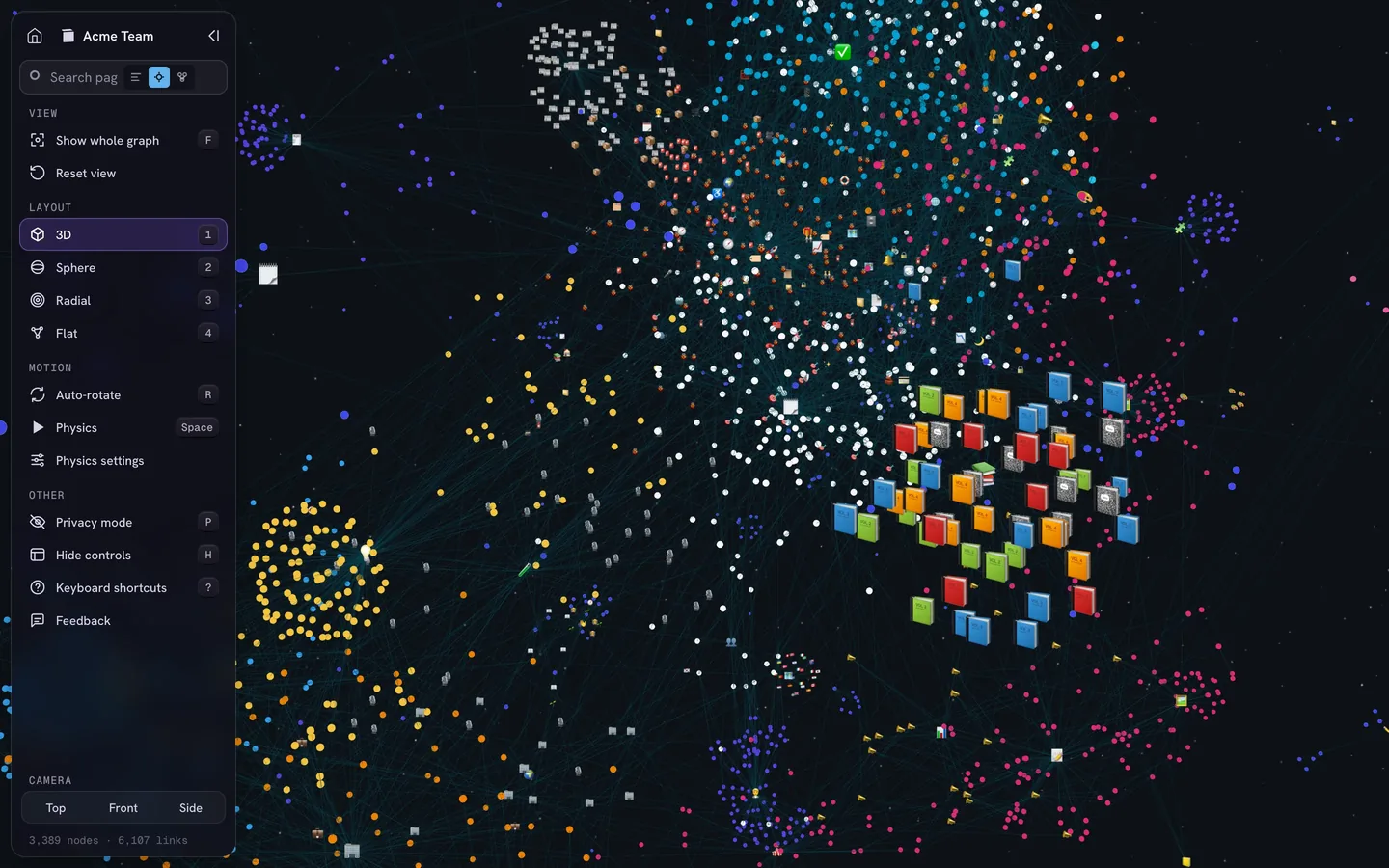
Si tienes parte de tus notas en Notion, no hay una vista de grafo integrada que puedas usar como punto de partida. IVGraph representa un espacio de trabajo de Notion como un grafo 3D interactivo, con las páginas como nodos y las menciones, los backlinks y las propiedades Relación de las bases de datos como líneas, y es gratis hasta 500 nodos. La aplicación IVGraph solo funciona con Notion. Para un vault (bóveda), nuestra herramienta gratuita Obsidian Graph Online representa notas, enlaces y etiquetas en tu navegador sin subirlos; lee notas, no tableros de canvas (lienzo).
Limitaciones y soluciones
- Las flechas no son enlaces. Escribe la relación en la nota o usa Advanced Canvas.
- Las tarjetas de texto son invisibles para los backlinks. Usa Convert to file… (Convertir a archivo...) en cualquier tarjeta a la que quieras enlazar.
- La exportación de imágenes es en PNG y solo está disponible en la versión de escritorio. Canvas: Export as image (Canvas: Exportar como imagen) permite exportar el Full canvas (lienzo completo) o solo la parte visible, elegir un nivel de zoom para ajustar la nitidez, incluir el logotipo de Obsidian (activado de forma predeterminada) y activar Privacy mode (Modo de privacidad), que oculta todo el texto. Advanced Canvas añade SVG y fondos transparentes.
- Los lienzos incrustados solo muestran formas.
![[Plan.canvas]]en una nota muestra tarjetas y líneas sin su texto. Enlaza al lienzo cuando los lectores necesiten el contenido. - La sincronización conserva la copia más reciente. Obsidian Sync combina las notas Markdown, pero en los lienzos se aplica la regla «gana la última modificación»: si cambias el mismo lienzo en dos dispositivos antes de que se sincronicen, la versión más reciente sustituye a la otra. La recuperación de archivos también guarda instantáneas de los lienzos.
- Los lienzos grandes exigen más a tu dispositivo. Cada nota, PDF y página web de un lienzo es una vista en tiempo real. Divide los lienzos grandes por temas y enlázalos desde una sola nota.
- Los complementos dependen de sus autores. Revisa la fecha de la última actualización de un complemento antes de basar una rutina en él.
- Quieres que los lienzos sean el centro de la aplicación. Las aplicaciones centradas en pizarras, como Heptabase y Scrintal, funcionan así; nuestra selección de alternativas a Obsidian compara las opciones.
Preguntas frecuentes
¿Obsidian Canvas es gratis?
Sí. Canvas (lienzo) es un complemento principal incluido en Obsidian, y Obsidian es gratis tanto para uso personal como laboral. Los complementos de pago, Sync y Publish, son opcionales: el 28 de octubre de 2026, Sync costaba 4 US$ por usuario al mes y Publish 8 US$ por sitio al mes, con facturación anual. Canvas funciona sin ninguno de los dos.
¿Cómo creo un mapa mental en Obsidian?
Coloca una tarjeta de texto con el tema en el centro de un canvas (lienzo), arrastra líneas hasta nuevas tarjetas para cada rama y convierte en notas las ramas que vayan creciendo. Para convertir los encabezados de una nota existente en un mapa, usa un complemento de Markmap como Mindmap NextGen. Para crear mapas con el teclado y con distribución automática, usa el script Mindmap Builder del complemento Excalidraw.
¿Me conviene usar Canvas (lienzo) o Excalidraw?
Usa Canvas para organizar material que ya tienes: notas, PDF, imágenes y páginas web, que permanecen activos y editables en el canvas. Usa Excalidraw cuando necesites dibujar algo nuevo, como un diagrama o un boceto. Puedes usarlos juntos: un dibujo es un archivo de tu vault (bóveda), así que puedes colocarlo en un canvas como cualquier otro archivo.
¿Las conexiones de un canvas (lienzo) aparecen en la vista de grafo de Obsidian?
En parte. Desde Obsidian 1.12 (febrero de 2026), una nota colocada en un canvas cuenta como un enlace desde ese canvas: el canvas aparece en los backlinks de esa nota y el grafo traza una línea entre ambos. Las flechas que dibujas entre tarjetas y los enlaces que escribes en las tarjetas de texto no cuentan. El complemento Advanced Canvas puede hacer que cuenten.