 IVGraph

Para abrir la vista de grafo de Obsidian, haz clic en Abrir vista de grafo en la cinta de opciones; para ver el entorno de la nota activa, usa el comando Abrir grafo local. Empieza por el grafo local cuando trabajes en una nota y usa el grafo global para examinar la bóveda en su conjunto. Lo útil no es la forma del gráfico, sino encontrar una conexión, una nota desatendida o un problema de enlaces sobre los que puedas actuar.
Abre el grafo y lee los conceptos básicos
La vista de grafo es un complemento principal integrado. Como explica la documentación de Obsidian, los círculos representan notas y las líneas representan enlaces internos. Cuantos más nodos hagan referencia a una nota, más grande será su círculo.
Cómo abrirlo
- Cinta de opciones: haz clic en Abrir vista de grafo para ver el grafo global.
- Paleta de comandos: pulsa Ctrl+P (Cmd+P en macOS) y ejecuta Vista de grafo: Abrir vista de grafo o Vista de grafo: Abrir grafo local.
- Atajo de teclado: la paleta de comandos muestra el atajo de teclado de cada comando, si tiene uno. Para añadir el tuyo, abre Ajustes → Atajos de teclado, busca el comando del grafo y selecciona el icono con el signo más.
- Móvil: la vista de grafo también funciona en la aplicación móvil; ejecuta los mismos comandos desde la paleta de comandos.
Abre la configuración con el icono de engranaje de la esquina superior derecha. Si al probar distintas opciones la vista resulta más difícil de leer, encontrarás Restaurar configuración predeterminada en la esquina superior derecha del panel de configuración.
Lee y navega
- Pasa el cursor sobre un círculo para resaltar las conexiones de esa nota.
- Haz clic en una nota para abrirla, o haz clic derecho para ver las acciones disponibles para esa nota.
- Ajusta el zoom con la rueda del ratón o las teclas
+y-. - Desplázate arrastrando el grafo o usando las teclas de dirección. Mantén pulsada Shift para desplazarte más rápido con el teclado.
Qué genera una línea
Por ejemplo, escribe [[Caching]] en una nota sobre el rendimiento de una API para vincular esas notas. El grafo representa esa conexión explícita; no necesita inferir que los temas están relacionados.
Tanto los enlaces wiki como los enlaces de Markdown cuentan. Un enlace a una nota que aún no has creado también genera un nodo para ella, a menos que actives Solo archivos existentes. Las etiquetas y los archivos adjuntos aparecen como nodos solo cuando sus opciones están activadas. Dos notas en la misma carpeta no tienen ninguna conexión entre sí, y dos notas con la misma etiqueta solo se conectan a través del nodo de esa etiqueta: el grafo representa enlaces, no similitudes.
Grafo global frente a grafo local
Son dos perspectivas sobre las mismas notas enlazadas, no sistemas que compitan entre sí. La vista global te ofrece una visión general; la local te muestra el contexto de la nota en la que estás trabajando.
| Pregunta | Grafo global | Grafo local |
|---|---|---|
| ¿Qué muestra? | Toda la bóveda, con los filtros y las exclusiones aplicados | Las notas conectadas a la nota activa |
| ¿Cómo lo abres? | Abre la vista de grafo desde la cinta de opciones | Usa el comando para abrir el grafo local |
| ¿Qué ajustes hay disponibles? | Filtros, Grupos, Visualización y Fuerzas | Los mismos ajustes, más la profundidad |
| ¿Para qué resulta útil? | Revisar notas desconectadas, nodos centrales y agrupaciones amplias | Seguir conexiones mientras investigas o escribes |
| ¿Qué puede hacer que resulte abrumador? | Mostrar una parte demasiado grande de la bóveda a la vez | Expandir demasiados niveles de conexiones |
El control deslizante de profundidad local está en la parte superior del panel de ajustes de filtros del grafo local. Cada nivel adicional muestra las notas conectadas al nivel anterior. Empieza por los nodos conectados directamente y amplía solo cuando quieras seguir explorando una conexión.
Imagina una receta vinculada a una nota sobre un ingrediente. Al ampliar el entorno, puedes descubrir otras recetas vinculadas a ese ingrediente. El mismo patrón se aplica a un proyecto vinculado a un concepto técnico al que también hacen referencia otros proyectos.
El grafo local conserva su propia configuración. Los grupos de colores que configures en el grafo global no se transfieren automáticamente, así que añade en ambas vistas los que necesites.
Explicación de los ajustes de la vista de grafo de Obsidian
Configura el grafo en este orden: decide qué incluir en la vista, añade colores que aporten significado y luego ajusta la legibilidad. Si mueves los controles deslizantes antes de limitar el contenido, puedes acabar con el mismo desorden, solo que mejor espaciado.
Filtros: elige qué se muestra
La sección Filtros controla qué nodos se muestran:
- Buscar archivos: filtra las notas con un término de búsqueda. Prueba con un término como
cachingpara acotar una investigación. - Etiquetas: muestra u oculta las etiquetas en el grafo.
- Archivos adjuntos: muestra u oculta los archivos adjuntos.
- Solo archivos existentes: limita el grafo a las notas que realmente existen. Obsidian permite enlazar a notas que aún no has creado.
- Notas huérfanas: muestra u oculta las notas sin enlaces.
La búsqueda de archivos admite los mismos operadores que la búsqueda de Obsidian. Estos son algunos que funcionan bien en el grafo:
path:Projectsmuestra solo las notas de la carpeta Projects.-path:Templatesoculta una carpeta, como la de tus plantillas.tag:#bookmuestra las notas con esa etiqueta. No coincide con etiquetas anidadas como#reading/book.[status:draft]muestra las notas cuya propiedadstatustiene el valordraft.
Los archivos que coincidan con los patrones de Archivos excluidos no aparecen en la vista de grafo. Tenlo en cuenta si una nota parece faltar sin explicación: puede deberse a una exclusión y no a sus enlaces. Para ocultar archivos tanto del grafo como de la búsqueda, añádelos a esa lista en Ajustes → Archivos y enlaces.
Para una sesión de lectura sin distracciones, prueba a ocultar las etiquetas y los archivos adjuntos y a activar Solo archivos existentes. Para una sesión de mantenimiento, mantén visibles los nodos huérfanos para poder revisar las notas desconectadas.
Grupos: cambia los colores de los nodos con consultas de búsqueda
Los grupos de la vista de grafo de Obsidian distinguen por color las notas que coinciden con un criterio. Cada grupo utiliza un término de búsqueda para seleccionar sus notas.
- Abre Grupos en la configuración del grafo.
- Haz clic en Nuevo grupo.
- Introduce un término de búsqueda para las notas que quieras incluir en ese grupo.
- Haz clic en el círculo de color y elige un color.
Puntos de partida útiles:
- Por carpeta:
path:Projectspara notas de proyectos,path:"Daily notes"para páginas de diario. - Por etiqueta:
tag:#bookpara notas de lectura. - Por propiedad:
[type:meeting]para notas cuya propiedadtypeesmeeting. Con este mismo criterio se colorean las notas escritas por un agente de IA, si el agente las marca con una propiedad comocreated_by: agent; nuestra guía de Claude y Obsidian muestra cómo configurarlo. - Por tema: grupos separados para
caching,authenticationydeploymenten una bóveda técnica.
Usa términos que ya diferencien tus notas; un término general que coincida con casi todo no te ayudará mucho a distinguirlas visualmente.
Los filtros eliminan; los grupos colorean. Un grupo te ayuda a reconocer las notas coincidentes entre las demás notas visibles. No crea enlaces ni convierte esas notas en una nueva jerarquía.
Tanto Buscar archivos como Grupos admiten los términos de búsqueda de Obsidian. La documentación oficial del grafo remite a la referencia de búsqueda sobre la sintaxis avanzada de las consultas. Los grupos se guardan con la bóveda en el archivo .obsidian/graph.json, por lo que se conservan entre sesiones.
Cambia los colores predeterminados con un fragmento de CSS
Los grupos solo dan color a las notas que coinciden con sus criterios. Todo lo demás usa los colores de tu tema: las notas normales, las etiquetas, los archivos adjuntos y las notas que aún no existen. Para cambiar esos valores predeterminados, usa un fragmento de CSS con las variables del grafo que aparecen en la documentación para desarrolladores de Obsidian:
.theme-light,
.theme-dark {
  --graph-node: #7c6cf2;
  --graph-node-tag: #e8a33d;
  --graph-node-attachment: #3fb68b;
  --graph-node-unresolved: #8a8f98;
  --graph-line: #9aa0ab;
  --graph-text: #6b7080;
}- Abre Ajustes → Apariencia y, en Fragmentos de CSS, selecciona Abrir carpeta de fragmentos.
- Guarda el código en esa carpeta como un archivo
.css, por ejemplograph-colors.css. - Vuelve a Apariencia, selecciona Recargar fragmentos y activa el fragmento.
El grafo se dibuja en un lienzo en lugar de usar elementos de página convencionales, por lo que CSS permite cambiar estos colores, pero no las formas ni la distribución. Para usar combinaciones de colores prediseñadas sin escribir código, los plugins de la comunidad, como Graph Styler, aplican ajustes preestablecidos en la versión de escritorio.
Visualización: haz que los nodos y los enlaces sean fáciles de leer
- Flechas: muestran la dirección de los enlaces.
- Umbral de desvanecimiento del texto: controla la transparencia del texto de los nombres de las notas.
- Tamaño de los nodos: ajusta el tamaño de los círculos.
- Grosor de los enlaces: ajusta el grosor de las líneas de enlace.
- Animar: inicia una secuencia acelerada en la que las notas y los archivos adjuntos aparecen en orden de creación.
Activa las flechas cuando necesites distinguir entre una nota con un enlace saliente y otra nota que hace referencia a ella. Ajusta el umbral de atenuación del texto cuando las etiquetas sean difíciles de leer y reduce el tamaño de los nodos o el grosor de los enlaces si los círculos y las líneas dominan la vista.
La función «Animar» muestra el orden en que se crearon los archivos. Considérala un historial de incorporaciones, no una medida de cuánto ha mejorado tu comprensión.
Fuerzas: ajusta la separación, no el significado
Estos controles cambian la disposición:
- Fuerza de centrado: controla la compacidad; un valor más alto crea un grafo más circular.
- Fuerza de repulsión: controla la intensidad con la que los nodos se repelen entre sí.
- Fuerza de enlace: controla la tensión a lo largo de los enlaces: imagina que tensas o aflojas una banda elástica.
- Distancia de enlace: controla la longitud de las líneas entre notas.
Cambia un solo control a la vez. Prueba a aumentar la fuerza de repulsión cuando los nodos se superpongan y luego ajusta la distancia de los enlaces si necesitas más espacio entre los nodos conectados. En una bóveda grande, una fuerza de centrado menor y una fuerza de repulsión mayor suelen dar más espacio a los grupos. Vuelve a los valores predeterminados si el resultado se vuelve más difícil de seguir.
Para qué sirve realmente el grafo
Plantea una pregunta para cada sesión con el grafo. «¿Qué he dejado sin conectar?» permite pasar a la acción. «¿Qué aspecto tiene mi segundo cerebro?» suele acabar en una captura de pantalla.
Encuentra páginas huérfanas que vale la pena integrar
Mantén visibles los nodos huérfanos en el grafo global y revisa las notas desconectadas. Pregúntate si cada una está relacionada con algún proyecto, concepto o nota de índice existente. Añade un enlace si facilita encontrarla en el futuro, no solo para eliminar un círculo aislado.
Una nota aislada no es necesariamente un problema. Una captura temporal o una referencia que se entiende por sí sola puede no necesitar enlaces. El grafo sugiere elementos para revisar, pero no obliga a hacer limpieza. En un Zettelkasten, en cambio, una nota permanente sin enlaces es una nota que aún no has ubicado.
Examina los nodos centrales y las agrupaciones
Un nodo grande recibe referencias de más nodos. Ábrelo y pregúntate qué función cumple: ¿es una visión general útil, una fuente que se reutiliza a menudo o un índice amplio? El tamaño indica la actividad de los enlaces, no la calidad.
Usa los grupos como puntos de partida para la revisión. ¿Qué ideas se conectan una y otra vez? ¿Está un borrador conectado a las fuentes que necesita? En su relato sobre cómo usa el grafo de Obsidian, Eleanor Konik describe cómo revisa las páginas huérfanas, observa hasta qué punto sus textos se apoyan en sus boletines y evalúa el grado de desarrollo de una idea para un artículo a partir de sus conexiones. Es una interpretación propia de un flujo de trabajo concreto, no una puntuación universal que indique si una idea está lista.
Sigue una ruta entre notas
Supongamos que «Latencia de la API» enlaza con «Almacenamiento en caché», que a su vez enlaza con «Invalidación de caché». Usa el grafo local para examinar la primera conexión, aumenta la profundidad para mostrar la siguiente y abre la nota intermedia para entender por qué conecta ambas.
Esta es una forma manual de trazar una ruta a través de los enlaces existentes. Procura que la pregunta sea concreta: «¿Cómo se conecta este proyecto con esa decisión de diseño?». La nota intermedia puede ser más útil que cualquiera de los dos extremos.
Ten claro cuándo salir del grafo
El grafo no sustituye a la lectura, ni es un motor automático de similitud ni una puntuación de calidad para tu base de conocimientos. Si ya sabes qué frase necesitas, búscala directamente. Si necesitas explicar un argumento a otra persona, escribe la explicación en lugar de esperar que la representación visual de la red la transmita por sí sola.
Para conocer el modelo de nodos y relaciones en el que se basa, consulta nuestra explicación de qué es un grafo de conocimiento.
Mapas de contenido: centros de conexión que creas a propósito
Un mapa de contenido, o MOC, es una nota que sirve para enlazar las notas de un mismo tema: un índice que creas a mano. La idea proviene del método Linking Your Thinking de Nick Milo. A diferencia de una carpeta, un mapa no es propietario de sus notas: una misma nota puede estar en varios mapas a la vez.
En el grafo, un MOC se convierte en un centro de conexión creado a propósito: un nodo grande con líneas que lo conectan con las notas que reúne. Así, sirve como punto de referencia para interpretar el grafo:
- Da color a los mapas. Añade un grupo como
tag:#mocofile:MOCpara que los nodos centrales destaquen frente a las notas comunes. - Explora un tema a través de su mapa. Abre el grafo local del MOC con una profundidad de 1 para ver el tema y luego con una profundidad de 2 para ver qué otros temas abordan sus notas.
- Encuentra notas a las que no llega ningún mapa. Con la opción de mostrar notas huérfanas activada, las notas aisladas son candidatas a incluirse en un mapa o a recibir un enlace desde una nota existente.
- Evita usar un solo mapa para todo. Una única nota de inicio enlazada a todas las notas sitúa cada nota a dos pasos de cualquier otra y difumina los grupos que querías ver.
Por ejemplo, un «MOC sobre caché» enlaza «Latencia de la API», «Invalidación de caché» y dos revisiones de incidentes. Con una profundidad de 1, el grafo local muestra el propio tema; con una profundidad de 2, muestra temas vecinos, como «Indexación de bases de datos», que quizá merezcan su propio mapa. En un Zettelkasten, las notas de estructura cumplen la misma función; nuestra guía de Zettelkasten te muestra cómo escribir una.
Desenreda la maraña antes de añadir más estilos
Cuando parece que todo está conectado con todo, reduce el alcance antes de cambiar la disposición:
- Cambia al grafo local. Abre una nota relacionada con la tarea y empieza con un nivel de profundidad bajo.
- Oculta los adjuntos y las etiquetas. Vuelve a mostrarlos solo si ayudan a responder tu pregunta.
- Activa Solo archivos existentes. Así se eliminan de la vista los destinos de enlace aún no creados.
- Acota la búsqueda en Buscar archivos. Céntrate en un tema en lugar de abarcar toda la bóveda.
- Añade unos pocos grupos de color. Haz que las categorías se distingan sin dar a cada una un tratamiento visual propio.
- Ajusta Visualización y Fuerzas al final. Afina la vista reducida en lugar de intentar distribuir todos los elementos.
Si ocurre lo contrario y el grafo parece vacío, revisa los pasos en sentido inverso: borra el término de búsqueda, comprueba los archivos excluidos, muestra los nodos huérfanos y reconsidera la profundidad local. Si faltan archivos adjuntos o etiquetas, puede que simplemente sus opciones estén desactivadas.
El criterio para detenerte es práctico: ¿puedes identificar las notas relevantes y seguir sus enlaces? Una vez que puedas hacerlo, vuelve al trabajo para el que te sirven esas notas.
Complementos para distintos flujos de trabajo con grafos
No necesitas un plugin de la comunidad para los ajustes anteriores. Añade uno cuando identifiques un flujo de trabajo que te falte, no porque el grafo global te parezca recargado.
- 3D Graph y New 3D Graph: dos plugins que representan la bóveda en tres dimensiones. 3D Graph, de AlexW00, es el más antiguo, con unas 77.000 descargas y sin actualizaciones desde hace tres años. New 3D Graph, de Aryan Gupta, se actualiza con regularidad y asigna colores a los grupos según la ruta, la etiqueta o las consultas de archivos.
- Persistent Graph: añade comandos para guardar y restaurar las posiciones de los nodos en el grafo global, para que puedas volver a una distribución que te guste.
- ExcaliBrain: una opción de grafo alternativa que se comenta en el debate de la comunidad de Obsidian sobre el uso del grafo. También requiere Excalidraw.
- Juggl: el artículo de Konik lo describe como un plugin de grafos con más funciones, entre ellas funciones de jerarquía.
- Breadcrumbs: también se comenta allí por sus opciones de visualización y de matrices de adyacencia.
- InfraNodus AI Graph View: crea un grafo de temas y lagunas a partir del texto de tus notas, no solo de tus enlaces.
Son enfoques distintos, no una clasificación. Prueba primero el grafo local integrado, eligiendo con cuidado la profundidad y el filtro. Si eso responde a tu pregunta, otra visualización podría requerir configuración adicional en lugar de aportar valor.
Vista de grafo en Logseq y Anytype
Obsidian no es la única aplicación de notas con un grafo. Logseq y Anytype también tienen uno, y cada una representa cosas distintas mediante líneas. Esa diferencia explica la mayoría de las preguntas del tipo «¿por qué esto no está conectado?».
Logseq: páginas, no bloques
En Logseq, puedes abrir el grafo desde Vista de grafo en la barra lateral izquierda, y la barra lateral derecha puede mostrar un Grafo de la página correspondiente a la página que tienes abierta. El grafo muestra enlaces entre páginas, no entre bloques. Si un bloque del diario menciona [[John]] y [[Project X]], ambas páginas se conectan con la página del diario de ese día, no entre sí, como señalan los usuarios en el foro de Logseq. Anidar enlaces a páginas en un esquema tampoco genera líneas entre elementos padre e hijo.
La solución habitual es escribir la relación en la página a la que corresponde. «Trabaja en [[Project X]]» en la página de John conecta ambas páginas directamente.
Anytype: objetos, enlaces y propiedades
En el grafo de Anytype, cada objeto es un nodo. Las líneas se generan a partir de los enlaces del editor, de las propiedades que apuntan a otro objeto y de los backlinks. Ábrelo con el icono del grafo situado en la parte superior de cualquier objeto. En la configuración puedes activar o desactivar los títulos, las flechas y los iconos, mostrar u ocultar los enlaces del editor, las conexiones de las propiedades y los objetos sin enlaces, y filtrar por tipo de objeto; por ejemplo, para ver solo tareas y proyectos.
En paralelo
| Aplicación | Un nodo es | Una línea es | Enfoque | Color y filtros |
|---|---|---|---|---|
| Obsidian | Una nota; etiquetas y archivos adjuntos opcionales | Un enlace interno | Grafo local con profundidad | Grupos y filtros por consulta de búsqueda |
| Logseq | Una página | Un enlace entre páginas | Grafo de la página en la barra lateral derecha | Ajustes de la vista de grafo, como ocultar las páginas integradas |
| Anytype | Un objeto | Un enlace del editor, una referencia a una propiedad o un backlink | La búsqueda resalta los objetos que coinciden | Filtrar por tipo de objeto; mostrar u ocultar enlaces y propiedades |
| Notion con IVGraph | Una página o una base de datos | Una mención, un backlink, una Relación o una página superior | Tarjeta del nodo con las conexiones de una página | Estilos de grafo por base de datos, propiedad o número de conexiones |
Si eliges una aplicación en parte por su grafo, pruébala con tus notas reales. Es más importante qué se considera una línea que el aspecto de la imagen.
¿Vienes de Notion?
Notion no tiene una vista de grafo integrada. IVGraph ofrece un equivalente para Notion: las páginas se convierten en nodos, mientras que los backlinks, las menciones y las propiedades de Relación de las bases de datos se convierten en enlaces en un grafo 3D interactivo. En el momento de redactar este texto, es gratis hasta 500 nodos.
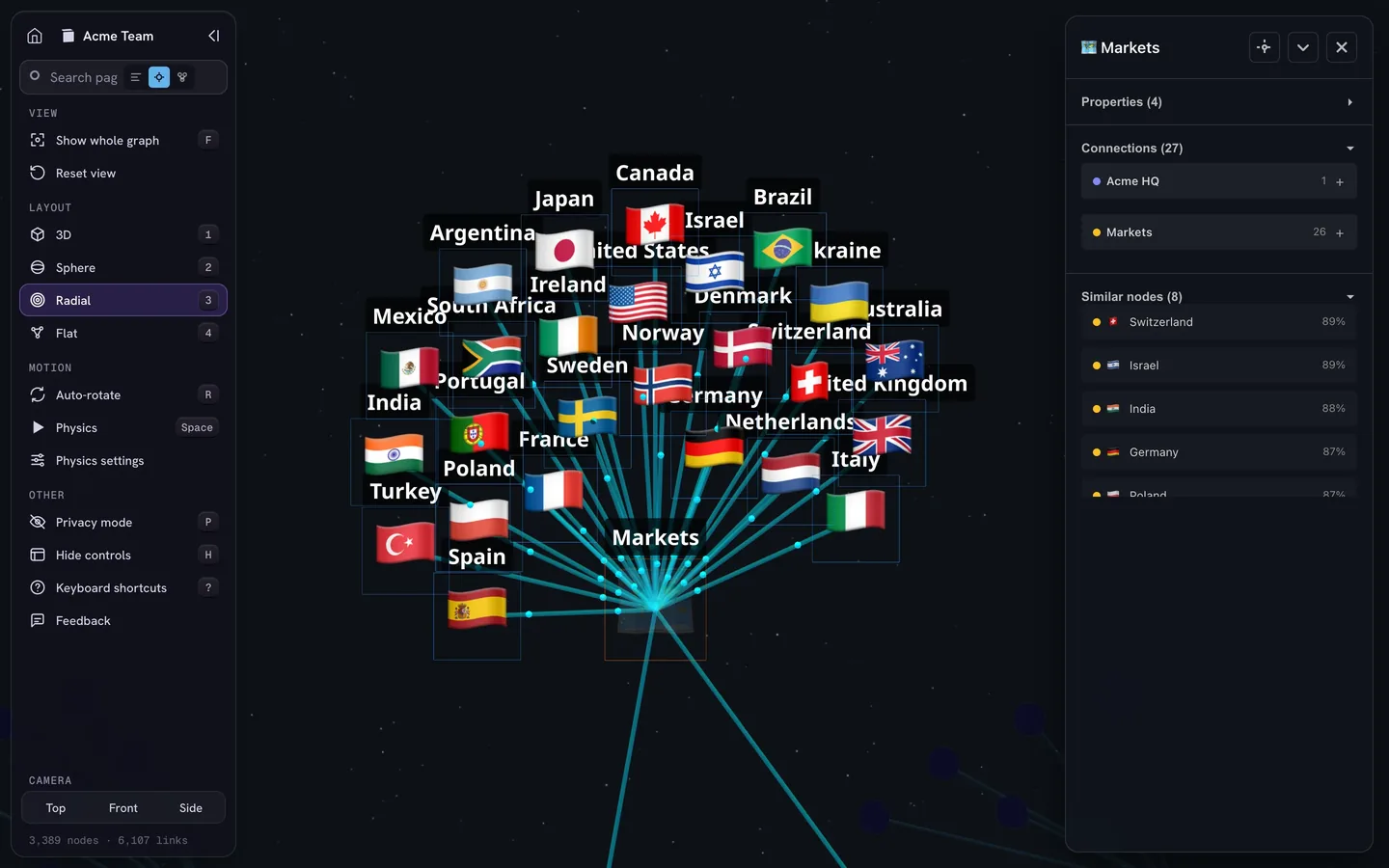
Los colores se aplican de forma muy similar a los grupos de Obsidian. Los estilos del grafo son reglas que permiten cambiar el color o el tamaño de las páginas, u ocultarlas, según la base de datos, la propiedad o el número de conexiones; por ejemplo, añadir un contorno a cada página con 25 o más enlaces entrantes.
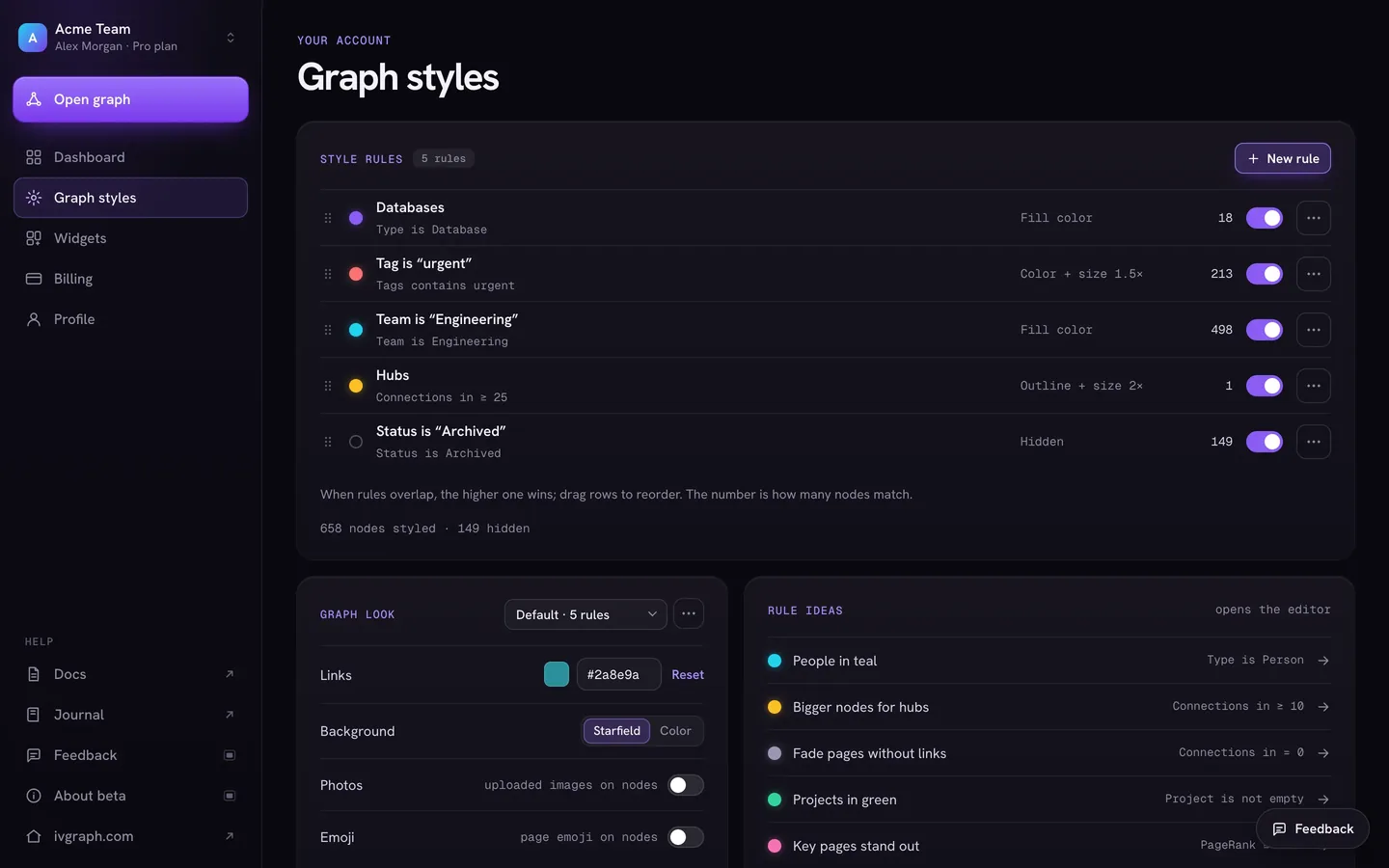
La misma disciplina de lectura sigue siendo válida: examina las conexiones reales, abre las páginas que corresponden a los nodos que te interesen y evita atribuir significado a la proximidad visual. Si tus páginas apenas están enlazadas, mejorar los enlaces es más útil que ajustar la visualización.
Nuestra guía sobre los backlinks de Notion explica las bases de la creación de enlaces. Para la cuestión concreta de la visualización, consulta las opciones de vista de grafo de Notion; para una perspectiva más amplia sobre la elección de un espacio de trabajo, lee Notion frente a Obsidian, que también aborda el traslado de notas de Notion a Obsidian.
Preguntas frecuentes
¿Cómo abro la vista de grafo de Obsidian?
Haz clic en Abrir vista de grafo en la barra lateral de herramientas o ejecuta Vista de grafo: Abrir vista de grafo desde la paleta de comandos (Ctrl+P o Cmd+P en macOS). Para ver las notas conectadas a la nota activa, ejecuta Abrir grafo local. Abre la configuración con el icono de engranaje de la esquina superior derecha del grafo.
¿En qué se diferencian el grafo global y el local?
El grafo global muestra la red de la bóveda, según los filtros y las exclusiones aplicados. El grafo local muestra las conexiones en torno a la nota activa e incorpora un control deslizante de profundidad para ampliar el grafo a través de niveles sucesivos de notas conectadas. También conserva su propia configuración, incluidos los grupos de colores.
¿Cómo cambio los colores de los nodos en Obsidian?
Abre los ajustes del grafo, ve a Grupos y haz clic en Nuevo grupo. Introduce un término de búsqueda como path:Projects o tag:#book y haz clic en el círculo de color para elegir un color. Los grupos colorean las notas que coinciden con la búsqueda; los filtros controlan qué notas aparecen. Para cambiar los colores predeterminados de todas las notas, etiquetas y archivos adjuntos, activa un fragmento de CSS que defina variables como --graph-node y --graph-node-tag.
¿Por qué faltan notas en mi grafo?
Revisa Buscar archivos, el interruptor Huérfanos y los patrones de Archivos excluidos. En un grafo local, la nota activa y la profundidad también limitan lo que aparece. Solo archivos existentes oculta los destinos de enlaces que aún no se han creado, mientras que Etiquetas y Archivos adjuntos controlan esos tipos de nodos.
¿Logseq o Anytype tienen una vista de grafo?
Sí. El grafo de Logseq muestra enlaces entre páginas, no entre bloques, por lo que los enlaces a páginas dentro de un bloque del diario conectan cada página con el día del diario, en lugar de conectarlas entre sí. El grafo de Anytype muestra todos los objetos, con líneas para los enlaces en el editor, las propiedades que apuntan a otros objetos y los backlinks, y permite filtrar por tipo de objeto.
¿Puedo obtener una vista de grafo para Notion?
Notion no tiene una vista de grafo integrada. IVGraph representa las páginas de Notion como nodos y los backlinks, las menciones y las propiedades de tipo Relación de las bases de datos como enlaces en un grafo 3D interactivo. En el momento de redactar este texto, es gratis hasta 500 nodos.