 IVGraph
Elige Notion si quieres notas, bases de datos relacionales y trabajo compartido en un único espacio de trabajo en la nube. Elige Obsidian si quieres archivos Markdown locales, tomar notas sin conexión y un grafo integrado de tus ideas. Si ya usas Notion y lo único que envidias de Obsidian es su vista de grafo, ese es un problema menor que cambiar todo tu sistema de conocimiento.
La respuesta breve: elige según tu trabajo diario
La pregunta útil al comparar Notion con Obsidian no es «¿Qué aplicación puede hacer más?», sino «¿Qué aplicación me facilita las tareas que hago con más frecuencia?».
- Elige Notion para documentación compartida, bases de datos de proyectos, comentarios, permisos e IA que trabaja con el contenido del espacio de trabajo.
- Elige Obsidian para investigación privada, escritura interconectada, archivos locales y una colección de notas que puedas gestionar sin depender de un espacio de trabajo en la nube.
- Sigue con Notion y añade un grafo si sus bases de datos y funciones de colaboración ya se adaptan a tus necesidades. La falta de una visualización no justifica necesariamente una migración.
- Usa ambos si la reflexión personal y la ejecución en equipo son realmente flujos de trabajo distintos, y no dos copias del mismo sistema.
Ninguna de las dos opciones te impide pensar a fondo ni trabajar de forma organizada. La diferencia está en lo que obtienes directamente y lo que tienes que montar por tu cuenta.
La diferencia fundamental: un espacio de trabajo frente a una carpeta de archivos
El entorno básico de Notion es un espacio de trabajo en la nube que contiene páginas y bases de datos. Estas bases de datos admiten propiedades de Relación y Rollup, así como vistas; el espacio de trabajo que las engloba ofrece funciones de colaboración y permisos.
El entorno básico de Obsidian es una bóveda: una carpeta local que contiene archivos Markdown de texto plano. Tus notas son archivos en tu dispositivo, no contenido que reside principalmente en un espacio de trabajo alojado en un servidor.
Esa diferencia importa más que tu preferencia por un editor u otro. En Obsidian, conservar el texto subyacente significa conservar los archivos. En Notion, el sistema que resulta útil incluye no solo texto, sino también la estructura de las bases de datos, las vistas y la forma en que las personas colaboran.
Sin conexión y en dispositivos móviles: distingue entre el acceso y la sincronización
En el momento de redactar este texto, la comparación de Slite indica que Obsidian está totalmente disponible sin conexión y que Notion permite un uso limitado sin conexión. Los debates anteriores que afirman que Notion no permite trabajar sin conexión contradicen esa descripción más reciente. La distinción útil es entre un enfoque que prioriza el funcionamiento local y otro que prioriza la nube, no una clasificación absoluta entre «con conexión» y «sin conexión».
Para usarlo en varios dispositivos, Notion se sincroniza automáticamente a través de su espacio de trabajo en la nube. Obsidian requiere configurar la sincronización, ya sea con su servicio de pago Sync o con herramientas de terceros.
En el móvil, prueba una secuencia real: anota una idea, abre una nota antigua sin conexión, sigue un enlace y luego localiza la modificación en tu otro dispositivo. En Notion, incluye las páginas de bases de datos de las que dependes. La descripción disponible del funcionamiento sin conexión no confirma que todas las operaciones del espacio de trabajo se comporten de forma idéntica sin conexión.
Notion frente a Obsidian de un vistazo
| Área | Notion | Obsidian |
|---|---|---|
| Almacenamiento | Espacio de trabajo en la nube con páginas y bases de datos | Archivos Markdown locales en una bóveda |
| Sin conexión | Compatibilidad limitada con el uso sin conexión; prioriza la nube | Notas locales disponibles sin conexión |
| Enlaces y backlinks | Menciones de páginas, backlinks y propiedades de Relación en bases de datos | [[wikilinks]] y backlinks |
| Información estructurada | Bases de datos integradas con propiedades de Relación y Rollup, y vistas | Notas basadas en archivos; los flujos de trabajo estructurados dependen de la configuración |
| Vista de grafo | Sin grafo integrado; opciones de terceros | Grafos globales y locales integrados |
| Colaboración | Edición en tiempo real, comentarios y permisos | Opciones de colaboración mediante bóvedas compartidas y herramientas de terceros |
| IA y agentes | Notion AI y un servidor MCP oficial alojado | IA mediante complementos de la comunidad; sin IA nativa en la comparación citada |
| Extensibilidad | Integraciones y una API pública | Complementos principales y de la comunidad |
| Móvil y multidispositivo | Espacio de trabajo sincronizado en la nube | Prioriza el almacenamiento local; hay que configurar la sincronización entre dispositivos |
| Modelo de precios | Plan gratuito y planes de pago por usuario | Uso básico gratuito; servicios de pago opcionales |
La tabla es un punto de partida. «Permite colaborar» no significa que los modelos de colaboración sean intercambiables, del mismo modo que «admite enlaces» no significa que navegar por ellos ofrezca la misma experiencia.
Enlaces y backlinks en la práctica
Imagina que estás investigando los sistemas distribuidos. Tienes notas tituladas «Almacenamiento en caché», «Consistencia» y «Revisión de incidentes». Quieres conectar un incidente con los conceptos que lo explican.
En Obsidian, escribe [[Caching]] dentro de la nota del incidente. El enlace te lleva a ese concepto; los backlinks te llevan en sentido inverso a las notas que hacen referencia a él.
En Notion, menciona la página «Almacenamiento en caché» dentro de la página del incidente. Notion muestra backlinks en las páginas, así que ahí también puedes seguir las referencias en ambas direcciones. Nuestra guía de backlinks en Notion explica ese flujo de trabajo entre páginas.
Una Relación en una base de datos resuelve un problema algo distinto. En lugar de mencionar un concepto en el texto, podrías asignar a cada incidente una Relación llamada «Sistemas relacionados». Esa conexión pasa a formar parte de la estructura de la base de datos.
Usa una mención cuando la conexión encaje en una frase. Usa una Relación cuando quieras un campo uniforme en todos los registros. Los enlaces directos a notas de Obsidian se adaptan a la escritura asociativa; Notion te permite combinar enlaces en el texto con relaciones explícitas en las bases de datos.
Elijas lo que elijas, explica por qué es importante la conexión. «Este incidente ilustra un problema de caché obsoleta» es más útil que un enlace sin explicación al final de una página.
Bases de datos frente a notas basadas en archivos
Imagina que tienes una colección de lecturas. Cada elemento tiene un autor, un estado de lectura, un tema y una conexión con un proyecto.
En Notion, eso se traduce de forma natural en una base de datos. Las distintas vistas te permiten explorar la misma colección desde diferentes perspectivas, mientras que las Relaciones conectan las notas de lectura con los proyectos. Los Rollups pueden resumir la información relacionada. La estructura forma parte del espacio de trabajo, en lugar de ser solo algo que se describe en el texto.
Para empezar con algo concreto, usa una base de datos de lecturas y otra de proyectos, conectadas mediante Relaciones entre bases de datos de Notion. Añade estructura solo cuando responda a una pregunta que realmente te haces.
En Obsidian, el punto de partida es la propia nota. Puedes escribir una respuesta a un artículo académico, vincularla con otro argumento y seguir desarrollando la idea sin tener que diseñar primero una base de datos.
No se trata de que «Notion tenga estructura y Obsidian no». La diferencia está en el énfasis. Si tu pregunta principal es «¿Qué fuentes respaldan esta idea?», puede que las notas enlazadas sean suficientes. Si es «¿Qué fuentes sin leer pertenecen a proyectos activos?», el modelo de bases de datos de Notion responde directamente a esa necesidad.
Un segundo cerebro en Notion tiene sentido cuando el conocimiento y la gestión de proyectos necesitan convivir. Obsidian tiene sentido cuando el resultado que perdura es, ante todo, una colección cada vez mayor de ideas por escrito.
La cuestión de la vista de grafo
Obsidian incluye grafos globales y locales
Obsidian ofrece un grafo global de la bóveda y un grafo local en torno a una nota concreta. No necesitas un servicio de visualización adicional para ver las notas enlazadas como nodos y aristas.
El grafo global responde a la pregunta «¿Con qué se conecta esta colección?». El grafo local suele ser una ayuda más práctica para escribir: «¿Qué está conectado con la nota en la que estoy trabajando?».
En el ejemplo del incidente, empieza por la nota del incidente y explora su entorno. ¿Puedes llegar al sistema pertinente, al concepto subyacente y a un incidente anterior? Es una tarea concreta de navegación, no solo una vista general atractiva.
Notion tiene conexiones, pero no un grafo integrado
La respuesta breve a la pregunta de si Notion tiene una vista de grafo es no: no de forma nativa. Ya almacena menciones de páginas, backlinks y relaciones de bases de datos, pero no los presenta como un grafo integrado del espacio de trabajo.
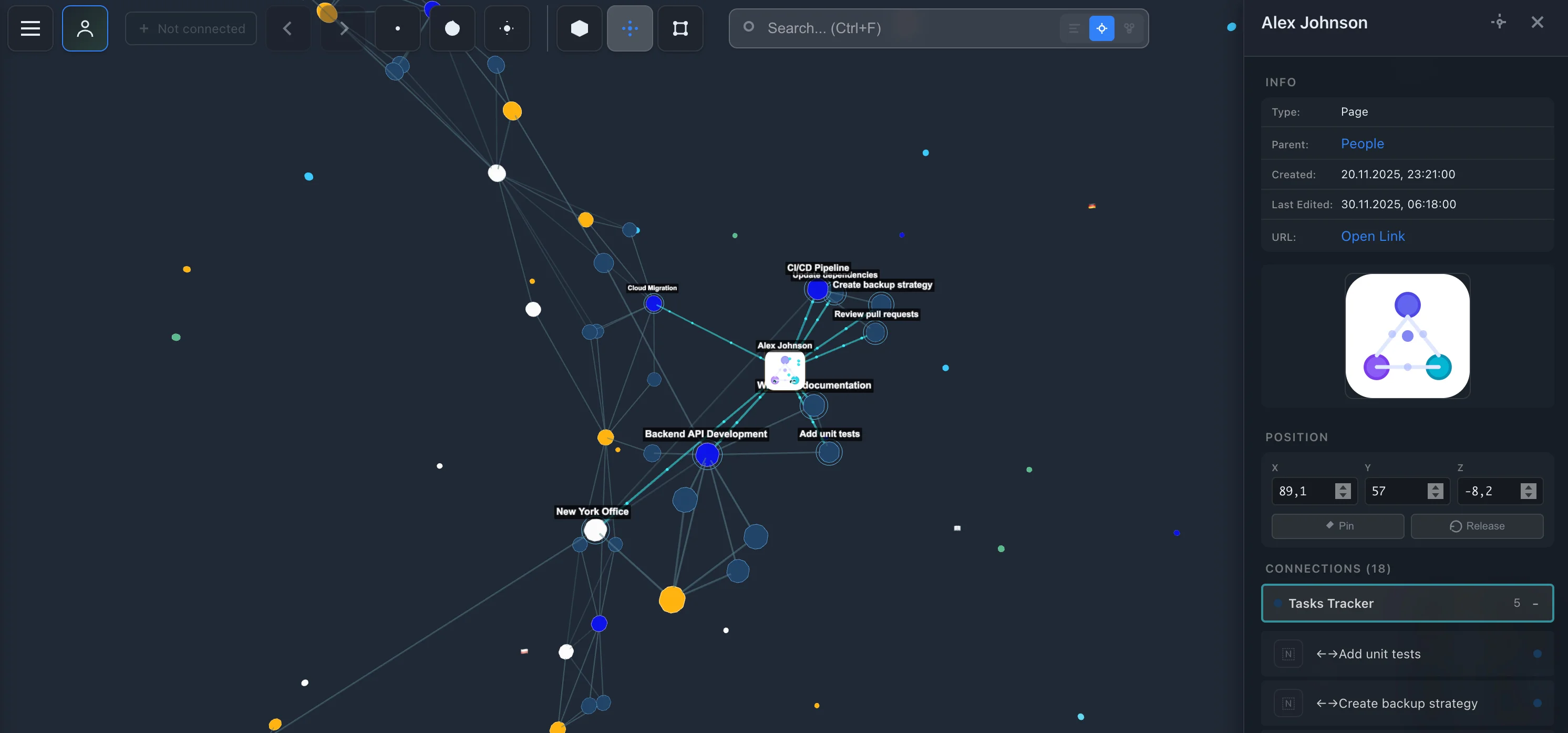
IVGraph añade esa visualización: conéctate iniciando sesión en Notion y la herramienta lee el espacio de trabajo en modo de solo lectura para representar las páginas, los backlinks/menciones y las propiedades de Relación de las bases de datos en un grafo 3D interactivo. En el momento de redactar este texto, es gratis hasta 500 nodos.
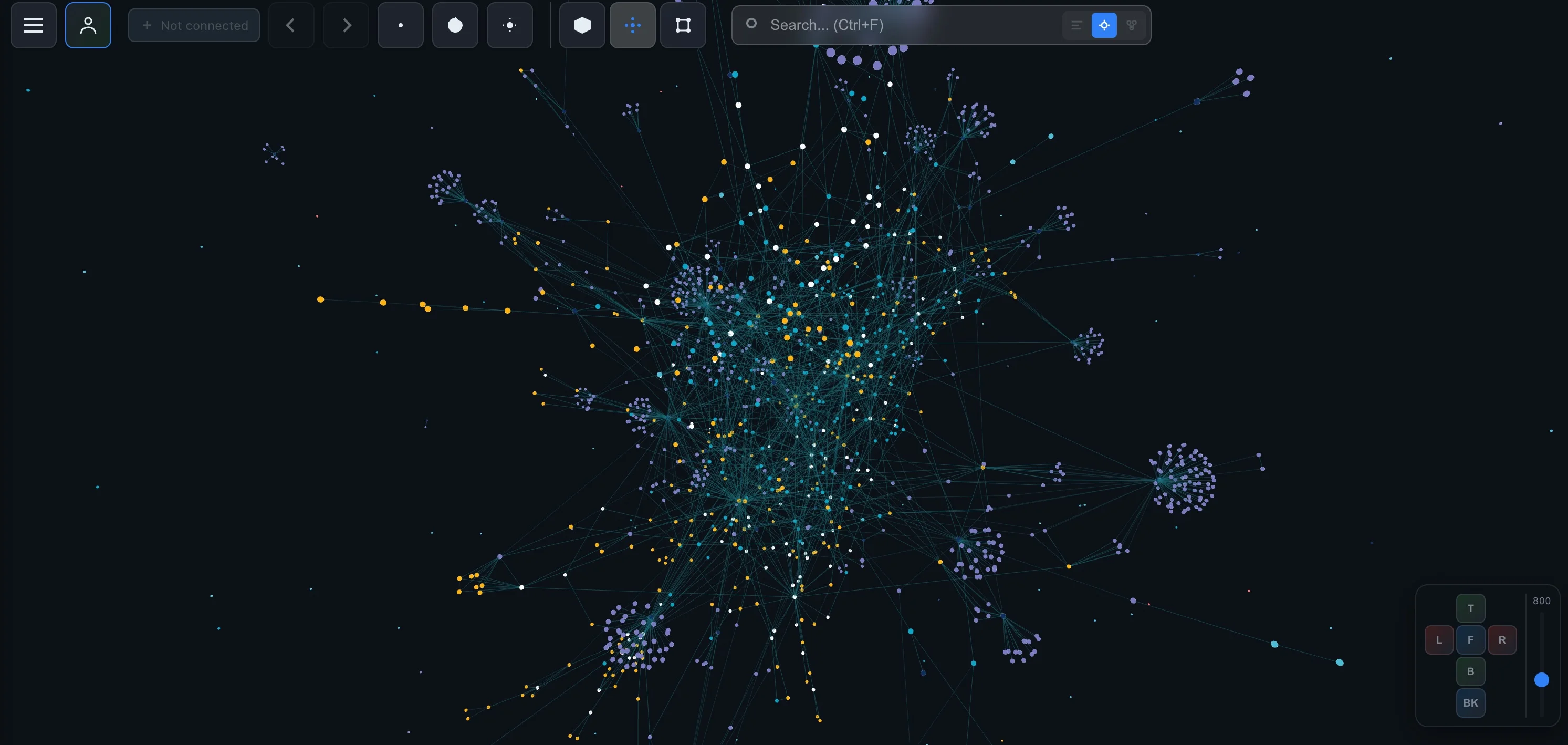
Esto aborda la falta de un grafo, no el modelo de almacenamiento. Tu espacio de trabajo sigue en Notion; un grafo de terceros no convierte sus páginas en una bóveda local de Markdown ni reproduce todo el entorno de Obsidian.
Colaboración, IA y agentes
Para trabajar en equipo, Notion es la opción predeterminada sin complicaciones
Notion combina la colaboración en tiempo real, los comentarios y los permisos con páginas y bases de datos. Si un proyecto necesita notas compartidas, conversaciones y un seguimiento estructurado, todas esas funciones están en el mismo espacio de trabajo.
Obsidian no es una herramienta exclusivamente de uso individual. En el momento de redactar este texto, Slite enumera las bóvedas compartidas mediante Sync y los complementos de colaboración como Relay y Peerdraft. Su tabla los agrupa bajo la categoría de colaboración en tiempo real; eso no demuestra que la sincronización de bóvedas compartidas por sí sola sea equivalente a la edición conjunta de Notion.
Para un equipo, define qué se necesita realmente: distribuir notas, editar de forma colaborativa, debatir sobre un párrafo o controlar el acceso. No trates estas necesidades como si fueran una sola casilla de verificación.
IA integrada frente a un enfoque basado en complementos
Notion cuenta con Notion AI y un servidor MCP oficial alojado que permite a las aplicaciones de IA —incluidas Claude, ChatGPT y Cursor— trabajar con un espacio de trabajo. Nuestra guía de Notion MCP explica esa conexión.
En la comparación citada, el enfoque de Obsidian para la IA se basa en plugins de la comunidad, no en un asistente nativo. Esto plantea una decisión de configuración adicional: ¿qué plugin y qué proveedor deberían formar parte de tu flujo de trabajo con notas?
Los archivos locales y la privacidad al usar IA son cuestiones distintas. Antes de conectar un servicio de IA, decide a qué notas debe tener acceso y si el contenido puede salir del dispositivo. Aplica el mismo rigor al conceder a una aplicación de IA acceso a un espacio de trabajo en la nube.
Los plugins y las integraciones aportan distintos tipos de flexibilidad
En el momento de redactar este texto, Slite indica que hay 2,000+ complementos de la comunidad de Obsidian y 70+ integraciones nativas de Notion, además de la API pública de Notion. En cambio, un debate de diciembre de 2025 en el foro de Obsidian señala que hay casi 2,700 complementos. Estas cifras corresponden a fechas distintas y no constituyen un inventario exacto en tiempo real.
La disyuntiva práctica: las integraciones conectan tu espacio de trabajo con otros sistemas; los complementos te permiten adaptar el entorno en el que tomas notas. Empieza por un flujo de trabajo que te falte, no por una lista de la compra de extensiones.
Precios: compara los servicios que realmente necesitas
En el momento de redactar este texto, la comparativa de precios de Slite indica:
- Notion Free: un plan gratuito.
- Notion Plus: $10 por usuario al mes.
- Notion Business: $20 por usuario al mes, con IA incluida.
- Notion Enterprise: precio personalizado, con IA incluida.
- Obsidian Sync: $4 al mes con facturación anual; en otra parte de la comparativa se indica un precio de $4–5 al mes.
- Obsidian Publish: $8 al mes con facturación anual, independiente de Sync.
La misma fuente afirma que el complemento de IA independiente de Notion se retiró en mayo de 2025 y que la IA pasó a estar incluida en los planes Business y Enterprise.
Una aclaración sobre las licencias: Obsidian también es gratis para uso laboral. Su página de precios incluye una licencia comercial por $50 por usuario al año, pero indica que las organizaciones no están obligadas a comprarla: es una forma de apoyar el desarrollo. Sync cuesta $4 al mes con facturación anual ($5 con facturación mensual), y Publish, $8 por sitio al mes con facturación anual ($10 con facturación mensual).
Para tus notas personales almacenadas en local, Obsidian puede salirte gratis. Si trabajas en varios dispositivos o publicas notas, los servicios opcionales cambian la comparación. En el caso de Notion, ten en cuenta el plan que necesitas para colaborar y para tu flujo de trabajo con IA, no solo si existe una cuenta gratuita.
¿Puedes usar ambos? Sí, con un límite
Una forma razonable de repartir el trabajo es usar Obsidian para la investigación personal y los borradores, y Notion para los registros de proyectos y las decisiones que se comparten. Lo que no ayuda es mantener el mismo registro de seguimiento de un proyecto en ambas herramientas y preguntarte qué copia está actualizada.
Si vas a cambiar de herramienta, plantéalo como una migración de tu flujo de trabajo, no solo como un traslado de texto. Esta comparativa de la comunidad de Obsidian menciona la exportación de Notion a Markdown, pero una exportación de texto no demuestra que tu flujo de trabajo basado en relaciones se vaya a transferir intacto.
- Elige una muestra representativa. Incluye notas comunes, notas enlazadas, archivos adjuntos y páginas de bases de datos.
- Conserva el original. Trabaja con una copia mientras pruebas la herramienta de destino.
- Revisa las conexiones. Sigue los enlaces y confirma que puedes acceder a los archivos y las páginas que esperas encontrar.
- Reproduce una tarea real. Busca una fuente, actualiza un proyecto o prepara una reunión con la nueva configuración.
- Define una única ubicación de referencia. Si mantienes ambas aplicaciones, decide dónde se actualiza cada tipo de información.
Haz esto antes de trasladar todo el archivo. Una nota legible es necesaria; un flujo de trabajo diario que puedas usar es la verdadera prueba de aceptación.
El veredicto según el caso de uso
- Estudiantes: elige Notion cuando los cursos, las tareas y los proyectos en grupo necesiten una estructura compartida. Elige Obsidian cuando la prioridad sea conectar conceptos y mantener los apuntes de estudio disponibles de forma local.
- Profesionales del conocimiento que trabajan por su cuenta y usuarios de Zettelkasten: inclínate por Obsidian para la escritura centrada en ideas y las notas enlazadas. Inclínate por Notion cuando esas notas también deban servir de apoyo a bases de datos estructuradas de proyectos y referencias.
- Equipos: elige Notion como opción predeterminada para páginas colaborativas, comentarios, permisos y bases de datos. Considera Obsidian cuando el equipo requiera expresamente un flujo de trabajo centrado en archivos.
- Desarrolladores: elige Obsidian para trabajar con Markdown de forma local y disponer de un entorno personal que puedas personalizar. Elige Notion para la documentación compartida, el trabajo basado en bases de datos y el acceso oficial mediante MCP desde herramientas de IA.
Mi recomendación: elige primero en función del almacenamiento, la estructura y la colaboración. Después, considera el grafo. No hace falta trasladar todo tu sistema de conocimiento para resolver una carencia de visualización si el espacio de trabajo que usas ya se ajusta a tus necesidades.
Preguntas frecuentes
¿Qué es mejor, Notion u Obsidian?
Notion es la mejor opción de partida para el trabajo compartido, las bases de datos relacionales y la IA integrada. Obsidian es la mejor opción de partida para las notas personales en Markdown, el almacenamiento local y la navegación integrada por grafos. Elige según tu flujo de trabajo principal, no según la lista de funciones más larga.
¿Tiene Notion una vista de grafo como Obsidian?
Notion tiene backlinks, menciones de páginas y propiedades de Relación en las bases de datos, pero no incluye una vista de grafo integrada. Una herramienta de visualización de terceros puede convertir esas conexiones existentes en un grafo sin que tengas que migrar tus notas.
¿Notion y Obsidian pueden funcionar sin conexión?
Obsidian guarda las notas localmente y permite tomar notas sin conexión. Notion ofrece funciones limitadas sin conexión, pero sigue priorizando la nube. Si el acceso sin conexión es esencial, prueba las páginas, las bases de datos y el flujo de trabajo en dispositivos móviles de los que realmente dependes antes de decidirte.
¿Obsidian es más barato que Notion?
Para notas personales guardadas en local, Obsidian puede ser gratuito. En el momento de redactar este texto, la comparativa citada indica que los servicios opcionales Sync y Publish cuestan $4 al mes y $8 al mes, respectivamente, ambos con facturación anual. Notion tiene un plan gratuito; en la comparativa, Plus figura a $10 por usuario al mes y Business a $20 por usuario al mes, con IA incluida.
¿Debería usar Notion u Obsidian para un segundo cerebro?
Usa Obsidian si tu segundo cerebro se centra en escribir y conectar ideas en archivos locales. Usa Notion si también requiere seguimiento de proyectos, bases de datos de referencia estructuradas y trabajo colaborativo. Usar ambos puede funcionar si cada tipo de información tiene un único lugar que actúa como fuente de referencia definitiva.