 IVGraph
Escolha o Notion se você quer anotações, bancos de dados relacionais e trabalho colaborativo em um único espaço de trabalho na nuvem. Escolha o Obsidian se você quer arquivos Markdown locais, fazer anotações offline e um grafo integrado das suas ideias. Se você já usa o Notion e a única coisa que inveja no Obsidian é a visualização em grafo, esse é um problema menor do que trocar todo o seu sistema de conhecimento.
Resposta curta: escolha com base no seu trabalho diário
A pergunta que vale a pena fazer ao comparar Notion e Obsidian não é “Qual aplicativo pode fazer mais?”, mas sim “Qual aplicativo torna mais simples as tarefas que faço com mais frequência?”
- Escolha o Notion para documentação compartilhada, bancos de dados de projetos, comentários, permissões e IA que trabalha com o conteúdo do espaço de trabalho.
- Escolha o Obsidian para pesquisa privada, escrita interconectada, arquivos locais e uma coleção de notas que você pode gerenciar sem depender de um espaço de trabalho na nuvem.
- Continue no Notion e adicione um grafo se os bancos de dados e os recursos de colaboração dele já atendem às suas necessidades. A falta de uma visualização não justifica necessariamente uma migração.
- Use os dois se a reflexão individual e a execução compartilhada forem de fato fluxos de trabalho separados — não duas cópias do mesmo sistema.
Nenhuma das opções impede você de pensar com profundidade ou trabalhar de forma organizada. A diferença está no que você obtém diretamente e no que precisa montar.
A diferença central: um espaço de trabalho versus uma pasta de arquivos
O ambiente básico do Notion é um espaço de trabalho na nuvem que contém páginas e bancos de dados. Esses bancos de dados oferecem suporte a Relações, Rollups e visualizações; o espaço de trabalho em que estão oferece suporte à colaboração e a permissões.
O ambiente básico do Obsidian é um cofre: uma pasta local que contém arquivos de texto simples em formato Markdown. Suas notas são arquivos no seu dispositivo, e não conteúdo armazenado principalmente em um espaço de trabalho hospedado.
Essa distinção importa mais do que a sua preferência por um editor. No Obsidian, preservar o texto subjacente significa preservar os arquivos. No Notion, o sistema útil inclui não apenas o texto, mas também a estrutura dos bancos de dados, as visualizações e a forma como as pessoas trabalham juntas.
Offline e no celular: separe o acesso da sincronização
No momento em que este texto foi escrito, a comparação da Slite descreve o Obsidian como totalmente disponível offline e o Notion como tendo suporte limitado ao uso offline. Discussões mais antigas que afirmam que o Notion não oferece suporte ao uso offline contradizem essa descrição mais recente. A distinção útil é entre priorizar o uso local e priorizar a nuvem, e não atribuir um rótulo absoluto de online ou offline.
Para uso em vários dispositivos, o Notion sincroniza automaticamente por meio de seu espaço de trabalho na nuvem. O Obsidian exige uma solução de sincronização: seu serviço pago Sync ou ferramentas de terceiros.
No celular, teste uma sequência real: registre uma ideia, abra uma nota antiga sem conexão, siga um link e depois encontre a alteração no seu outro dispositivo. No Notion, inclua as páginas de banco de dados das quais você depende. A descrição disponível sobre o uso offline não permite concluir que todas as operações do espaço de trabalho funcionem da mesma forma offline.
Notion vs Obsidian em resumo
| Área | Notion | Obsidian |
|---|---|---|
| Armazenamento | Espaço de trabalho na nuvem com páginas e bancos de dados | Arquivos Markdown locais em um cofre |
| Uso offline | Suporte offline limitado; prioridade à nuvem | Notas locais disponíveis offline |
| Links e backlinks | Menções a páginas, backlinks e Relações entre bancos de dados | [[wikilinks]] e backlinks |
| Informações estruturadas | Bancos de dados integrados com Relações, Rollups e visualizações | Notas baseadas em arquivos; fluxos de trabalho estruturados dependem da configuração |
| Visualização em grafo | Sem grafo integrado; opções de terceiros | Grafos globais e locais integrados |
| Colaboração | Edição em tempo real, comentários e permissões | Opções de colaboração com cofres compartilhados e soluções de terceiros |
| IA e agentes | Notion AI e um servidor MCP oficial hospedado | IA por meio de plugins da comunidade; sem IA nativa na comparação citada |
| Extensibilidade | Integrações e uma API pública | Plugins nativos e da comunidade |
| Uso em dispositivos móveis e em vários dispositivos | Espaço de trabalho sincronizado na nuvem | Prioridade ao uso local; configure a sincronização entre dispositivos |
| Modelo de preços | Plano gratuito e planos pagos por usuário | Uso gratuito das funcionalidades básicas; serviços pagos opcionais |
A tabela é um ponto de partida. “Oferece suporte à colaboração” não significa que os modelos de colaboração sejam intercambiáveis, assim como “oferece suporte a links” não significa que a experiência de navegar por esses links seja a mesma.
Criação de links e backlinks na prática
Imagine que você está pesquisando sistemas distribuídos. Você tem notas chamadas “Armazenamento em cache”, “Consistência” e “Análise de incidente”. Você quer conectar um incidente aos conceitos que o explicam.
No Obsidian, escreva [[Caching]] na nota do incidente. O link leva você até esse conceito; os backlinks fazem o caminho inverso, levando às notas que fazem referência a ele.
No Notion, mencione a página Armazenamento em cache na página do incidente. O Notion mostra backlinks nas páginas, então você também pode seguir as referências nos dois sentidos ali. Nosso guia de backlinks do Notion explica esse fluxo de trabalho entre páginas.
Uma Relação em um banco de dados resolve um problema um pouco diferente. Em vez de mencionar um conceito no texto, você pode adicionar a cada incidente uma Relação chamada “Sistemas relacionados”. Essa conexão passa a fazer parte da estrutura do banco de dados.
Use uma menção quando a conexão fizer parte de uma frase. Use uma Relação quando você quiser um campo padronizado entre os registros. Os links diretos entre notas do Obsidian são adequados para a escrita associativa; o Notion permite combinar links no texto com relações explícitas em bancos de dados.
Seja qual for a sua escolha, escreva por que a conexão é importante. “Este incidente ilustra um problema de cache desatualizado” é mais útil do que um link sem explicação jogado no fim de uma página.
Bancos de dados versus notas centradas em arquivos
Imagine que você mantém uma coleção de leituras. Cada item tem um autor, um status de leitura, um tema e uma conexão com um projeto.
No Notion, isso é naturalmente um banco de dados. Diferentes visualizações permitem explorar a mesma coleção de formas distintas, enquanto as Relações conectam notas de leitura a projetos. Os Rollups podem resumir informações relacionadas. A estrutura faz parte do espaço de trabalho, em vez de ser apenas algo descrito no texto.
Para ter um ponto de partida concreto, use um banco de dados de leituras e um de projetos, conectados por Relações entre bancos de dados do Notion. Só acrescente estrutura quando ela responder a uma pergunta que você realmente faz.
No Obsidian, o ponto de partida é a própria nota. Você pode escrever uma resposta a um artigo, conectá-la a outro argumento e continuar desenvolvendo a ideia sem precisar estruturar um banco de dados antes.
Não se trata de dizer que “o Notion tem estrutura; o Obsidian não tem nenhuma”. A diferença está no foco. Se a sua principal pergunta é “Quais fontes sustentam esta ideia?”, notas vinculadas podem ser suficientes. Se é “Quais fontes ainda não lidas fazem parte de projetos ativos?”, o modelo de banco de dados do Notion atende diretamente a essa necessidade.
Um segundo cérebro no Notion faz sentido quando conhecimento e gestão de projetos precisam estar no mesmo lugar. O Obsidian faz sentido quando o resultado duradouro é, principalmente, uma coleção cada vez maior de ideias por escrito.
A questão da visualização em grafo
O Obsidian tem grafos globais e locais integrados
O Obsidian oferece um grafo global do cofre e um grafo local em torno de uma nota específica. Você não precisa de um serviço de visualização separado para ver notas vinculadas como nós e arestas.
O grafo global responde à pergunta “A que esta coleção se conecta?”. Já o grafo local costuma ser mais útil na hora de escrever: “O que está conectado à nota em que estou trabalhando?”.
No exemplo do incidente, comece pela nota do incidente e examine as conexões ao redor dela. Você consegue chegar ao sistema relevante, ao conceito subjacente e a um incidente anterior? Essa é uma tarefa concreta de navegação, não apenas uma visão geral atraente.
O Notion tem conexões, mas não tem um grafo integrado
A resposta curta à pergunta o Notion tem uma visualização em grafo é não — não de forma nativa. Ele já armazena menções a páginas, backlinks e Relações de bancos de dados, mas não os apresenta como um grafo integrado do espaço de trabalho.
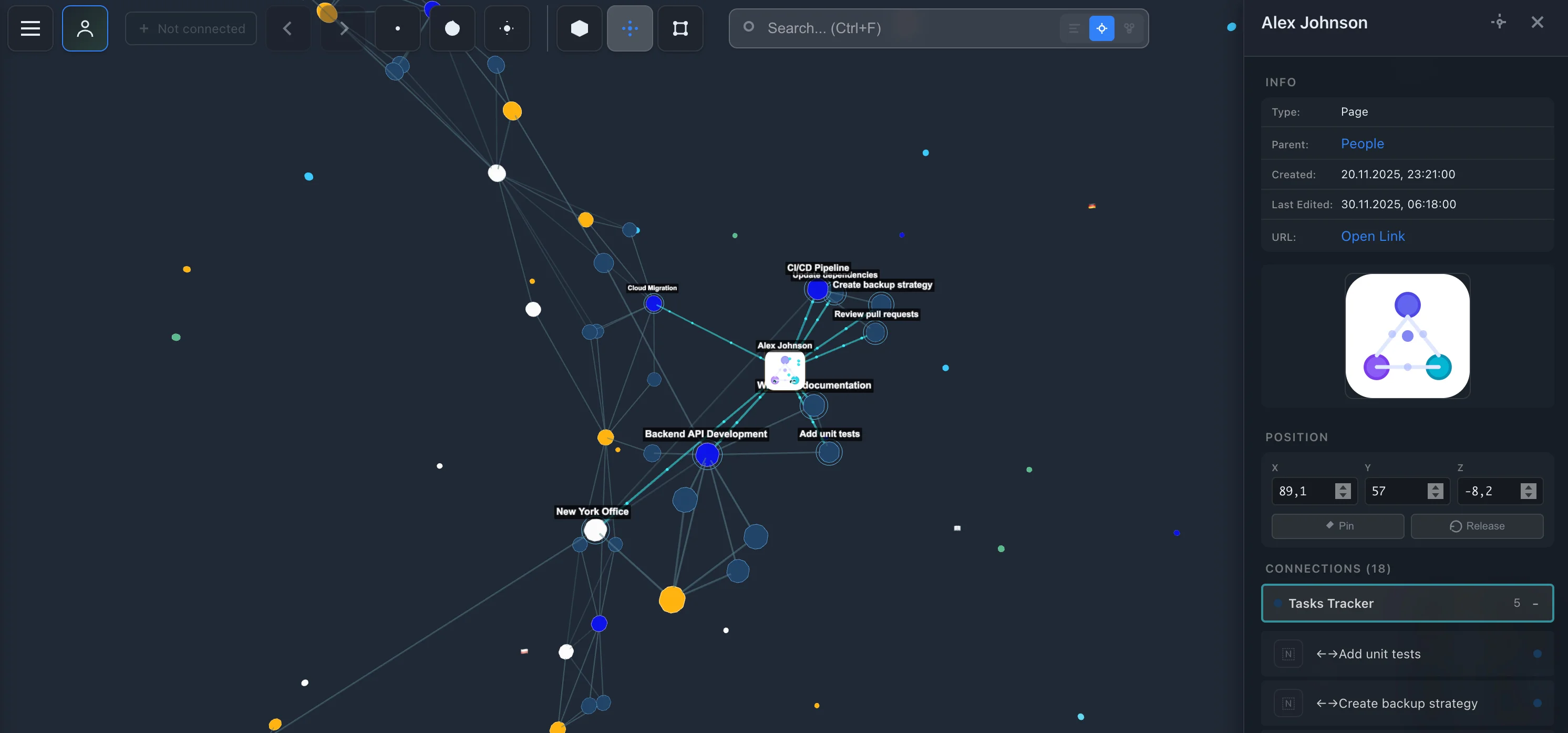
O IVGraph adiciona essa visualização: conecte-se usando o login do Notion, e ele lê o espaço de trabalho em modo somente leitura para representar páginas, backlinks/menções e propriedades de Relação dos bancos de dados em um grafo 3D interativo. No momento da redação deste texto, ele é gratuito para até 500 nós.
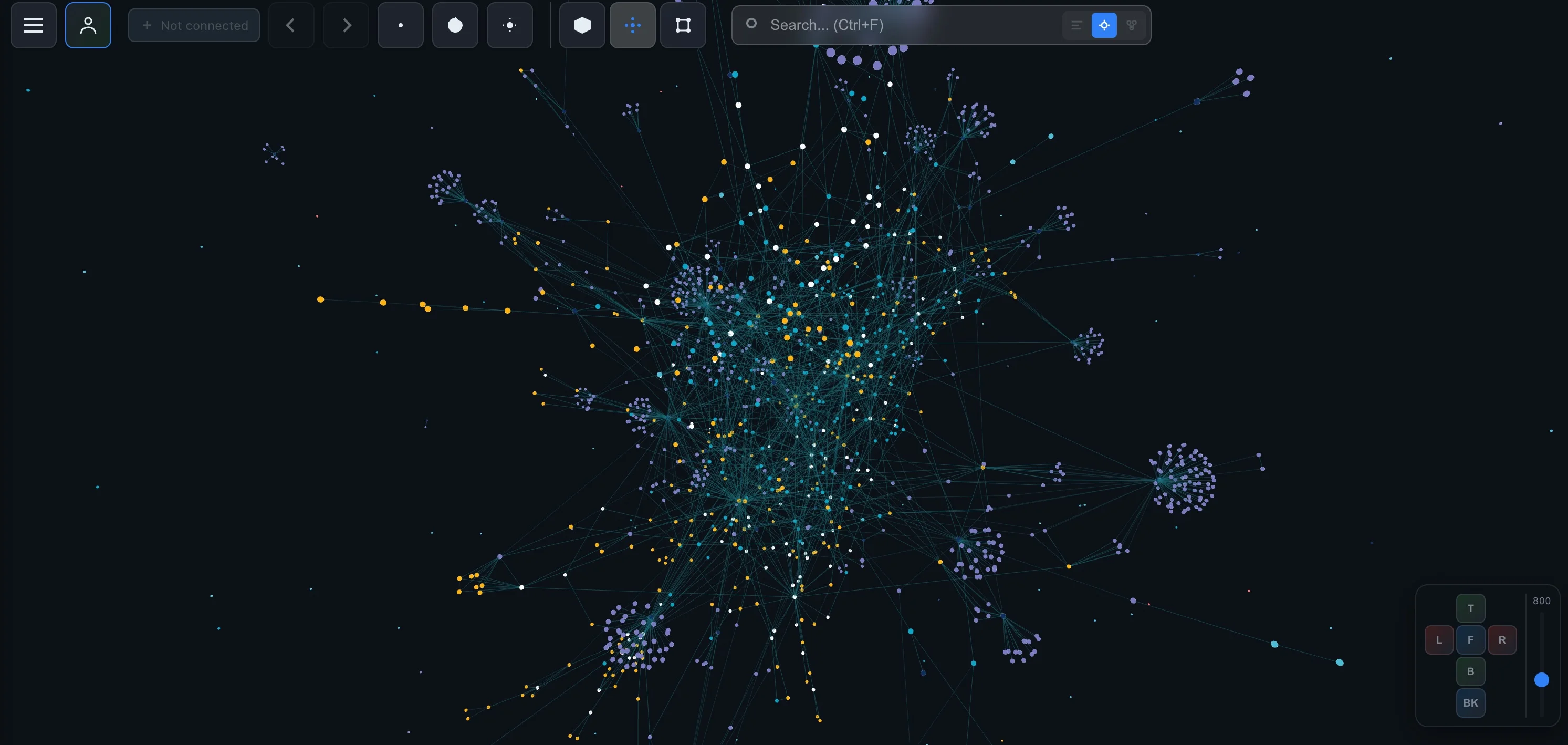
Isso resolve a falta de um grafo, não o modelo de armazenamento. Seu espaço de trabalho continua no Notion; um grafo de terceiros não transforma suas páginas em um cofre local de arquivos Markdown nem reproduz todo o ambiente do Obsidian.
Colaboração, IA e agentes
Para o trabalho colaborativo, o Notion é a escolha padrão, sem complicações
O Notion combina colaboração em tempo real, comentários e permissões com páginas e bancos de dados. Se um projeto precisa de anotações compartilhadas, discussão e acompanhamento estruturado, esses recursos fazem parte do mesmo espaço de trabalho.
O Obsidian não é restrito ao uso individual. No momento da redação deste texto, a Slite lista cofres compartilhados por meio do Sync e de plugins de colaboração como Relay e Peerdraft. A tabela da Slite agrupa esses recursos na categoria de colaboração em tempo real; isso não comprova que a sincronização de cofres compartilhados, por si só, seja equivalente à edição colaborativa do Notion.
Para uma equipe, defina a necessidade real: distribuir notas, editar em conjunto, discutir um parágrafo ou controlar o acesso. Não trate essas necessidades como uma única caixa de seleção.
IA integrada versus uma abordagem baseada em plugins
O Notion conta com o Notion AI e um servidor MCP oficial hospedado que permite que aplicativos de IA — incluindo Claude, ChatGPT e Cursor — trabalhem com um espaço de trabalho. Nosso guia do Notion MCP explica essa conexão.
Na comparação citada, a abordagem de IA do Obsidian se baseia em plugins da comunidade, e não em um assistente nativo. Com isso, você tem uma decisão de configuração à parte a tomar: qual plugin e qual provedor devem fazer parte do seu fluxo de trabalho com notas?
Arquivos locais e privacidade no uso de IA são questões distintas. Antes de conectar um serviço de IA, decida a quais notas ele deve ter acesso e se o conteúdo pode sair do dispositivo. Aplique o mesmo rigor ao conceder a um aplicativo de IA acesso a um espaço de trabalho na nuvem.
Plugins e integrações oferecem diferentes tipos de flexibilidade
No momento da redação, a Slite informa que há 2,000+ plugins da comunidade do Obsidian e 70+ integrações nativas do Notion, além da API pública do Notion. Já uma discussão de dezembro de 2025 no fórum do Obsidian menciona quase 2,700 plugins. Essas contagens são de datas diferentes, não um inventário exato e atualizado em tempo real.
Na prática, a escolha é a seguinte: integrações conectam seu espaço de trabalho a outros sistemas; plugins permitem personalizar o ambiente de anotações. Comece por um fluxo de trabalho que esteja faltando, não por uma lista de compras de extensões.
Preços: compare os serviços de que você realmente precisa
No momento em que este texto foi escrito, a comparação de preços da Slite apresenta:
- Notion Free: um plano gratuito.
- Notion Plus: $10 por usuário por mês.
- Notion Business: $20 por usuário por mês, com IA incluída.
- Notion Enterprise: preços personalizados, com IA incluída.
- Obsidian Sync: $4 por mês com cobrança anual; em outro trecho, a comparação informa o valor de $4–5 por mês.
- Obsidian Publish: $8 por mês com cobrança anual, separado do Sync.
A mesma fonte informa que o complemento de IA do Notion, oferecido separadamente, foi removido em maio de 2025, e a IA passou a ser incluída nos planos Business e Enterprise.
Uma observação sobre licenciamento: o Obsidian também é gratuito para uso no trabalho. Sua página de preços lista uma licença comercial de $50 por usuário por ano, mas informa que as organizações não são obrigadas a comprá-la — ela é uma forma de apoiar o desenvolvimento. O Sync custa $4 por mês com cobrança anual ($5 com cobrança mensal), e o Publish custa $8 por site por mês com cobrança anual ($10 com cobrança mensal).
Para anotações pessoais armazenadas localmente, o Obsidian pode não custar nada. Para trabalhar em vários dispositivos ou publicar anotações, os serviços opcionais mudam a comparação. No caso do Notion, considere o plano que atende às suas necessidades de colaboração e de trabalho com IA — não apenas se existe uma conta gratuita.
Você pode usar os dois? Sim — com um limite
Uma divisão que faz sentido é manter pesquisas pessoais e rascunhos no Obsidian e registros de projetos e decisões compartilhados no Notion. Uma divisão que não ajuda é manter o mesmo controle de projetos nos dois e ficar sem saber qual versão está atualizada.
Se você está mudando de ferramenta, encare isso como uma migração do seu fluxo de trabalho, não apenas como uma transferência de texto. A exportação em Markdown do Notion é mencionada nesta comparação da comunidade do Obsidian, mas uma exportação de texto não demonstra que seu fluxo de trabalho baseado em relações será transferido intacto.
- Escolha uma amostra representativa. Inclua notas comuns, notas com links, anexos e páginas de bancos de dados.
- Mantenha o original. Trabalhe em uma cópia enquanto testa o destino.
- Confira as conexões. Siga os links e confirme que os arquivos e as páginas esperados estão acessíveis.
- Reproduza uma tarefa real. Encontre uma fonte, atualize um projeto ou prepare uma reunião usando a nova configuração.
- Defina um único local oficial. Se você continuar usando os dois aplicativos, decida onde cada tipo de informação será atualizado.
Faça isso antes de mover todo o acervo. Uma nota legível é necessária; um fluxo de trabalho que funcione no dia a dia é o verdadeiro teste de aceitação.
O veredito por caso de uso
- Estudantes: escolha o Notion quando disciplinas, tarefas e projetos em grupo precisarem de uma estrutura compartilhada. Escolha o Obsidian quando a prioridade for conectar conceitos e manter as anotações de estudo disponíveis localmente.
- Profissionais do conhecimento que trabalham individualmente e usuários de Zettelkasten: prefira o Obsidian para escrever com foco em ideias e manter anotações interligadas. Prefira o Notion quando essas anotações também precisarem dar suporte a bancos de dados estruturados de projetos e referências.
- Equipes: escolha o Notion como opção padrão para páginas colaborativas, comentários, permissões e bancos de dados. Considere o Obsidian quando um fluxo de trabalho centrado em arquivos for um requisito estabelecido deliberadamente pela equipe.
- Desenvolvedores: escolha o Obsidian para trabalhar com Markdown localmente e ter um ambiente pessoal personalizável. Escolha o Notion para documentação compartilhada, trabalho apoiado em bancos de dados e acesso oficial via MCP a partir de ferramentas de IA.
Minha recomendação: priorize o armazenamento, a estrutura e a colaboração na hora de escolher. Depois, considere o grafo. Migrar todo o seu sistema de conhecimento para suprir uma lacuna na visualização é desnecessário se o espaço de trabalho que você já usa atende às suas necessidades.
Perguntas frequentes
Qual é melhor: Notion ou Obsidian?
O Notion é, por padrão, a opção mais indicada para trabalho colaborativo, bancos de dados relacionais e IA integrada. O Obsidian é, por padrão, a opção mais indicada para anotações pessoais em Markdown, armazenamento local e navegação nativa em grafo. Escolha com base no seu principal fluxo de trabalho, e não na lista mais longa de recursos.
O Notion tem uma visualização em grafo como o Obsidian?
O Notion tem backlinks, menções a páginas e propriedades de Relação em bancos de dados, mas não tem uma visualização em grafo nativa. Uma ferramenta de visualização de terceiros pode transformar essas conexões existentes em um grafo sem que você precise migrar suas notas.
Notion e Obsidian funcionam offline?
O Obsidian armazena notas localmente e permite fazer anotações offline. O Notion oferece suporte limitado ao uso offline, mas continua priorizando a nuvem. Se o acesso offline for essencial, teste as páginas, os bancos de dados e o fluxo de trabalho no celular dos quais você realmente depende antes de tomar uma decisão.
O Obsidian é mais barato que o Notion?
Para anotações pessoais armazenadas localmente, o Obsidian pode não custar nada. Quando este texto foi escrito, a comparação citada listava os serviços opcionais Sync por $4 por mês e Publish por $8 por mês, ambos com cobrança anual. O Notion tem um plano gratuito, com o Plus por $10 por usuário por mês e o Business por $20 por usuário por mês, incluindo IA.
Devo usar Notion ou Obsidian como segundo cérebro?
Use Obsidian se o seu segundo cérebro for voltado à escrita e à conexão de ideias em arquivos locais. Use Notion se ele também precisar de acompanhamento de projetos, bancos de dados de referência estruturados e trabalho colaborativo. Usar os dois pode funcionar se cada tipo de informação tiver um único local que sirva como fonte oficial.