 IVGraph
Choisissez Notion si vous souhaitez réunir vos notes, vos bases de données relationnelles et le travail collaboratif dans un même espace de travail dans le cloud. Choisissez Obsidian si vous souhaitez disposer de fichiers Markdown locaux, prendre des notes hors ligne et bénéficier d’un graphe intégré de vos idées. Si vous utilisez déjà Notion et que seule la vue graphe d’Obsidian vous fait envie, c’est un problème plus limité que le changement de tout votre système de connaissances.
En bref : choisissez en fonction de votre travail quotidien
Pour comparer Notion et Obsidian, la question pertinente n’est pas « Quelle application offre le plus de possibilités ? », mais « Quelle application me simplifie les tâches que j’effectue le plus souvent ? »
- Choisissez Notion pour la documentation partagée, les bases de données de projets, les commentaires, les autorisations et une IA qui exploite le contenu de votre espace de travail.
- Choisissez Obsidian pour vos recherches privées, la rédaction de textes liés entre eux, les fichiers locaux et un ensemble de notes que vous pouvez gérer indépendamment d’un espace de travail dans le cloud.
- Gardez Notion et ajoutez un graphe si ses bases de données et ses fonctions de collaboration vous conviennent déjà. L’absence de visualisation ne justifie pas forcément une migration.
- Utilisez les deux si votre réflexion personnelle et la mise en œuvre collective relèvent de processus réellement distincts — et non de deux copies du même système.
Aucun des deux choix ne vous empêche de mener une réflexion approfondie ou de travailler de manière organisée. La différence tient à ce dont vous disposez d’emblée et à ce que vous devez assembler vous-même.
La différence fondamentale : un espace de travail ou un dossier de fichiers
L’environnement de base de Notion est un espace de travail dans le cloud qui contient des pages et des bases de données. Ces bases de données prennent en charge les propriétés Relation et Rollup ainsi que les vues ; l’espace de travail qui les héberge permet la collaboration et la gestion des autorisations.
Dans Obsidian, l’environnement de base est un coffre : un dossier local contenant des fichiers Markdown en texte brut. Vos notes sont des fichiers stockés sur votre appareil, et non du contenu qui réside principalement dans un espace de travail hébergé.
Cette distinction compte davantage que votre préférence pour un éditeur. Dans Obsidian, conserver le texte sous-jacent revient à conserver les fichiers. Dans Notion, le système dont on tire parti comprend non seulement le texte, mais aussi la structure des bases de données, les vues et la façon dont les personnes collaborent.
Hors ligne et sur mobile : distinguez l’accès de la synchronisation
Au moment de la rédaction, le comparatif de Slite présente Obsidian comme entièrement utilisable hors ligne et Notion comme offrant une prise en charge limitée du mode hors ligne. Les discussions plus anciennes affirmant que Notion ne propose aucune prise en charge du mode hors ligne contredisent cette description plus récente. La distinction pertinente est celle entre une approche privilégiant le local et une approche privilégiant le cloud, plutôt qu’une classification stricte entre en ligne et hors ligne.
Pour passer d’un appareil à l’autre, Notion se synchronise automatiquement via son espace de travail dans le cloud. Obsidian nécessite une solution de synchronisation : son service payant Sync ou des outils tiers.
Sur mobile, testez un enchaînement concret : notez une idée, ouvrez une ancienne note sans connexion, suivez un lien, puis retrouvez la modification sur votre autre appareil. Pour Notion, incluez les pages de bases de données dont vous avez besoin. La description disponible du fonctionnement hors ligne ne permet pas d’affirmer que toutes les opérations dans l’espace de travail fonctionnent de la même manière hors ligne.
Notion et Obsidian en un coup d’œil
| Critère | Notion | Obsidian |
|---|---|---|
| Stockage | Espace de travail cloud composé de pages et de bases de données | Fichiers Markdown stockés localement dans un coffre |
| Hors ligne | Prise en charge limitée du mode hors ligne ; priorité au cloud | Notes locales accessibles hors ligne |
| Liens et rétroliens | Mentions de pages, rétroliens et propriétés Relation des bases de données | [[wikilinks]] et rétroliens |
| Informations structurées | Bases de données intégrées avec propriétés Relation, Rollup et vues | Notes organisées autour de fichiers ; les méthodes de travail structurées dépendent de la configuration |
| Vue graphe | Aucun graphe intégré ; solutions tierces disponibles | Graphes globaux et locaux intégrés |
| Collaboration | Modification en temps réel, commentaires et autorisations | Options de collaboration via des coffres partagés et des solutions tierces |
| IA et agents | Notion AI et un serveur MCP officiel hébergé | IA via des extensions communautaires ; aucune IA native dans le comparatif cité |
| Extensibilité | Intégrations et API publique | Extensions intégrées et communautaires |
| Mobile et utilisation sur plusieurs appareils | Espace de travail synchronisé dans le cloud | Priorité au stockage local ; synchronisation entre appareils à configurer |
| Modèle tarifaire | Offre gratuite et offres payantes par utilisateur | Fonctionnalités de base gratuites ; services payants facultatifs |
Ce tableau est un point de départ. « Prend en charge la collaboration » ne signifie pas que les modèles de collaboration sont interchangeables, tout comme « prend en charge les liens » ne signifie pas que la navigation via ces liens offre la même expérience.
Liens et rétroliens en pratique
Imaginez que vous faites des recherches sur les systèmes distribués. Vous avez des notes intitulées « Mise en cache », « Cohérence » et « Analyse d’incident ». Vous voulez relier un incident aux concepts qui l’expliquent.
Dans Obsidian, écrivez [[Caching]] dans la note d’incident. Le lien vous permet d’accéder à ce concept ; les rétroliens vous permettent de faire le chemin inverse vers les notes qui y font référence.
Dans Notion, mentionnez la page Mise en cache dans la page de l’incident. Notion affiche les rétroliens sur les pages, ce qui vous permet aussi d’y suivre les références dans les deux sens. Notre guide des rétroliens dans Notion décrit cette méthode de travail entre les pages.
Une Relation dans une base de données répond à un besoin légèrement différent. Plutôt que de mentionner un concept dans le texte, vous pouvez attribuer à chaque incident une Relation « Systèmes associés ». Ce lien fait alors partie de la structure de la base de données.
Utilisez une mention lorsque le lien a sa place dans une phrase. Utilisez une Relation lorsque vous souhaitez un champ uniforme d’une entrée à l’autre. Les liens directs entre notes d’Obsidian conviennent à l’écriture associative ; Notion vous permet de combiner des liens dans le texte avec des relations explicites dans les bases de données.
Quel que soit votre choix, expliquez pourquoi ce lien est important. « Cet incident illustre un problème de cache obsolète » est plus utile qu’un lien ajouté sans explication en bas d’une page.
Bases de données et notes organisées autour de fichiers : comparaison
Supposons que vous gériez une collection de lectures. Chaque élément comporte un auteur, un statut de lecture, un sujet et un lien avec un projet.
Dans Notion, cela prend naturellement la forme d’une base de données. Les différentes vues vous permettent d’aborder une même collection sous différents angles, tandis que les Relations relient les notes de lecture aux projets. Les Rollups permettent de synthétiser les informations liées. La structure fait partie intégrante de l’espace de travail, au lieu d’être simplement décrite dans le texte.
Pour démarrer concrètement, utilisez une base de données de lectures et une base de données de projets, reliées par des Relations entre bases de données Notion. N’ajoutez de la structure que si elle répond à une question que vous vous posez réellement.
Dans Obsidian, tout part de la note elle-même. Vous pouvez rédiger une réponse à un article, la relier à un autre argument et poursuivre votre réflexion sans avoir à concevoir d’abord une base de données.
Il ne s’agit pas de dire « Notion est structuré ; Obsidian ne l’est pas. » La différence tient à ce que chacun privilégie. Si votre question principale est « Quelles sources étayent cette idée ? », des notes liées entre elles peuvent suffire. Si c’est « Quelles sources non lues sont associées à des projets en cours ? », le modèle de base de données de Notion y répond directement.
Un second cerveau dans Notion est pertinent lorsque connaissances et gestion de projet doivent cohabiter. Obsidian est pertinent lorsque ce qui doit perdurer est avant tout une collection d’idées mises par écrit qui s’enrichit au fil du temps.
La question de la vue graphe
Obsidian intègre des graphes globaux et locaux
Obsidian propose un graphe global du coffre et un graphe local centré sur une note. Vous n’avez pas besoin d’un service de visualisation distinct pour afficher les notes liées sous forme de nœuds et d’arêtes.
Le graphe global répond à la question « À quoi cette collection est-elle reliée ? » Le graphe local est souvent une aide à la rédaction plus pratique : « Qu’est-ce qui est relié à la note sur laquelle je travaille ? »
Pour l’exemple de l’incident, partez de la note qui le décrit et explorez les éléments voisins. Pouvez-vous accéder au système concerné, au concept sous-jacent et à un incident antérieur ? Il s’agit d’une tâche de navigation concrète, pas simplement d’une vue d’ensemble séduisante.
Notion propose des connexions, mais pas de graphe intégré
Pour répondre simplement à la question Notion propose-t-il une vue graphe : non, pas nativement. Notion conserve déjà les mentions de pages, les rétroliens et les relations dans les bases de données, mais ne les présente pas sous la forme d’un graphe intégré de l’espace de travail.
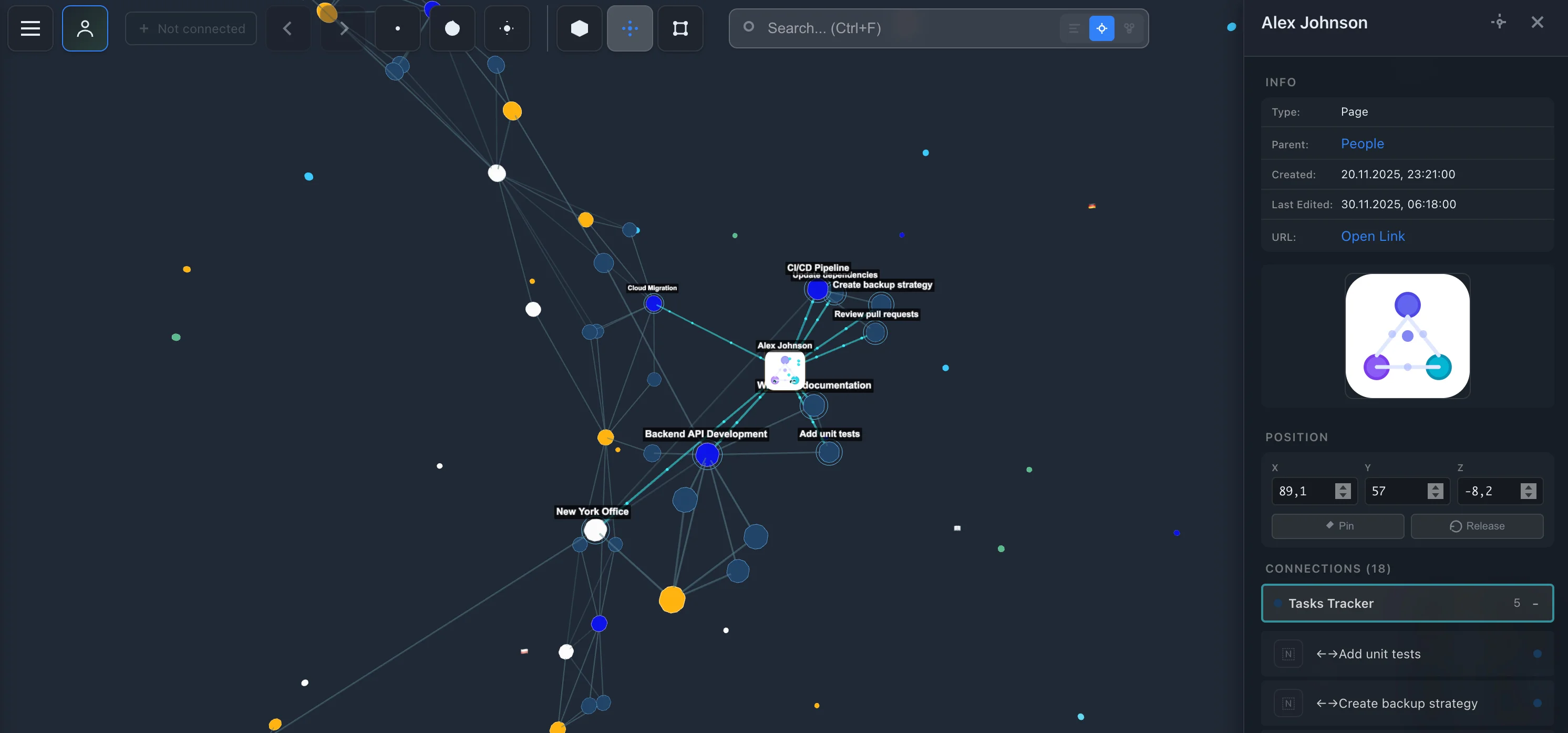
IVGraph ajoute cette visualisation : connectez-vous via l’authentification Notion, et IVGraph lit votre espace de travail en lecture seule pour représenter les pages, les rétroliens/mentions et les propriétés Relation des bases de données sous forme de graphe 3D interactif. Au moment de la rédaction, il est gratuit jusqu’à 500 nœuds.
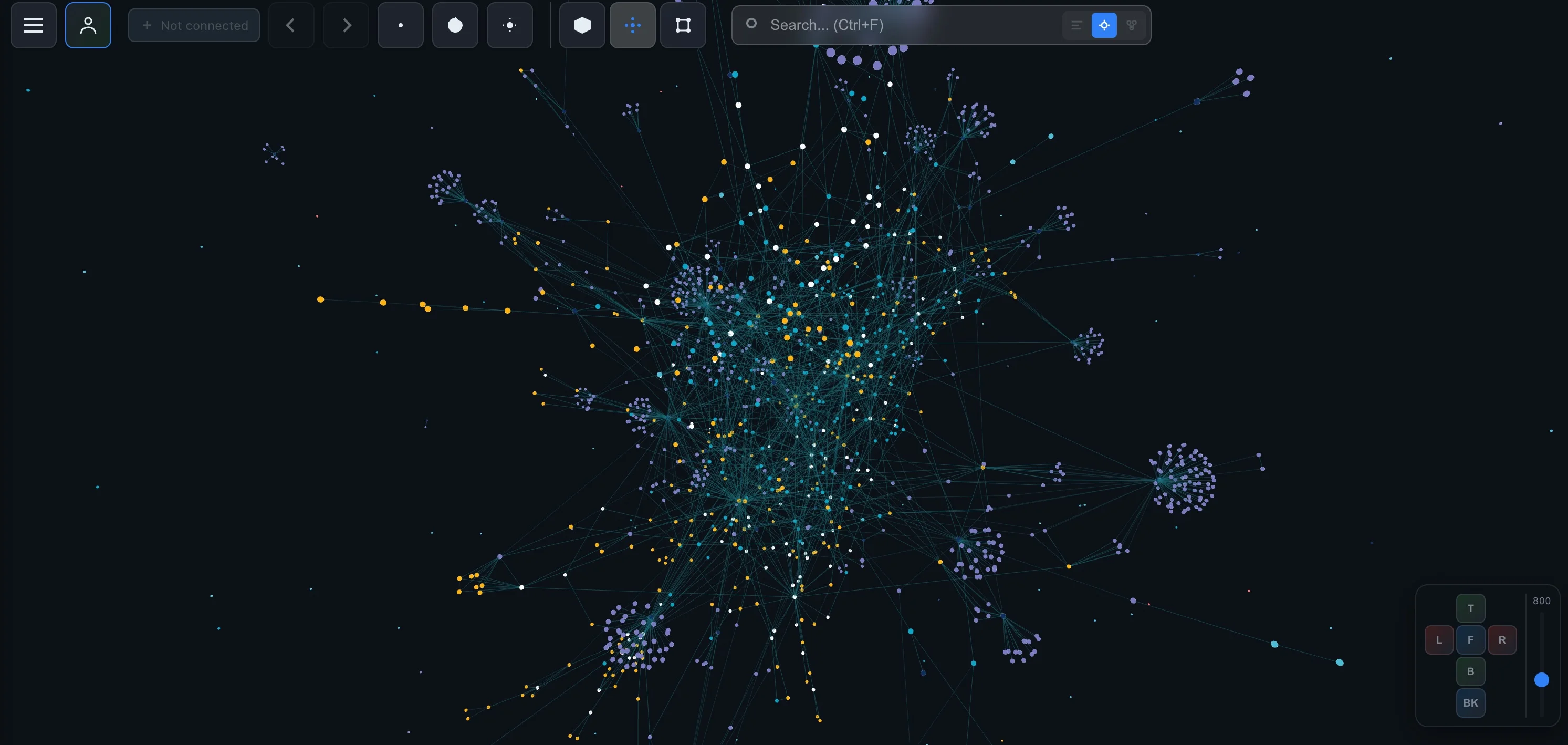
Cela pallie l’absence de graphe, mais ne résout pas la question du modèle de stockage. Votre espace de travail reste dans Notion ; un graphe fourni par un outil tiers ne transforme pas ses pages en un coffre local de fichiers Markdown et ne reproduit pas l’ensemble de l’environnement d’Obsidian.
Collaboration, IA et agents
Pour le travail collaboratif, Notion est le choix par défaut qui va de soi
Notion associe la collaboration en temps réel, les commentaires et les autorisations aux pages et aux bases de données. Si un projet nécessite des notes partagées, des discussions et un suivi structuré, ces fonctionnalités sont réunies dans le même espace de travail.
Obsidian n’est pas exclusivement réservé à un usage individuel. Au moment de la rédaction, Slite mentionne le partage de coffres via Sync et des extensions de collaboration comme Relay et Peerdraft. Son tableau les regroupe dans la catégorie « collaboration en temps réel » ; cela ne permet pas d’affirmer que la seule synchronisation de coffres partagés équivaut à la coédition dans Notion.
Pour une équipe, précisez le besoin réel : partager des notes, les modifier à plusieurs, discuter d’un paragraphe ou gérer les accès. Ne regroupez pas ces besoins sous une seule case à cocher.
IA intégrée ou approche fondée sur des extensions
Notion propose Notion AI et un serveur MCP officiel hébergé qui permet aux applications d’IA, notamment Claude, ChatGPT et Cursor, d’interagir avec un espace de travail. Notre guide sur le MCP de Notion explique cette connexion.
Dans la comparaison citée, l’approche d’Obsidian en matière d’IA repose sur des plugins communautaires plutôt que sur un assistant natif. Vous avez donc un choix de configuration distinct à faire : quel plugin et quel fournisseur intégrer à votre façon de travailler avec vos notes ?
Les fichiers locaux et la confidentialité liée à l’IA sont deux questions distinctes. Avant de connecter un service d’IA, déterminez à quelles notes il doit avoir accès et si leur contenu peut quitter votre appareil. Faites preuve de la même rigueur lorsque vous autorisez une application d’IA à accéder à un espace de travail dans le cloud.
Les plugins et les intégrations offrent différentes formes de flexibilité
Au moment de la rédaction, Slite recense 2,000+ plugins communautaires pour Obsidian et 70+ intégrations natives pour Notion, en plus de l’API publique de Notion. Une discussion de décembre 2025 sur le forum Obsidian fait quant à elle état de près de 2,700 plugins. Ces chiffres datent de moments différents et ne constituent pas un inventaire précis en temps réel.
Le compromis, en pratique : les intégrations relient votre espace de travail à d’autres systèmes ; les plugins vous permettent de personnaliser votre environnement de prise de notes. Partez d’un flux de travail qui vous manque, pas d’une liste d’extensions à acheter.
Tarifs : comparez les services dont vous avez vraiment besoin
Au moment de la rédaction, le comparatif des tarifs de Slite indique :
- Notion Free : une offre gratuite.
- Notion Plus : $10 par utilisateur et par mois.
- Notion Business : $20 par utilisateur et par mois, IA incluse.
- Notion Enterprise : tarifs sur mesure, IA incluse.
- Obsidian Sync : $4 par mois avec une facturation annuelle ; ailleurs, le comparatif indique un tarif de $4–5 par mois.
- Obsidian Publish : $8 par mois avec une facturation annuelle, indépendamment de Sync.
La même source indique que l’option IA proposée séparément par Notion a été supprimée en mai 2025, l’IA étant désormais incluse dans les offres Business et Enterprise.
Une précision sur la licence : Obsidian est également gratuit pour un usage professionnel. Sa page des tarifs indique une licence commerciale à $50 par utilisateur et par an, mais précise que les organisations ne sont pas obligées de l’acheter — c’est une façon de soutenir le développement. Sync coûte $4 par mois avec une facturation annuelle ($5 avec une facturation mensuelle), et Publish $8 par site et par mois avec une facturation annuelle ($10 avec une facturation mensuelle).
Pour des notes personnelles stockées en local, Obsidian peut ne rien coûter. Pour travailler sur plusieurs appareils ou publier vos notes, les services optionnels changent la comparaison. Pour Notion, tenez compte du forfait adapté à vos besoins en matière de collaboration et de travail avec l’IA, et pas seulement de l’existence d’un compte gratuit.
Peut-on utiliser les deux ? Oui, à condition de fixer une limite
Une répartition judicieuse consiste à garder vos recherches personnelles et vos brouillons dans Obsidian, et les dossiers de projet partagés ainsi que les décisions dans Notion. En revanche, tenir à jour le même suivi de projet dans les deux outils et vous demander quelle version est à jour n’a rien d’utile.
Si vous changez d’outil, abordez cette transition comme une migration de votre façon de travailler, et non comme un simple transfert de texte. L’export Markdown de Notion est mentionné dans ce comparatif de la communauté Obsidian, mais un export de texte ne prouve pas que votre façon de travailler avec les relations sera préservée lors du transfert.
- Choisissez un échantillon représentatif. Incluez des notes ordinaires, des notes liées, des pièces jointes et des pages issues de bases de données.
- Conservez l’original. Travaillez sur une copie pendant que vous testez l’environnement de destination.
- Vérifiez les connexions. Suivez les liens et confirmez que les fichiers et les pages attendus sont accessibles.
- Reproduisez une tâche réelle. Trouvez une source, mettez à jour un projet ou préparez une réunion avec la nouvelle configuration.
- Définissez un emplacement de référence unique. Si vous conservez les deux applications, décidez où chaque type d’information sera mis à jour.
Faites-le avant de déplacer l’intégralité de l’archive. Une note lisible est nécessaire ; un flux de travail utilisable au quotidien est le véritable test d’acceptation.
Le verdict par cas d’usage
- Étudiants : choisissez Notion si vos cours, devoirs et projets de groupe nécessitent une structure commune. Choisissez Obsidian si votre priorité est de relier les concepts et de garder vos notes d’étude accessibles en local.
- Travailleurs du savoir travaillant seuls et utilisateurs de Zettelkasten : privilégiez Obsidian pour une rédaction centrée sur les idées et des notes reliées entre elles. Privilégiez Notion si ces notes doivent aussi servir de support à des bases de données structurées pour vos projets et vos références.
- Équipes : choisissez Notion par défaut pour les pages collaboratives, les commentaires, les autorisations et les bases de données. Envisagez Obsidian si un mode de travail centré sur les fichiers est une exigence délibérée de votre équipe.
- Développeurs : choisissez Obsidian pour travailler en Markdown en local et disposer d’un environnement personnel personnalisable. Choisissez Notion pour la documentation partagée, le travail reposant sur des bases de données et l’accès officiel via MCP depuis des outils d’IA.
Mon conseil : choisissez d’abord en fonction du stockage, de la structure et de la collaboration. Pensez ensuite au graphe. Inutile de migrer tout votre système de connaissances pour combler un manque en matière de visualisation si votre espace de travail répond déjà à vos besoins.
FAQ
Notion ou Obsidian : lequel est le meilleur ?
Notion est le meilleur choix par défaut pour le travail collaboratif, les bases de données relationnelles et l’IA intégrée. Obsidian est le meilleur choix par défaut pour les notes personnelles en Markdown, le stockage local et la navigation intégrée dans le graphe. Faites votre choix en fonction de votre flux de travail principal, plutôt que de la liste de fonctionnalités la plus longue.
Notion propose-t-il une vue graphe comme Obsidian ?
Notion propose des rétroliens, des mentions de pages et des Relations entre bases de données, mais pas de vue graphe intégrée. Un outil de visualisation tiers peut transformer ces liens existants en graphe sans que vous ayez à migrer vos notes.
Notion et Obsidian fonctionnent-ils hors ligne ?
Obsidian stocke les notes localement et permet de prendre des notes hors ligne. Notion offre une prise en charge limitée du mode hors ligne, mais reste avant tout un outil basé sur le cloud. Si l’accès hors ligne est essentiel, testez les pages, les bases de données et le processus de travail sur mobile dont vous dépendez réellement avant de vous engager.
Obsidian est-il moins cher que Notion ?
Pour prendre des notes personnelles en local, Obsidian peut ne rien coûter. Au moment de la rédaction, le comparatif cité indique que les options Sync et Publish coûtent respectivement $4 et $8 par mois, toutes deux avec une facturation annuelle. Notion propose une offre gratuite, ainsi que Plus à $10 par utilisateur et par mois et Business à $20 par utilisateur et par mois, IA incluse.
Dois-je utiliser Notion ou Obsidian pour mon second cerveau ?
Choisissez Obsidian si votre second cerveau sert avant tout à écrire et à relier des idées dans des fichiers locaux. Choisissez Notion si vous avez aussi besoin de suivre des projets, de disposer de bases de données de référence structurées et de travailler à plusieurs. Utiliser les deux peut fonctionner si chaque type d’information a un emplacement de référence unique.