 IVGraph
ノート、リレーショナルデータベース、共同作業を1つのクラウドワークスペースにまとめたいなら、Notionを選びましょう。ローカルのMarkdownファイル、オフラインでのノート作成、アイデアをつなぐ標準搭載のグラフを求めるなら、Obsidianを選びましょう。すでにNotionを使っていて、Obsidianのグラフビューだけがうらやましいのであれば、それは知識管理の仕組み全体を乗り換えることに比べれば小さな問題です。
結論:日々の業務に合わせて選びましょう
NotionとObsidianを比較する際に役立つ問いは、「どちらのアプリにできることが多いか?」ではなく、「どちらのアプリなら、自分が最もよく行う作業をスムーズに進められるか?」です。
- Notionを選ぶ:ドキュメントの共有、プロジェクト用データベース、コメント、権限管理、ワークスペース内のコンテンツを扱うAIが必要な場合に適しています。
- Obsidianを選ぶ:非公開での調査、内容を関連付けながらの執筆、ローカルファイルの利用、クラウドのワークスペースに依存せず管理できるノート集が必要な場合に適しています。
- Notionを使い続け、グラフを追加する:Notionのデータベースと共同作業の機能がすでに自分に合っている場合に適しています。可視化機能がないことは、必ずしも移行を正当化する理由にはなりません。
- 両方を使う:個人で考えを深める作業と、共同で実行に移す作業が、同じ仕組みを二重に持つのではなく、本当に別々のワークフローになっている場合に適しています。
どちらを選んでも、深く考えたり、仕事を整理して進めたりすることはできます。違いは、何がそのまま使えて、何を自分で組み合わせる必要があるかという点です。
根本的な違い:ワークスペースとファイルをまとめたフォルダ
Notionの基本的な環境は、ページとデータベースを含むクラウド上のワークスペースです。データベースは、データベース間のリレーション、ロールアップ、ビューに対応し、それらを含むワークスペースは共同作業と権限管理に対応しています。
Obsidianの基本となる環境は保管庫です。これは、プレーンテキストのMarkdownファイルを格納するローカルフォルダーです。ノートは、サーバー上のワークスペースを主な保存先とするコンテンツではなく、お使いのデバイス上のファイルとして保存されます。
この違いは、どちらのエディターが好みかよりも重要です。Obsidianでは、元となるテキストを保持することは、ファイルを保持することを意味します。Notionでは、実用的な仕組みには、テキストだけでなく、データベースの構造やビュー、共同作業の進め方も含まれます。
オフラインとモバイル:アクセスと同期を分けて考える
この記事の執筆時点では、Sliteの比較記事で、Obsidianはオフラインで全面的に利用でき、Notionのオフライン対応は限定的だと説明されています。Notionはオフラインに対応していないとする以前の議論は、この新しい説明と食い違っています。オンラインかオフラインかで明確に線引きするよりも、ローカル中心かクラウド中心かで区別するほうが有用です。
複数のデバイスで使う場合、Notionはクラウド上のワークスペースを通じて自動的に同期します。Obsidianでは、有料のSyncサービスまたはサードパーティ製ツールを使って同期の仕組みを整える必要があります。
モバイルでは、実際の利用の流れを試してみてください。思いついたことを記録し、オフラインで以前のメモを開き、リンクをたどってから、別のデバイスで編集内容を確認します。Notionでは、日頃の作業で頼りにしているデータベースのページも試してください。公開されているオフライン機能の説明だけでは、ワークスペースのすべての操作がオフラインでも同じように動作するとは確認できません。
ひと目でわかるNotionとObsidianの比較
| 比較項目 | Notion | Obsidian |
|---|---|---|
| 保存先 | ページとデータベースで構成されるクラウド上のワークスペースです | 保管庫内のローカルMarkdownファイルです |
| オフライン対応 | クラウドを基本とし、オフライン対応は限定的です | ローカルのノートをオフラインで利用できます |
| リンクとバックリンク | ページのメンション、バックリンク、データベース間のリレーションを利用できます | [[wikilinks]]とバックリンクを利用できます |
| 情報の構造化 | リレーション、ロールアップ、ビューを備えたデータベースが標準搭載されています | ファイル中心のノートです。構造化されたワークフローは設定次第です |
| グラフビュー | グラフは標準搭載されていません。サードパーティ製の選択肢があります | グローバルグラフとローカルグラフが標準搭載されています |
| 共同作業 | リアルタイム編集、コメント、権限設定を利用できます | 保管庫の共有やサードパーティ製の共同作業機能を利用できます |
| AIとエージェント | Notion AIと公式のホスト型MCPサーバーを利用できます | コミュニティ製プラグインを通じてAIを利用できます。引用元の比較によると、AI機能は標準搭載されていません |
| 拡張性 | インテグレーションと公開APIを利用できます | コアプラグインとコミュニティ製プラグインを利用できます |
| モバイル・複数デバイス対応 | ワークスペースがクラウド経由で同期されます | ローカルを基本とし、デバイス間の同期は自分で設定します |
| 料金体系 | 無料プランとユーザー単位の有料プランがあります | 基本機能は無料です。任意で利用できる有料サービスがあります |
この表は出発点です。「共同作業に対応」といっても、共同作業の仕組みを互いに置き換えられるわけではありません。同じように、「リンクに対応」といっても、リンクをたどるときの使い心地が同じとは限りません。
リンクとバックリンクの活用方法
分散システムについて調べているとします。「キャッシュ」「整合性」「インシデントの振り返り」というノートがあり、あるインシデントを、それを説明する概念と結び付けたいと考えています。
Obsidianでは、インシデントのノートに[[Caching]]と書きます。このリンクからその概念にたどり着けます。バックリンクでは逆に、その概念を参照しているノートにたどり着けます。
Notionでは、インシデントのページ内でキャッシュのページをメンションします。Notionはページ上にバックリンクを表示するため、Notion上でも参照を双方向にたどれます。ページ間の参照をたどる手順は、Notionのバックリンクガイドで解説しています。
データベース間のリレーションは、少し異なる課題を解決します。文章の中で概念に言及するのではなく、各インシデントに「関連システム」というリレーションを設定する、といった使い方ができます。そのつながりが、データベースの構造の一部になります。
文の中でつながりを示す場合は、メンションを使います。 各レコードに共通のプロパティを設けたい場合は、リレーションを使います。Obsidianのノートへの直接リンクは、連想をたどりながら文章を書くのに適しています。Notionでは、文章中のリンクと明示的なデータベース間のリレーションを組み合わせられます。
どちらを選んでも、そのつながりがなぜ重要なのかを書き添えましょう。「このインシデントは、キャッシュが古いまま残る問題の一例です」と書くほうが、ページの末尾に説明もなくリンクを置くよりも役立ちます。
データベースとファイルを中心としたノートの比較
読書リストを管理しているとします。各項目には、著者、読書状況、トピック、プロジェクトとの関連が記録されています。
Notionでは、それは自然とデータベースの形を取ります。さまざまなビューを使えば、同じ情報の集まりを異なる切り口で捉えられ、データベース間のリレーションで読書ノートとプロジェクトをつなげられます。ロールアップでは、関連情報を集約できます。この構造は、単に文章で説明されるものではなく、ワークスペースの一部です。
具体的な出発点として、読書用とプロジェクト用のデータベースを1つずつ用意し、Notionのデータベース間のリレーションでつなぎます。構造を追加するのは、実際に知りたいことへの答えが得られる場合だけにしましょう。
Obsidianでは、ノートそのものが出発点です。最初にデータベースを設計しなくても、論文に対する考察を書き、それを別の主張と結びつけながら、考えを発展させていけます。
これは「Notionには構造があり、Obsidianにはない」という話ではありません。重視する点が違うのです。主に知りたいことが「このアイデアを裏付ける資料はどれか?」であれば、リンクでつながったノートだけで十分かもしれません。「進行中のプロジェクトの資料のうち、未読のものはどれか?」であれば、Notionのデータベースモデルがぴったり合います。
知識とプロジェクト管理を一か所にまとめる必要があるなら、Notionでつくるセカンドブレインが適しています。書き留めたアイデアを積み重ねたものが、長く残る主な成果物となるなら、Obsidianが適しています。
グラフビューをめぐる疑問
Obsidianにはグローバルグラフとローカルグラフが標準搭載されています
Obsidianでは、保管庫全体のグラフと、個々のノートを中心としたローカルグラフを表示できます。リンクされたノートをノードとエッジで表示するために、別の可視化サービスを使う必要はありません。
グローバルグラフは「このコレクションは何とつながっているのか?」という問いに答えます。文章を書く際には、ローカルグラフのほうが実用的な助けになることがよくあります。「今取り組んでいるノートには何がつながっているのか?」を確認できます。
インシデントの例では、まずインシデントのメモを開き、その周辺を確認します。関連するシステムや背景にある概念、過去のインシデントにたどり着けますか?これは単に見栄えのよい全体像ではなく、具体的なナビゲーションの課題です。
Notionにはつながりがありますが、グラフ機能は標準搭載されていません
Notionにグラフビューはあるのかという質問に端的に答えるなら、標準機能としてはありません。Notionはすでにページへのメンション、バックリンク、データベース間のリレーションを保存していますが、それらをワークスペースのグラフとして表示する標準機能はありません。
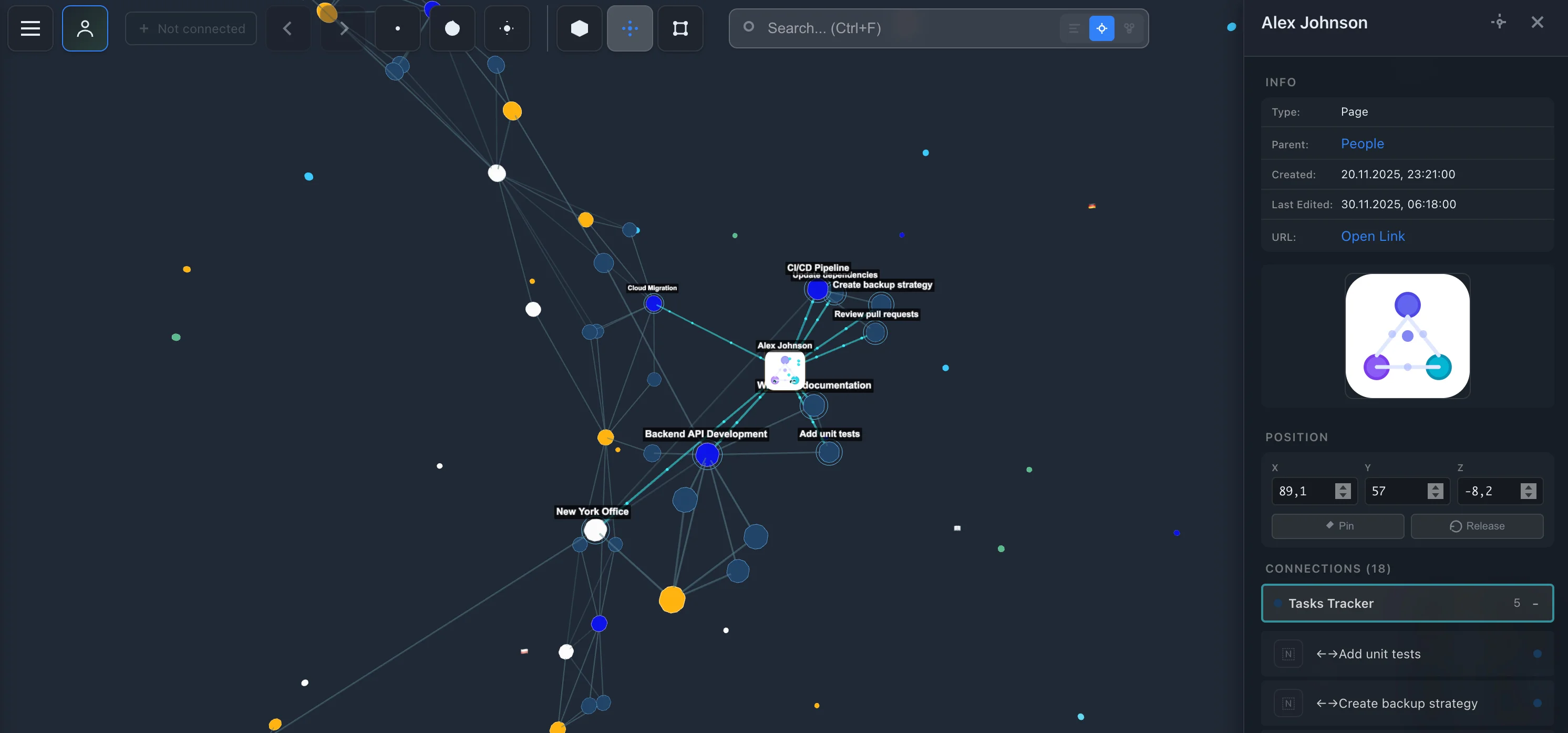
IVGraphは、その可視化を実現します。Notionへのサインインを通じて接続すると、ワークスペースを読み取り専用モードで読み込み、ページ、バックリンク/メンション、データベース間のリレーションを、インタラクティブな3Dグラフとして描画します。執筆時点では、500ノードまで無料で利用できます。
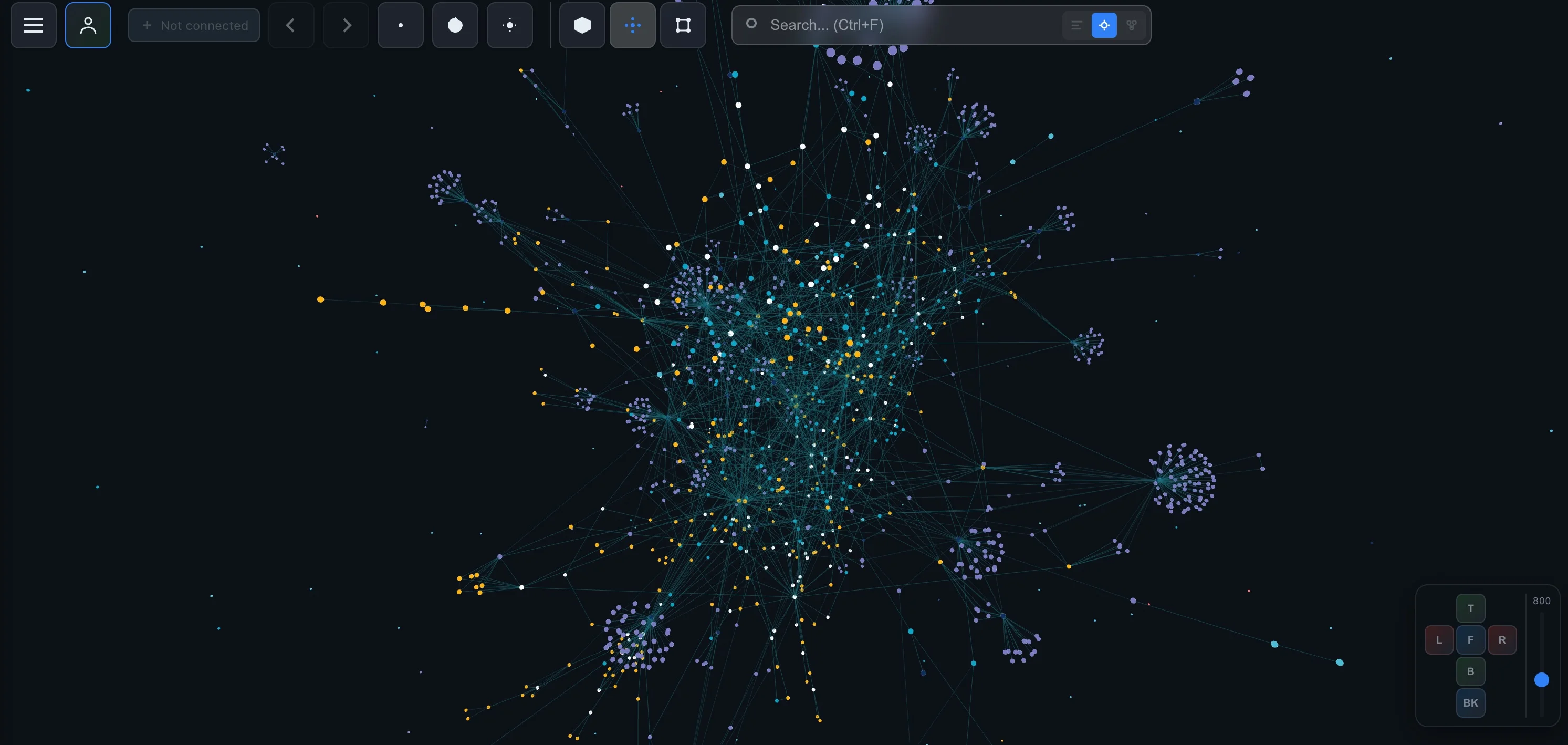
これにより補えるのは、欠けているグラフ機能であり、保存の仕組みが変わるわけではありません。ワークスペースはNotionに残ります。サードパーティ製のグラフを使っても、ワークスペース内のページがローカルのMarkdown保管庫に変換されたり、Obsidianの環境全体が再現されたりするわけではありません。
共同作業、AI、エージェント
共同作業なら、Notionが迷わず選べる定番です
Notionでは、ページやデータベースと、リアルタイムの共同作業、コメント、権限管理が一体になっています。プロジェクトでノートの共有、議論、情報を整理して管理・追跡する機能が必要な場合も、これらの機能を同じワークスペース内で利用できます。
Obsidianは、1人での利用に限定されているわけではありません。執筆時点では、Sliteは、Syncによる保管庫の共有や、Relay、Peerdraftなどの共同作業用プラグインを紹介しています。Sliteの比較表では、これらをリアルタイムの共同作業としてまとめていますが、それだけでは、共有保管庫の同期のみでNotionの共同編集と同等のことができるとはいえません。
チームで使うなら、ノートの配布、共同編集、段落についての議論、アクセス管理のうち、何が実際に必要なのかを明確にしましょう。これらをひとまとめにして、1つのチェック項目として扱わないようにしましょう。
組み込みAIとプラグイン方式の比較
NotionにはNotion AIと、Claude、ChatGPT、CursorなどのAIアプリケーションがワークスペースと連携できる公式のホスト型MCPサーバーがあります。この連携については、Notion MCPガイドで解説しています。
引用した比較では、ObsidianのAI活用は、標準搭載のアシスタントではなく、コミュニティ製プラグインを利用する方式です。そのため、ノートを扱うワークフローにどのプラグインとプロバイダーを組み込むかを、別途決めることになります。
ローカルファイルとAI利用時のプライバシーは、別の問題です。AIサービスに接続する前に、どのノートへのアクセスを許可するか、内容をデバイスの外部に送信してよいかを決めておきましょう。AIアプリにクラウド上のワークスペースへのアクセスを許可する際も、同じように慎重に判断しましょう。
プラグインとインテグレーションは、それぞれ異なる形で柔軟性を高めます
執筆時点で、SliteはObsidianのコミュニティプラグインが2,000+、Notionのネイティブインテグレーションが70+あると報告しており、Notionの公開APIにも言及しています。一方、2025年12月のObsidianフォーラムでの議論では、プラグイン数は2,700近くと報告されています。これらは集計時点が異なる数値であり、現在の正確な数を示すものではありません。
実用面での使い分けとして、インテグレーションはワークスペースを他のシステムにつなぎ、プラグインはノートを取る環境を自分に合わせて整えるために使います。導入したい拡張機能のリストではなく、足りないワークフローを起点に考えましょう。
料金:実際に必要なサービスを比較しましょう
執筆時点で、Sliteの料金比較には以下の料金が掲載されています:
- Notion Free: 無料プランです。
- Notion Plus: 1ユーザーあたり月額$10です。
- Notion Business: 1ユーザーあたり月額$20で、AIが含まれます。
- Notion Enterprise: 個別見積もりで、AIが含まれます。
- Obsidian Sync: 年払いで月額$4です。比較の別の箇所では月額$4–5と記載されています。
- Obsidian Publish: 年払いで月額$8です。Syncとは別料金です。
同じ情報源によると、Notionで別売りされていたAIアドオンは2025年5月に廃止され、AIはBusinessプランとEnterpriseプランに含まれるようになりました。
ライセンスについて、ひとつ補足です。Obsidianは仕事でも無料で使えます。料金ページには商用ライセンスが1ユーザーあたり年間$50と記載されていますが、組織も購入する必要はなく、開発を支援するためのものと説明されています。Syncは年払いで月額$4(月払いでは$5)、Publishは1サイトあたり年払いで月額$8(月払いでは$10)です。
個人用のメモをローカルに保存するなら、Obsidianは無料で使えます。複数のデバイスで作業したり、メモを公開したりする場合は、オプションサービスによって比較結果が変わります。Notionでは、無料アカウントの有無だけでなく、共同作業やAIを活用した作業に必要なプランを検討しましょう。
両方を使えますか?はい、ただし線引きが必要です
個人の調査や下書きはObsidianに、共有するプロジェクトの記録や決定事項はNotionにまとめるのが、合理的な使い分けです。同じプロジェクトの進捗管理表を両方で更新し、どちらが最新なのか分からなくなるような使い分けは役に立ちません。
乗り換える際は、単にテキストを移すのではなく、ワークフローの移行として考えましょう。こちらのObsidianコミュニティでの比較では、NotionのMarkdownエクスポートについて触れられていますが、テキストをエクスポートできるからといって、リレーションを活用したワークフローをそのまま移行できるとは限りません。
- 代表的なサンプルを選びます。 通常のノート、リンクのあるノート、添付ファイル、データベース内のページを含めます。
- 元のデータを残します。 移行先をテストする間は、コピーを使って作業します。
- つながりを確認します。 リンクをたどり、想定しているファイルやページにアクセスできるか確認します。
- 実際の作業を1つ再現します。 新しい環境で、情報源を探す、プロジェクトを更新する、会議の準備をする、といった作業を行います。
- 正本を置く場所を1つ決めます。 両方のアプリを使い続ける場合は、情報の種類ごとに、どちらで更新するかを決めます。
アーカイブ全体を移行する前に、これを行ってください。ノートが読みやすいことは必要条件ですが、日々のワークフローが実用に耐えるかどうかが、実際の合否を決める基準です。
用途別の結論
- 学生の方:授業、課題、グループプロジェクトに共通の管理の枠組みが必要なら、Notionを選びましょう。概念同士をつなげることや、学習ノートをローカルで使える状態にしておくことを優先するなら、Obsidianを選びましょう。
- 個人で働くナレッジワーカーやツェッテルカステンの利用者:アイデアを中心に文章を書いたり、ノート同士をリンクでつなげたりするなら、Obsidianが向いています。そのノートを、構造化されたプロジェクト用や参考資料用のデータベースにも活用する必要があるなら、Notionが向いています。
- チーム:ページの共同編集、コメント、権限管理、データベースを使うなら、基本的にはNotionを選びましょう。ファイル中心の作業フローをチームが意図的に要件としている場合は、Obsidianを検討しましょう。
- 開発者の方:ローカルのMarkdownファイルや、自分用にカスタマイズできる環境を使うなら、Obsidianを選びましょう。ドキュメントの共有、データベースを活用した業務、AIツールからの公式MCPアクセスが必要なら、Notionを選びましょう。
私のおすすめは、まず保存方法、情報の構造、共同作業を軸に選ぶことです。そのうえで、グラフを検討しましょう。今のワークスペースがすでに自分に合っているなら、可視化の不足を補うためにナレッジ管理の仕組み全体を移行する必要はありません。
よくある質問
NotionとObsidian、どちらが優れていますか?
共同作業、リレーショナルデータベース、統合されたAIを重視するなら、Notionのほうが第一候補として適しています。個人用のMarkdownノート、ローカル保存、標準搭載のグラフナビゲーションを重視するなら、Obsidianのほうが第一候補として適しています。機能の多さではなく、主なワークフローに合わせて選びましょう。
NotionにもObsidianのようなグラフビューはありますか?
Notionにはバックリンク、ページへのメンション、データベース間のリレーションがありますが、グラフビューは標準搭載されていません。サードパーティの可視化ツールを使えば、ノートを移行することなく、既存のつながりをグラフにできます。
NotionとObsidianはオフラインでも使えますか?
Obsidianはノートをローカルに保存し、オフラインでのノート作成に対応しています。Notionもオフラインに一部対応していますが、基本的にはクラウドでの利用を前提としています。オフラインでの利用が不可欠な場合は、導入を決める前に、実際に必要とするページやデータベース、モバイルでの作業の流れを試しておきましょう。
ObsidianはNotionより安いですか?
個人のメモをローカルに保存するなら、Obsidianは無料で使えます。執筆時点では、引用した比較資料に、オプションのSyncは月額$4、Publishは月額$8と記載されており、どちらも年払いです。Notionには無料プランがあり、Plusは1ユーザーあたり月額$10、AIを含むBusinessは1ユーザーあたり月額$20と記載されています。
セカンドブレインにはNotionとObsidianのどちらを使うべきですか?
ローカルファイルに文章を書き、アイデア同士をつなげることがセカンドブレインの中心なら、Obsidianを使いましょう。プロジェクトの進捗管理、体系的な資料データベース、共同作業も必要なら、Notionを使いましょう。情報の種類ごとに、基準となる保存先を一つに決めておけば、両方を併用することもできます。