 IVGraph
バックリンクとは? なぜ重要なのか
リンクは相手のページへ向かうつながりです。バックリンクは、その同じつながりを相手側から見たものです。ページAでページBをメンションすると、ページBにはAへのバックリンクが自動で追加されます。この逆方向のつながりによって、単なるメモの集まりがネットワークとして機能し始めます。どのページを開いていても、そのページを参照しているものをすべて確認できます。この概念を使うプロジェクト、この人物について話し合った会議、この情報源を引用したメモなどです。
セカンドブレインの世界では、バックリンクが情報同士をつなぐ役割を担います。ObsidianやRoamなどのツールによって広く知られるようになりましたが、Notionにもあります。ただ、あまり目立たないだけです。
Notionでバックリンクを作成する3つの方法
- @メンション — テキスト内の好きな場所で
@に続けてページ名を入力し、ページを選択します。これが基本の方法です。@メンションするたびに、メンション先のページにバックリンクが自動で作成されます。 [[ショートカット —[[を入力すると、同じページ選択メニューが開きます。作成されるのは同じインラインメンションで、バックリンクも同様に自動で作成されます。- メンションとして貼り付け — NotionのページURLを貼り付け、メニューからメンションとして貼り付けを選びます。URLがすっきりしたインラインリンクに変わり、@メンションと同じように機能します。
1つ知っておきたい違いがあります。ページへのリンクブロック(/link)の動作は異なります。Notionでは、サイドバーに表示されるサブページへの参照に近い扱いになります。一方、@メンションは通常のハイパーリンクのように機能します。バックリンクをたどれるようにしたいなら、@メンションを使う習慣をつけましょう。
ページのバックリンクを確認する場所
- 通常のページ:タイトル付近の「N件のバックリンク」をクリックすると、一覧が開きます。バックリンクがないページには何も表示されません。
- データベース内のページ:バックリンクはページのプロパティと並んで表示されます。
- アクセス権限が適用されます。表示されるのは、アクセスできるページからのバックリンクだけです。他の人の非公開ページからのリンクは表示されず、あなたの非公開ページへのバックリンクは、他の人には非公開と表示されます。
バックリンクとデータベース間のリレーションの違い
Notionには、もう1種類のつながりがあります。リレーションです。これはデータベースの項目同士を構造的に結び付けるリンクです(「このタスクはこのプロジェクトに属する」など)。バックリンクは自由形式で自動的に作成されますが、リレーションは意図的に設定する、型の定まったつながりです(詳しい手順はNotionのリレーションとロールアップを図解をご覧ください)。適切に運用されているワークスペースでは両方を使います。メンション、バックリンク、リレーション、親子の階層構造を合わせると、ワークスペース内のすべてのエッジがそろいます。
Notionのバックリンクではできないこと
- ワークスペース全体を見渡せません。バックリンクの一覧は、それぞれのページにあります。すべてのリンク構造を一度に確認できる場所はありません。
- 孤立したページを検出できません。他のページからのリンクが1つもないページは、たいてい忘れられたメモです。バックリンクの一覧が空だと何も表示されないため、まさにこうしたページこそバックリンクの画面では見つけられません。
- ハブやクラスターを把握できません。「最も多く参照されているページはどれか」「どの話題が発展して独立した島のようになったか」といった問いには答えられません。
- 可視化できません。Notionにグラフビューはありますか?で説明したとおり、バックリンクをネットワークとして表示する標準機能はありません。
すべてのバックリンクをグラフで見る
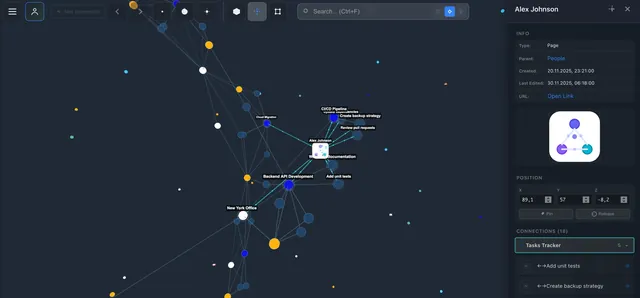
バックリンクが記録する「どのページがどのページにリンクしているか」という情報は、すべてグラフデータです。IVGraphは公式APIを通じてワークスペースを読み取り、すべてのバックリンク、メンション、リレーション、親子のつながりを、操作できる3Dグラフのエッジとして描画します。ページごとに狭い範囲をのぞいていた状態が、全体を見渡せる地図に変わります。ハブは大きさで際立ち、クラスターが形成される様子が見え、孤立したページは単独で浮かぶので、ようやく見つけられるようになります。
よくある質問
Notionにバックリンクはありますか?
はい。@メンションするたびに自動で作成され、メンション先のページのタイトル下に一覧表示されます。ただし、ワークスペース全体をまとめて見るビューはありません。
ページにバックリンクを表示するには?
バックリンクがあれば自動で表示されます。タイトル付近の「N件のバックリンク」をクリックしてください。設定は不要です。表示されない場合、そのページには表示可能なバックリンクがないか、リンク元のページへのアクセス権限がありません。
あるはずのバックリンクが表示されないのはなぜですか?
ほとんどの場合、原因はアクセス権限です。アクセスできない非公開ページからのバックリンクは表示されません。また、URLをメンションにせずそのまま貼り付けただけではなく、@メンションとしてリンクを作成したかどうかも確認してください。
Notionのバックリンクを可視化できますか?
標準機能ではできません。ワークスペースをIVGraphに接続すると、バックリンクの構造全体が、操作できる3Dグラフとして描画されます。500ノードまで無料です。