 IVGraph
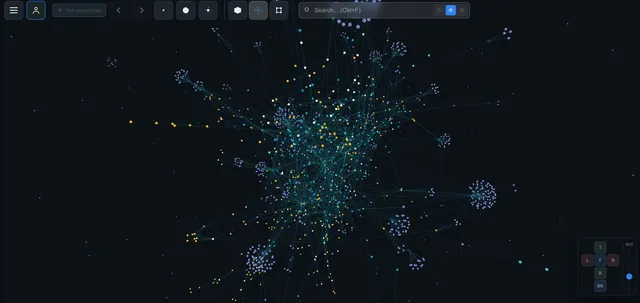
問題:なぜNotionはメモの墓場になってしまうのか
私のNotionには1800を超えるページがあります。プロジェクト、会議のメモ、読書リスト、連絡先データベース、計画、記事の下書きなどです。
きちんと整理された仕組みに思えます。でも実際は、自分が書いたものを見つけられなくなっていました。3か月の間隔を空けて作った、内容が重複するノートに何度も出くわしました。すでにそのテーマを調べたことを忘れて、またゼロから調べ直していました。
問題はNotionにあるのではありません。私たちはページを次々と書き進めますが、考えるときは一つのアイデアから別のアイデアへと連想を広げます。Notionはデータをフォルダーの階層構造に保存します。しかし、知識は階層構造ではなく、ネットワークです。
あなたのNotionが「死んでいる」ことを示す3つの兆候:
- 重複するノート。 別のページに似たノートがすでにあることに気づかず、ノートを作ってしまいます。
- 見えないつながり。 2つのプロジェクトに共通点があっても、別々のフォルダにあるため気づけません。
- 手作業での検索。 情報が必要になるたびに、適切なキーワードを思い出せることに期待します。
Notionに200を超えるページがあるなら、こうした問題の少なくとも1つに直面したことがあるでしょう。私はこの問題を段階的に解決しました。まずはLLM、次にグラフです。
Claude + Notionが最高のセカンドブレインになる理由
ほとんどのセカンドブレインの仕組みは、メモを取るだけにとどまっています。Notionの内容を読み取るLLMを加えれば、必要なときに情報を呼び出せます。Claudeはタグではなく、意味に基づいて関連するページを取り出せます。これが、Notionの情報保管庫と、本物のNotion上のLLMウィキの違いです。ウィキは答えを返し、保管庫は保存するだけです。
ClaudeとNotionで構築するセカンドブレインとは、具体的には次の3つを意味します。LLMがMCPを介してワークスペースにリアルタイムでアクセスできること、ワークスペースに書き戻せること、そしてセッションをまたいで過去の文脈を記憶していることです。通常のChatGPTのカスタムGPTには、このいずれも当てはまりません。
2026年のセカンドブレイン:LLMによって何が変わったのか
セカンドブレインの概念は、LLMが登場する何年も前から存在していました。Tiago Forteは、収集する、整理する、要点を抽出する、表現するというCODEメソッドを提唱しました。
2025年までは、この方法がうまく機能するのは、要点を抽出する段階の手前まででした。情報の収集と整理は簡単です。でも、何百ものノートから要点を抽出するのは、そう簡単ではありません。そのための時間は、いつも足りません。
LLMによって、このボトルネックは解消されました。
| 段階 | これまで | 今(LLMを活用) |
|---|---|---|
| 収集 | Notionにコピーします | 従来の方法に加え、LLMが自動で収集します |
| 整理 | 手作業でフォルダーに分類します | LLMがタグやつながりを提案します |
| 要点の抽出 | 自分で読み、重要な箇所にハイライトを付けます | LLMが要約やウィキページを作成します |
| 表現 | ゼロから書きます | あなたが蓄積した知識全体を把握したLLMが、執筆を支援します |
LLMはあなたのナレッジベース全体を読み込み、あなたが見落とすパターンを見つけられます。それは、あなたより賢いからではなく、疲れないからです。
3つの層:情報源、ウィキ、グラフ
2026年4月、Teslaの元AI責任者であり、OpenAIの創業者の一人でもあるAndrej Karpathyが、LLM Wikiと名付けた手法を公開しました。考え方はシンプルです。LLMに毎回元の文書を読み直させるのではなく、手元の資料を構造化されたウィキにあらかじめ編纂してもらいます。この手法はAIコミュニティ全体に急速に広まりました。私自身のシステムも、この手法を土台にしています。
┌─────────────────────────────────┐
│  1. RAW SOURCES (immutable)     │  PDFs, articles, transcripts
│     You only add                │  LLM only reads
├─────────────────────────────────┤
│  2. WIKI (LLM writes & maintains)│  Summaries, concepts,
│     You read and ask            │  timelines, crosslinks
│     questions                   │
├─────────────────────────────────┤
│  3. GRAPH (visualization)       │  Nodes = pages
│     You explore visually        │  Edges = connections
└─────────────────────────────────┘
具体的には、PDFレポートをフォルダに入れると、Claude Codeがその内容を読み取り、主要な概念を抽出して、要約を含むウィキページを作成し、既存の関連ページへのリンクを追加します。
通常の検索より優れている理由
一般的な手法(RAG)では、クエリのたびに関連するテキストの断片を検索し、コンテキストに挿入して回答します。毎回ゼロから始まり、蓄積はありません。
Wiki方式は仕組みが異なります。LLMは情報を一度統合して保存します。次の質問では、すでに統合された情報を土台にします。知識が複利のように蓄積されていくのです。ただし、増えていくのは利息ではなく情報です。
LLMを活用したセカンドブレインと従来のPKMの比較
従来のPKM(個人の知識管理)の仕組みは、フォルダーやタグ、MOCページでノートを整理します。セカンドブレインLLMはさらに一歩進んで、ノートに基づいて回答します。その上に重ねた3Dナレッジグラフが、両者の橋渡しをします。LLMが捉えている構造を可視化することで、目で追うだけでは見落としがちな情報のまとまりや抜けに気づけます。
「llm セカンドブレイン」や「セカンドブレイン llm」で検索し、静的なテンプレートよりも優れたものを探していたなら、ここが他とは違う点です。あなたのセカンドブレインには、ついに推論ループが備わっています。
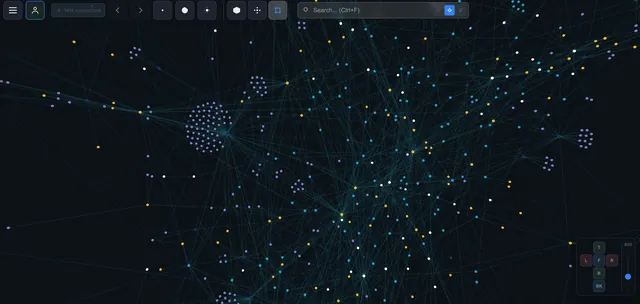
私のツール構成:Notion + Claude Code + IVGraph
自分のノートでこの方法を試したところ、ツールの構成は次のようになりました。
| 構成要素 | ツール | 役割 |
|---|---|---|
| 保存 | Notion | ノート、データベース、ドキュメント |
| 情報の統合 | Claude Code | 読み取り、分析、ウィキの生成 |
| 可視化 | IVGraph | ページ間のつながりを表す3Dグラフ |
Notion — 私の1800+ページがすでに保存されている場所だからです。Obsidianへの移行には、何か月もの作業が必要になります。
Claude Code — ターミナル上で直接動作し、ファイルを直接読み込み、セッションをまたいでコンテキストを記憶します。チャットボットではなく、あなたのデータを扱うツールです。
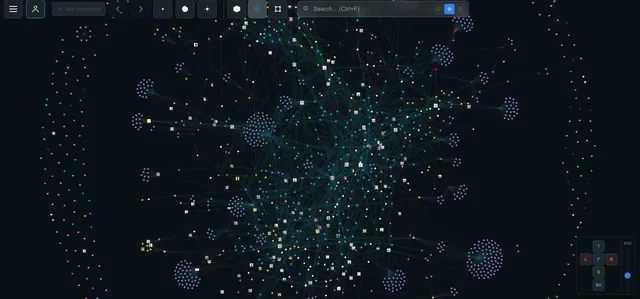
IVGraph — Obsidianとは異なり、Notionにはグラフ機能が標準搭載されていません。IVGraphは、ワークスペースをもとに、セマンティック検索に対応したインタラクティブな3Dグラフを作成します。
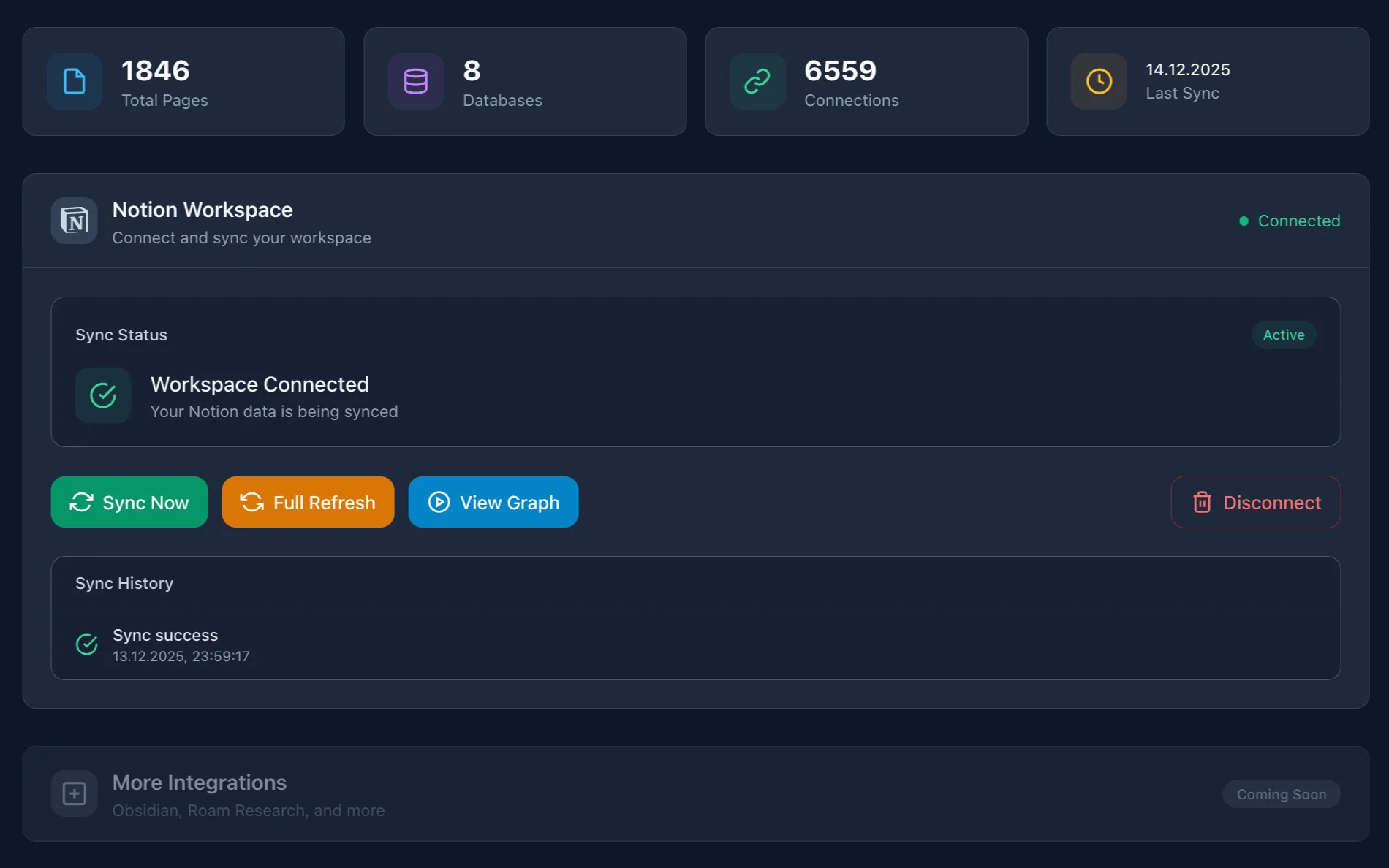
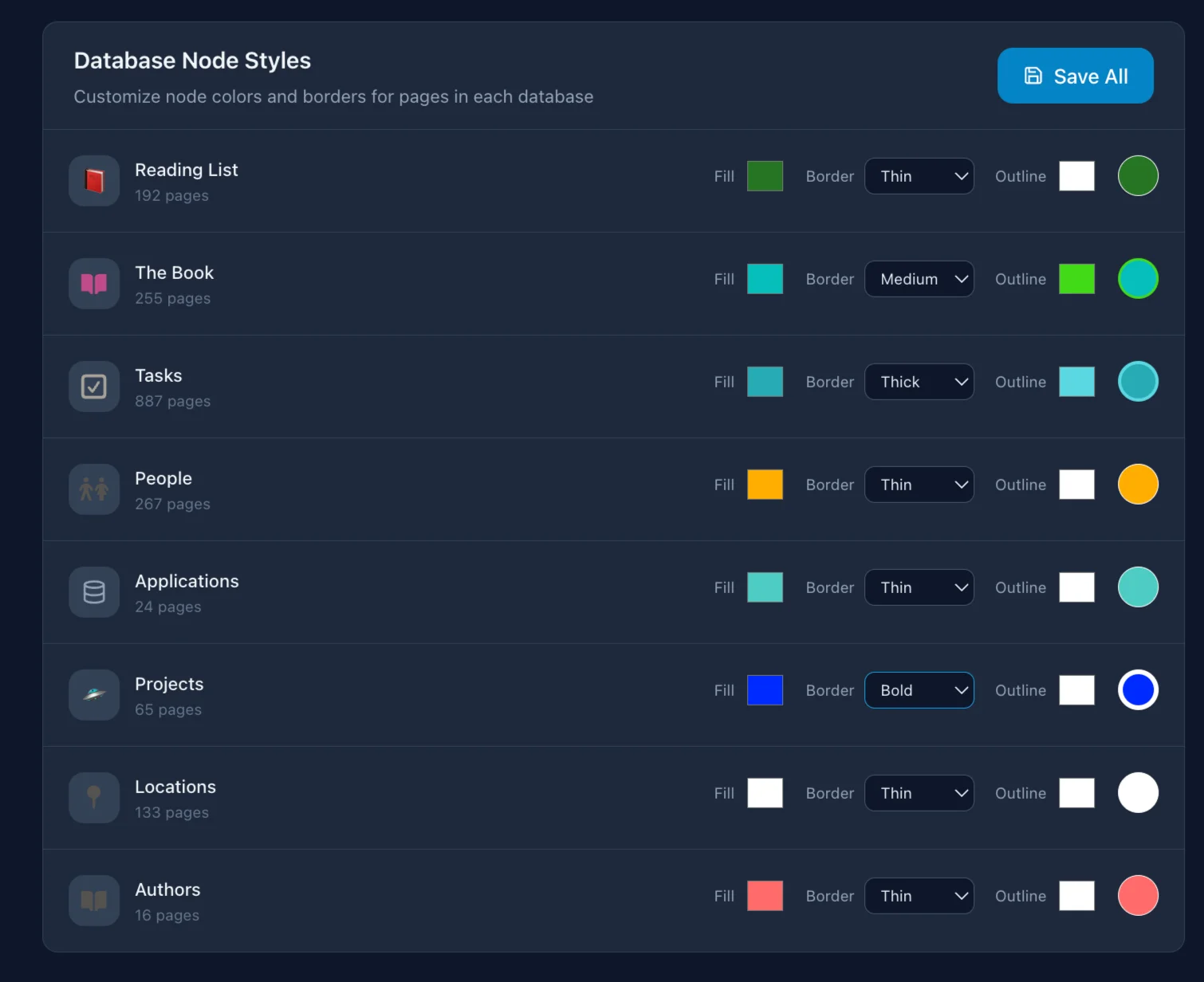
生データ層としてのNotion
このシステムでは、Notionがデータの保存を担います。これまでどおりNotionで作業を続けます。変えるとよいのは、ページ同士を意識的にリンクすることだけです。
| つながりの種類 | 作成方法 | 例 |
|---|---|---|
| メンション | 本文に@page_nameを入力します | 「@チーム会議で話し合いました」 |
| リレーション | データベースのプロパティで設定します | プロジェクト → タスク |
| 親ページ | ページを入れ子にします | フォルダー → ページ |
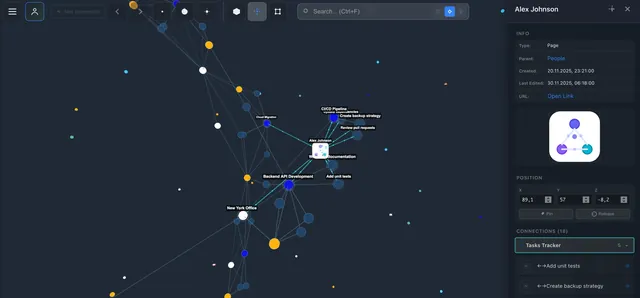
私の「プロジェクト」データベースには40+件のプロジェクトがあり、それぞれリレーションで「タスク」データベースにリンクされています。IVGraphがこのデータからグラフを作成すると、別々のフォルダーにある6件のプロジェクトが、密接につながったグループを形成していることがわかりました。その事実は、私がこれまで全体をまとめて確認したことのなかったリレーションプロパティの中に埋もれていたのです。
特別な構造やタグ、完璧な整理は必要ありません。LLMなら、情報が雑然としていても問題なく扱えます。
Claude Code:統合とつながりの発見
私のワークフローでClaude Codeが担う役割
要約と情報の統合。 長い文書をアップロードすると、Claudeが要約を作成し、既存のノートにリンクしてくれます。先週、40ページのレポートをアップロードしたところ、2分で8つの要点と、レポートで示された知見と内容が重なる自分のノートへの4つのリンクをまとめたページができました。
知識の抜け漏れを分析。「分散システムについて、私は何を知っている?」→ Claudeが私のノートを確認し、扱われているトピックと扱われていないトピックを示します。
週次ダイジェスト。 その週のすべての変更点:新しいノート、更新されたプロジェクト、期限を過ぎたタスク。
相互リンク。 Claudeは、つながっているべきなのに、まだリンクされていないページを見つけます。以前、私が4か月を隔てて書き、存在を忘れていたSEO分析のメモを2つ見つけてくれました。その2つをリンクすることで、全体像をより包括的に把握できるようになりました。
NotionにLLMを統合する方法(MCP経由)
MCP(Model Context Protocol)経由の1つのコマンド:
claude mcp add --transport http notion https://mcp.notion.com/mcpその後、Claude Codeはページの読み取りや新規作成、データベースのプロパティの更新、コンテンツの検索ができるようになります。Claude Desktop、Cursor、セルフホストサーバー、権限など、接続に関するすべてのオプションについては、当サイトのNotion MCP完全ガイドをご覧ください。
CLAUDE.md — 繰り返し不要のコンテキスト
Claude Codeが起動するたびに読み込む、プロジェクトのルートにあるファイル:
# My Notion workspace
- Always cite the source when creating summaries
- Link new notes via @mentions
- Projects DB: 40+ projects, linked to Tasks via Relation
毎回、背景を説明する必要はありません。また、メモリファイルがセッションをまたいで知見を保持するため、各セッションで前のセッションの知見をさらに積み重ねていけます。
グラフ — 欠けていたピース
テキストは直線的です。データベースは表形式です。でも、知識はネットワークです。
グラフから得られたもの
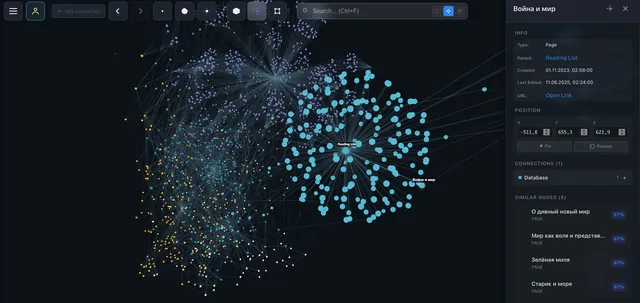
クラスター。 1800ページを3Dグラフにすると、どのグループが密接につながっているかが一目でわかります。私の「マーケティング」と「データ分析」のノートは、別々の2つのクラスターを形成し、その間をつなぐリンクは1本だけでした。わずか数秒で、このことに気づきました。グラフがなければ、何か月も気づかなかったかもしれません。
知識の空白。 2つのクラスターが近くにあるのにつながりが少ない場合、そこには知識の空白があります。グラフは、知っていることだけでなく、知らないことも可視化します。
思いがけない発見。 Notionでは検索します。グラフでは、気の向くままに探索します。あるプロジェクトのノードをクリックすると、忘れていたメモへのリンクが目に入りました。そこから、1週間行き詰まっていた問題の解決策が見つかりました。
仕組み
- OAuthでNotionに接続します
- IVGraphがデータ(ページ、データベース、プロパティ、接続関係)を同期します
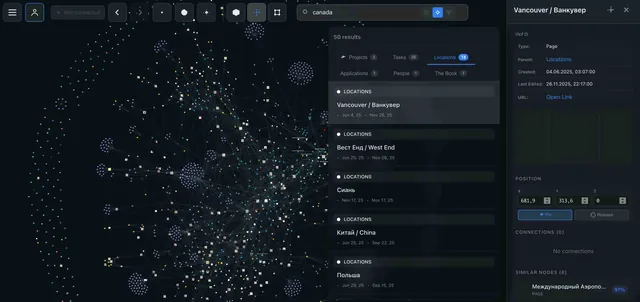
- グラフを構築します:ノード = ページ、エッジ = メンション/データベース間のリレーション/親子関係
- インタラクティブな3Dで表示します
同期は差分方式です。1800ページの初回インポートには約5分かかります。その後は変更があった部分のみ更新されます。
私の日々のワークフロー
朝(5分)
IVGraphを開くと、どのノートが更新されたかすぐにわかります。今取り組んでいるプロジェクトのクラスターを確認します。気になるものがあれば、クリックして読みます。朝の5分で、後から探す時間を1時間節約できます。
トピックの調査(15-30分)
SEO戦略についての話し合いに向けた準備:
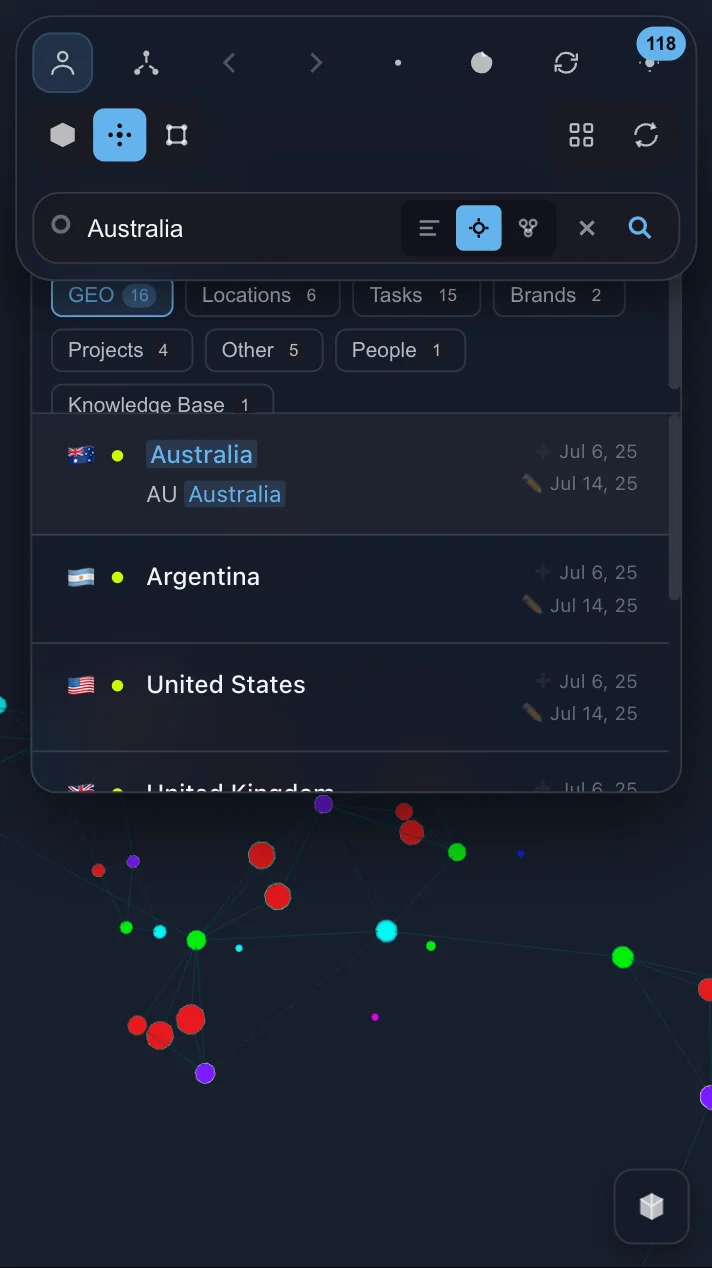
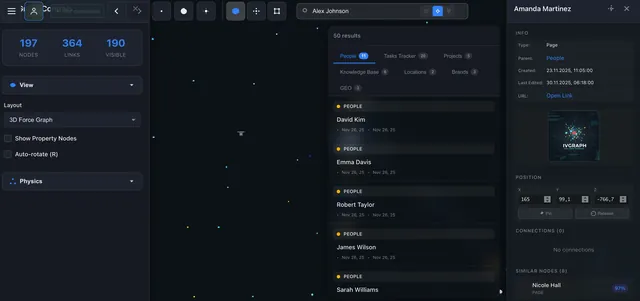
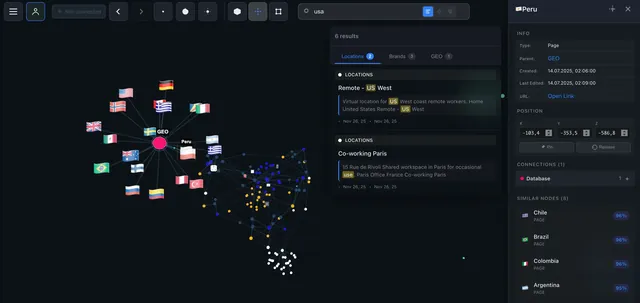
- IVGraphで「SEO」を検索します。意味に基づく検索で、その単語を含むページだけでなく、意味的に関連するページも見つかります
- クラスターを視覚的に見つけ、どのトピックが近くにあり、どれが離れているかを確認します
- Claude Codeに「これら12ページから、SEOについて私が知っていることをすべてまとめてください。知識が不足している部分を示してください」と依頼します
- Claudeが「SPAのテクニカルSEOに関する情報がまったくありません」と回答します
- これで、何を調べればよいかが明確になります
日曜日の振り返り(30分)
- Claude Codeがその週の新しいノートを分析します(通常5-15ページ)
- ノート間のリンクを提案します — 私が思いつかなかったつながりを3-5件見つけることがよくあります
- 変更があったトピックの要約を更新します
- 私が内容を確認し、承認します
本当の価値はリンクそのものではなく、自分のナレッジベースを定期的に俯瞰することにあります。
NotionとObsidianの比較:選び方
| 比較項目 | Obsidian | Notion |
|---|---|---|
| ファイル | Markdown(ローカル) | クラウド(API) |
| LLMからのアクセス | 直接 | MCP経由 |
| グラフ | 2D(標準搭載) | 3D(IVGraph経由) |
| 共同作業 | Git / Sync | 標準搭載 |
| データベース | なし | 標準搭載 |
Obsidian — 一人で作業し、すべてを自分でコントロールしたい方に向いています。Smart Connections(セマンティック検索)、Copilot(RAGチャット)、claude-obsidian(ウィキ + 自動リサーチ)が使えます。私がゼロから始めるなら、おそらくObsidianを選びます。
Notion — チームがあり、本格的なデータベースを使っていて、データがすでにNotionにある場合。
3か月間、併用を試しました。結局、Notionだけを使う形に戻りました。保存先が2つあると、解決できる問題よりも新たに生じる問題のほうが多かったからです。
制限事項と利用開始の手順
うまくいかないこと
LLMは間違えます。 Claudeが「Pythonのデコレーター」と「室内装飾」をリンクで結び付けたことがあります。どちらにも「decorator」という単語が含まれていたためです。自動で作成された相互リンクは必ず確認してください。
コンテキストには上限があります。 Claudeは1800ページすべてを一度に読み込めません。解決策は、ナレッジベース全体ではなく、ノードの周辺(1-3ホップ)を検索することです。
初回の設定には15-30分かかります。 すぐには完了しませんが、設定が必要なのは最初の一度だけです。
最初の2回ほどは、3Dグラフで方向感覚がつかめず戸惑います。その後は、すばやく移動できるようになります。
一番の学びは、雑然としたメモを恐れなくていいということです。LLMとグラフが、一見混沌としている情報から構造を見いだしてくれます。
15 分でできる 3 ステップ
1. Claude CodeをNotionに接続(5分)
claude mcp add --transport http notion https://mcp.notion.com/mcp2. 最初のクエリを試す(5分)
「私のNotionワークスペースを読み取って、内容に関連性があるのにリンクされていないページを5つ見つけてください。」
3. つながりを可視化する(5分)
ivgraph.comにアクセスし、ワークスペースを接続してください。
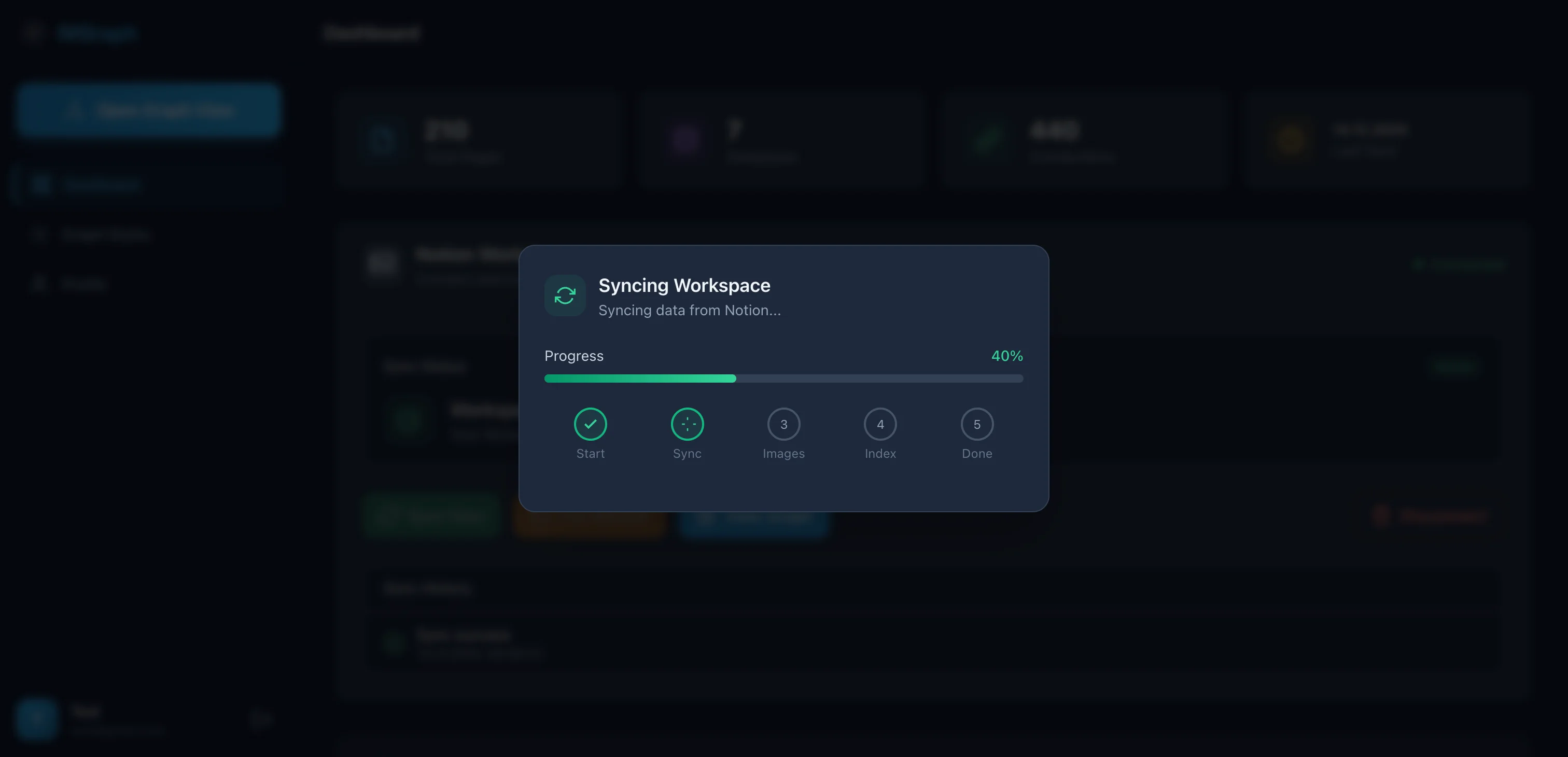
孤立したノードを探してみましょう。それらは忘れられたノートです。最も大きなノードをクリックしてみましょう。それがあなたの知識の「ハブ」です。そこからいろいろ試してみましょう。
まずはグラフから始めて、LLMを加えてみてください。2週間ほどで、ノートの活用方法がまったく変わっていることに気づくはずです。
Notionを元データ、Claude Codeを執筆役、グラフを索引として捉えてください。この記事では、この組み合わせ、つまりNotion向けのLLMウィキに3Dナレッジグラフを重ねた構成を、最初から最後まで解説しました。この構成を見れば、「ナレッジグラフ Claude」と検索する人がいる理由もわかります。グラフは単なる飾りではなく、Claudeが推論の対象とするものだからです。
よくある質問
LLMウィキとは?
LLMウィキとは、LLMがユーザーに代わって編纂し、維持・管理するナレッジベースです。質問のたびに元の文書を読み直すのではなく、モデルがあらかじめ文書の内容を整理して、構造化され、相互にリンクされたウィキページにまとめ、そのページ群をもとに回答します。この用語は、Andrej Karpathyがこの仕組みを説明した2026年4月のメモに由来します。本記事は、この仕組みをNotion上で実装する実践例です。アーキテクチャ、RAGとの比較、構築方法など、概念そのものの詳しい解説は、LLMウィキとは?Karpathyのパターンを解説をご覧ください。
LLMウィキとセカンドブレインの違いは?
セカンドブレインは、自分の知識を頭の外に保存し、整理するという、より広い取り組みを指します(Tiago ForteのCODEメソッド)。LLMウィキは、その中の「要点を抽出する」段階をLLMが担う形です。モデルが要約、相互リンク、タイムラインを作成・管理します。つまり、どのLLMウィキもセカンドブレインの一部ですが、すべてのセカンドブレインでLLMがウィキ部分を執筆しているわけではありません。
ClaudeなしでもLLMウィキを作れますか?
はい。MCPまたはAPI経由でワークスペースを読み取り、そこにページを書き戻せるモデルなら、どれでも使えます。この仕組みは特定のモデルに依存しません。私の環境では、ターミナルで動作し、セッションをまたいでコンテキストを保持でき、MCPコマンド1つでNotionに接続できるClaude Codeが最適です。開発者は、IVGraph LLM APIを通じてグラフ層を直接照会することもできます。
何から始めればよいですか?
すでにNotionにワークスペースがある場合は、まずグラフを接続し(3分で完了、500ノードまで無料)、次にお使いのLLMにMCP接続を追加します。まだツールを検討中の場合は、まずNotionにグラフビューはありますか?とNotionナレッジグラフ完全ガイドをご覧ください。