 IVGraph
Le problème : pourquoi Notion devient un cimetière de notes
J’ai plus de 1800 pages dans Notion. Des projets, des notes de réunion, des listes de lecture, des bases de données de contacts, des plans, des brouillons d’articles.
Ça a l’air d’un système bien organisé. En pratique, je ne retrouvais plus ce que j’avais écrit. Je tombais sans cesse sur des notes en double que j’avais créées à trois mois d’intervalle. J’oubliais avoir déjà fait des recherches sur un sujet et je repartais de zéro.
Le problème, ce n’est pas Notion. Nous écrivons de façon linéaire (page après page), mais nous pensons par associations (une idée en appelle une autre). Notion stocke les données dans des hiérarchies de dossiers. Mais la connaissance n’est pas une hiérarchie. C’est un réseau.
Trois signes que votre Notion est « mort » :
- Doublons. Vous créez une note sans savoir qu’une note similaire existe déjà sur une autre page.
- Liens perdus. Deux projets se recoupent, mais vous ne pouvez pas le voir — ils sont dans des dossiers différents.
- Recherche manuelle. Chaque fois que vous avez besoin d’une information, vous espérez vous souvenir des bons mots-clés.
Si vous avez plus de 200 pages dans Notion, vous avez probablement rencontré au moins l’un de ces problèmes. J’ai résolu ce problème étape par étape. D’abord avec un LLM. Puis avec le graphe.
Pourquoi Claude + Notion forment le meilleur second cerveau
La plupart des configurations de second cerveau se limitent à la prise de notes. Ajouter un LLM capable de lire votre contenu dans Notion vous permet de retrouver vos connaissances à la demande — Claude peut retrouver des pages liées par leur sens, et non par leurs étiquettes. C’est ce qui distingue un dépôt de notes dans Notion d’un véritable wiki sur Notion alimenté par un LLM : le wiki répond, le dépôt ne fait que stocker.
Un second cerveau Notion avec Claude repose concrètement sur trois éléments : le LLM accède en direct à votre espace de travail via MCP, il peut y écrire et il garde en mémoire le contexte des sessions précédentes. Un GPT personnalisé classique de ChatGPT n’offre aucune de ces capacités.
Le second cerveau en 2026 : ce que les LLM ont changé
Le concept de second cerveau est apparu plusieurs années avant les LLM. Tiago Forte a élaboré la méthode CODE : Capturer, Organiser, Distiller, Exprimer.
Jusqu’en 2025, cela fonctionnait bien jusqu’à l’étape de synthèse. Recueillir et organiser les informations — facile. Extraire les points clés de centaines de notes — beaucoup moins. On n’a jamais assez de temps pour ça.
Les LLM ont éliminé ce goulot d’étranglement :
| Étape | Avant | Maintenant (avec un LLM) |
|---|---|---|
| Collecter | Copier dans Notion | Idem + collecte automatique par le LLM |
| Organiser | Classer manuellement dans des dossiers | Le LLM suggère des étiquettes et des liens |
| Synthétiser | Lire et surligner vous-même | Le LLM crée des résumés et des pages wiki |
| S’exprimer | Rédiger à partir de zéro | Le LLM vous aide grâce à sa connaissance de l’ensemble de votre base |
Un LLM peut lire l’intégralité de votre base de connaissances et repérer des schémas qui vous échappent. Pas parce qu’il est plus intelligent, mais parce qu’il ne se fatigue pas.
Trois couches : sources, wiki, graphe
En avril 2026, Andrej Karpathy — ancien responsable de l’IA chez Tesla et l’un des fondateurs d’OpenAI — a publié une méthode qu’il a baptisée LLM Wiki. L’idée est simple : au lieu de faire relire les documents bruts au LLM à chaque fois, vous lui demandez de précompiler vos contenus pour en faire un wiki structuré. Cette approche a rapidement gagné du terrain dans la communauté de l’IA — et c’est sur elle que repose mon propre système.
┌─────────────────────────────────┐
│  1. RAW SOURCES (immutable)     │  PDFs, articles, transcripts
│     You only add                │  LLM only reads
├─────────────────────────────────┤
│  2. WIKI (LLM writes & maintains)│  Summaries, concepts,
│     You read and ask            │  timelines, crosslinks
│     questions                   │
├─────────────────────────────────┤
│  3. GRAPH (visualization)       │  Nodes = pages
│     You explore visually        │  Edges = connections
└─────────────────────────────────┘
Concrètement : vous déposez un rapport PDF dans un dossier. Claude Code le lit, en extrait les concepts clés, crée une page wiki avec un résumé et ajoute des liens vers les pages connexes déjà existantes.
Pourquoi cette approche surpasse la recherche classique
L’approche standard (RAG) recherche des fragments de texte pertinents à chaque requête, les insère dans le contexte, puis répond. Chaque requête repart de zéro. Rien ne s’accumule.
L’approche wiki fonctionne autrement. Le LLM synthétise les informations une seule fois et enregistre cette synthèse. La requête suivante s’appuie sur ce qui a déjà été synthétisé. Les connaissances se cumulent — comme les intérêts composés, mais pour l’information.
Second cerveau basé sur un LLM face à la gestion traditionnelle des connaissances personnelles
Un système classique de PKM (gestion des connaissances personnelles) organise vos notes à l’aide de dossiers, d’étiquettes et de pages MOC. Un LLM utilisé comme second cerveau va plus loin et répond en s’appuyant sur vos notes. Le graphe de connaissances 3D qui s’y superpose fait le lien : il vous montre la structure telle que le LLM la perçoit, pour vous permettre de repérer des regroupements et des lacunes qui échapperaient à votre seul regard.
Si vous avez recherché « llm second cerveau » ou « second cerveau llm » en espérant trouver mieux qu’un modèle statique, voici ce qui fait la différence. Votre second cerveau dispose enfin d’une boucle de raisonnement.
Mes outils : Notion + Claude Code + IVGraph
Quand j’ai testé cette approche avec mes propres notes, la combinaison d’outils a pris forme ainsi :
| Composant | Outil | Rôle |
|---|---|---|
| Stockage | Notion | Notes, bases de données, documents |
| Synthèse | Claude Code | Lecture, analyse, génération de wikis |
| Visualisation | IVGraph | Graphe 3D des liens entre les pages |
Notion — parce que mes 1800+ pages s’y trouvent déjà. Migrer vers Obsidian représenterait des mois de travail.
Claude Code — fonctionne directement dans le terminal, lit les fichiers nativement et conserve le contexte d’une session à l’autre. Ce n’est pas un agent conversationnel — c’est un outil qui travaille avec vos données.
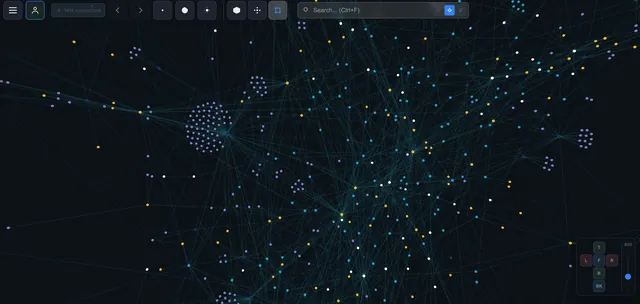
IVGraph — Notion ne propose pas de graphe intégré (contrairement à Obsidian). IVGraph transforme votre espace de travail en un graphe 3D interactif avec recherche sémantique.
Notion en tant que couche de données brutes
Dans ce système, Notion sert de couche de stockage. Vous continuez à y travailler comme d’habitude. Le seul changement qui en vaut la peine : relier délibérément les pages entre elles.
| Type de lien | Comment le créer | Exemple |
|---|---|---|
| Mention | @page_name dans le texte | « Abordé lors de @Réunion d’équipe » |
| Relation | Propriété de base de données | Projet → Tâches |
| Parent | Pages imbriquées | Dossier → Page |
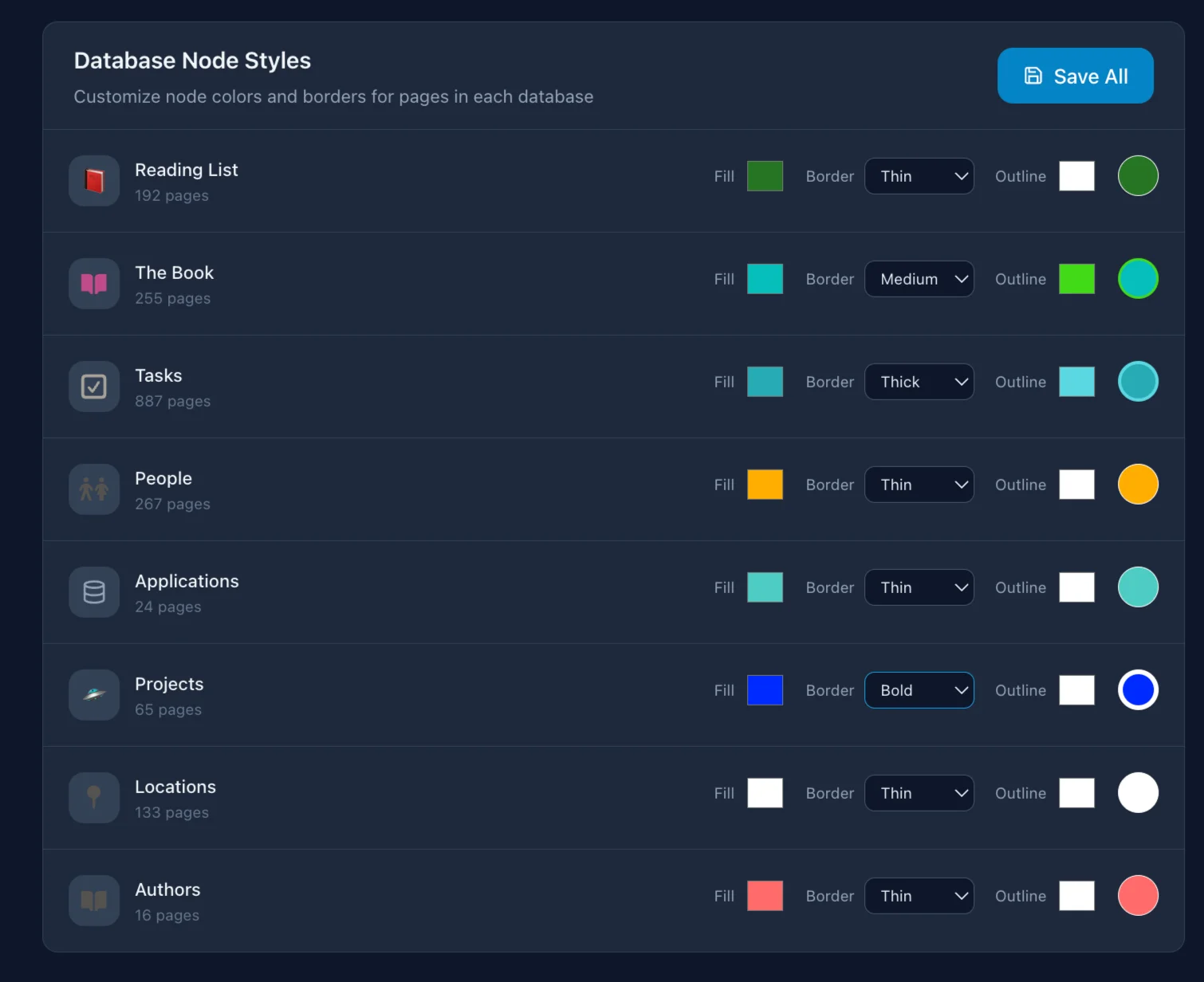
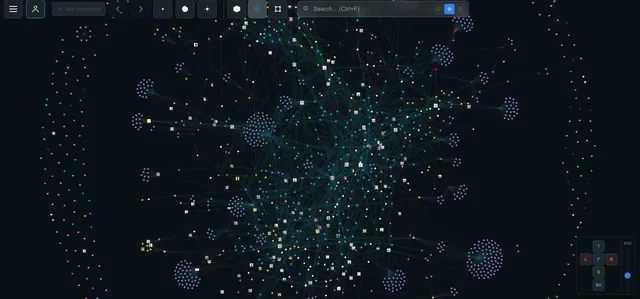
J’ai une base de données « Projets » qui compte 40+ projets. Chacun est lié à une base de données « Tâches » par une propriété Relation. Quand IVGraph a créé un graphe à partir de ces données, j’ai vu que 6 projets formaient un groupe étroitement interconnecté, alors qu’ils se trouvaient dans des dossiers différents. Cette information était enfouie dans des propriétés Relation que je n’avais jamais examinées dans leur ensemble.
Vous n’avez pas besoin d’une structure particulière, d’étiquettes ni d’une organisation parfaite. Le LLM gère très bien le chaos.
Claude Code : synthèse et découverte de liens
Le rôle de Claude Code dans mon flux de travail
Résumés et synthèses. J’importe un long document → Claude en fait un résumé et le relie aux notes existantes. La semaine dernière, j’ai importé un rapport de 40 pages — en 2 minutes, j’ai obtenu une page avec 8 points clés et 4 liens vers mes notes qui recoupaient les conclusions du rapport.
Analyse des lacunes. « Que sais-je des systèmes distribués ? » → Claude parcourt mes notes et indique quels sujets sont couverts et lesquels ne le sont pas.
Récapitulatif hebdomadaire. Tout ce qui a changé au cours de la semaine : nouvelles notes, projets mis à jour, tâches en retard.
Liens entre pages. Claude trouve les pages qui devraient être reliées entre elles, mais ne le sont pas. Un jour, il a retrouvé deux de mes notes d’analyse SEO, rédigées à 4 mois d’intervalle, que j’avais oubliées. Les relier m’a donné une vision plus complète.
Comment intégrer un LLM à Notion (via MCP)
Une seule commande via MCP (Model Context Protocol) :
claude mcp add --transport http notion https://mcp.notion.com/mcpAprès cela, Claude Code peut lire des pages, en créer de nouvelles, mettre à jour les propriétés des bases de données et rechercher du contenu. Pour toutes les options de connexion — Claude Desktop, Cursor, serveur auto-hébergé, autorisations — consultez notre guide complet sur Notion MCP.
CLAUDE.md — Le contexte sans répétition
Un fichier à la racine du projet que Claude Code lit à chaque lancement :
# My Notion workspace
- Always cite the source when creating summaries
- Link new notes via @mentions
- Projects DB: 40+ projects, linked to Tasks via Relation
Plus besoin de rappeler le contexte à chaque fois. Et les fichiers de mémoire conservent les enseignements d’une session à l’autre : chaque session s’appuie sur la précédente.
Le graphe — La pièce manquante
Le texte est linéaire. Les bases de données sont tabulaires. Mais les connaissances forment un réseau.
Ce que le graphe m’a apporté
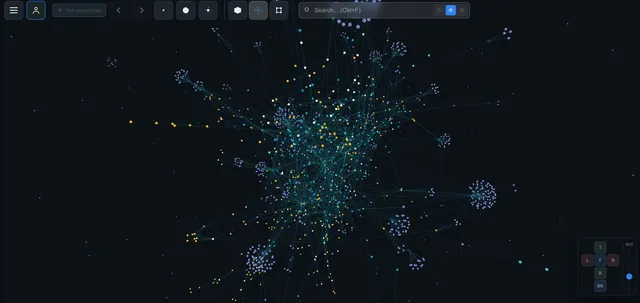
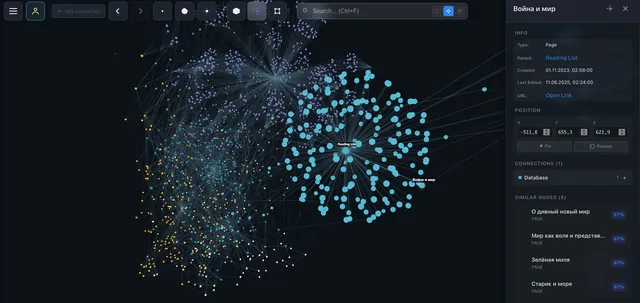
Regroupements. 1800 pages dans un graphe 3D — et vous voyez immédiatement quels groupes sont étroitement interconnectés. Mes notes « marketing » et « analyse de données » formaient deux groupes distincts, reliés par un seul lien. Je l’ai repéré en quelques secondes — sans le graphe, je ne l’aurais peut-être pas remarqué avant des mois.
Lacunes. Si deux groupes sont proches mais ont peu de connexions entre eux, c’est une lacune dans vos connaissances. Le graphe montre non seulement ce que vous savez, mais aussi ce que vous ne savez pas.
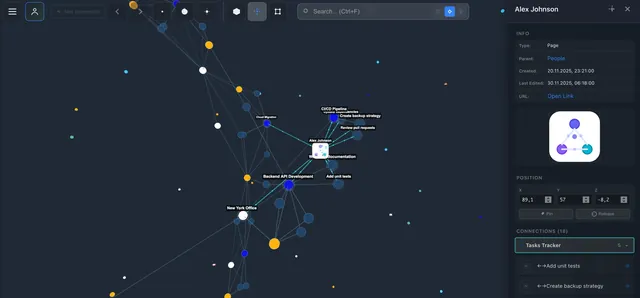
La sérendipité. Dans Notion, vous cherchez. Dans le graphe, vous flânez. J’ai cliqué sur un nœud d’un projet, repéré un lien vers une note oubliée — et trouvé la solution à un problème qui me bloquait depuis une semaine.
Comment ça marche
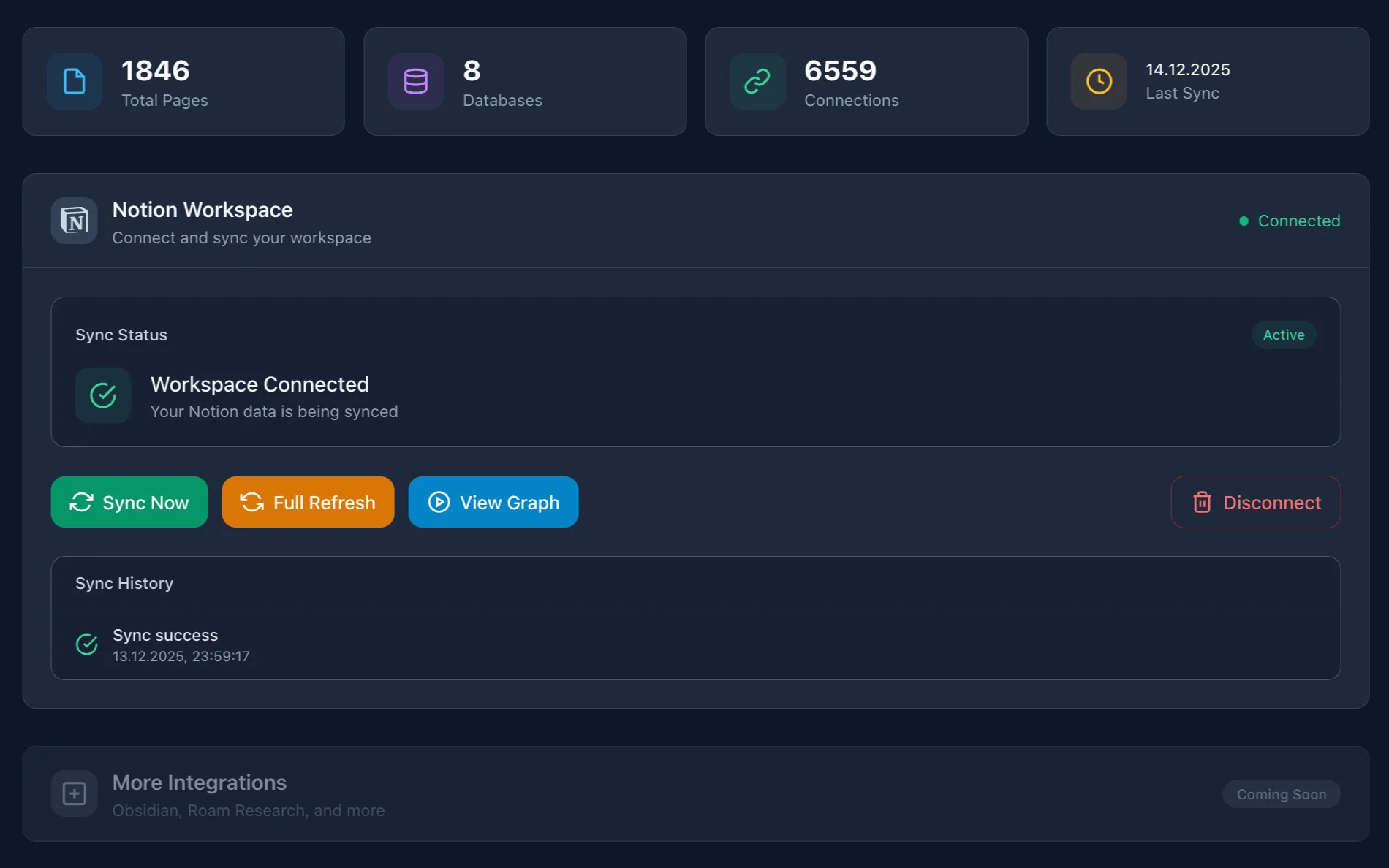
- Connectez Notion via OAuth
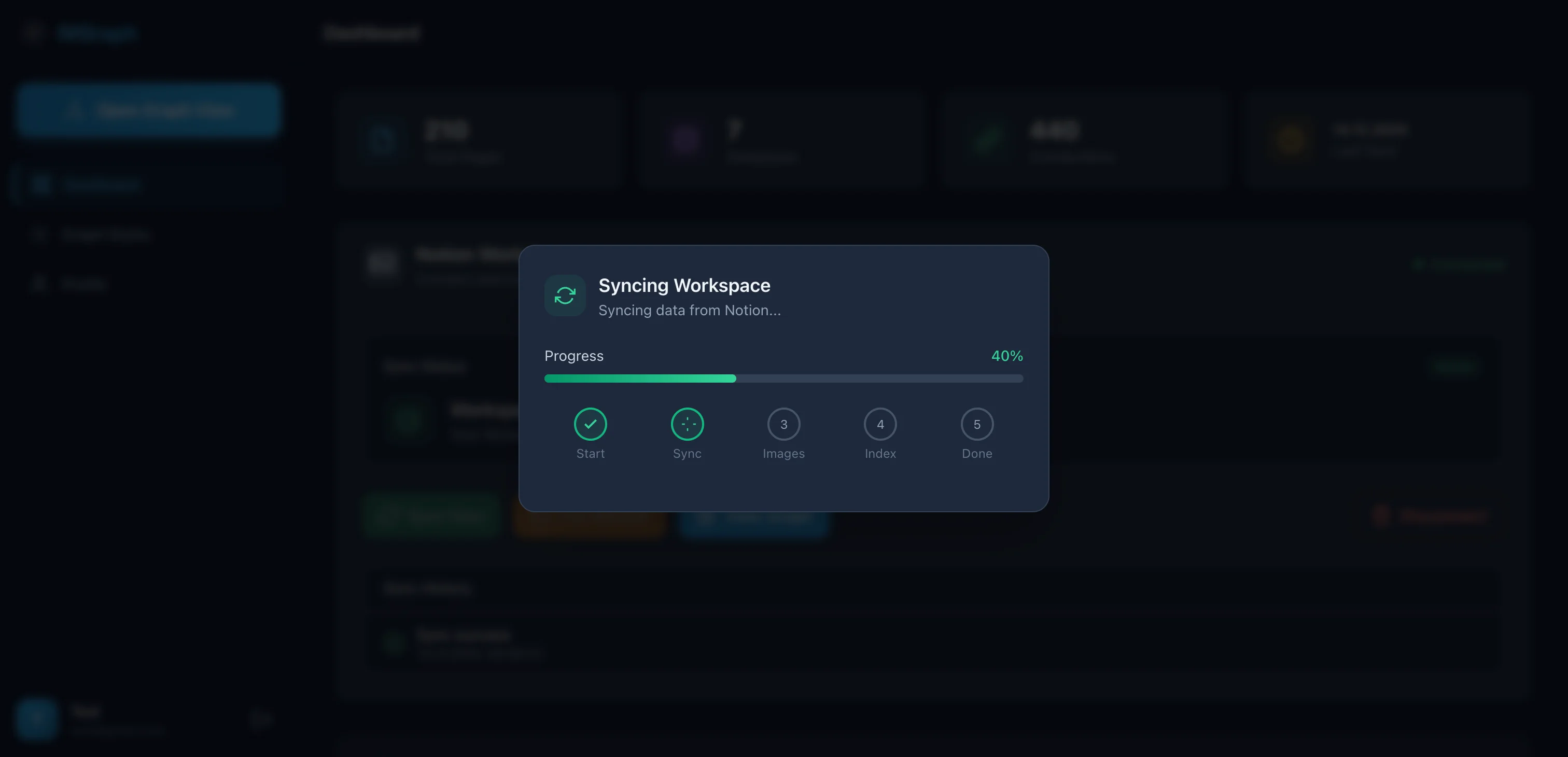
- IVGraph synchronise les données (pages, bases de données, propriétés, connexions)
- Construit un graphe : nœuds = pages, arêtes = mentions/Relations/liens parent-enfant
- Affiche le graphe en 3D interactive
La synchronisation est incrémentielle. La première importation de 1800 pages prend environ 5 minutes. Ensuite, seules les modifications sont synchronisées.
Mes processus de travail au quotidien
Le matin (5 minutes)
J’ouvre IVGraph et je vois immédiatement quelles notes ont été mises à jour. Je consulte le groupe de notes lié à mon projet en cours. Si quelque chose attire mon attention, je clique et je lis. 5 minutes le matin, c’est une heure de recherche économisée plus tard.
Recherche thématique (15-30 minutes)
Se préparer à une discussion sur la stratégie SEO :
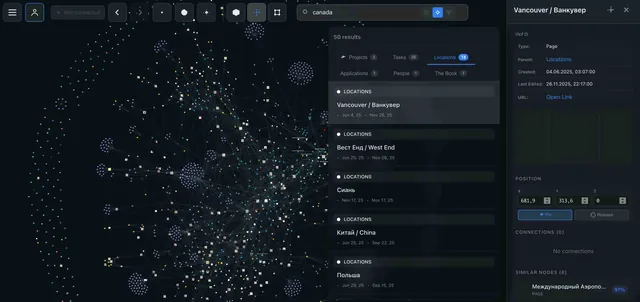
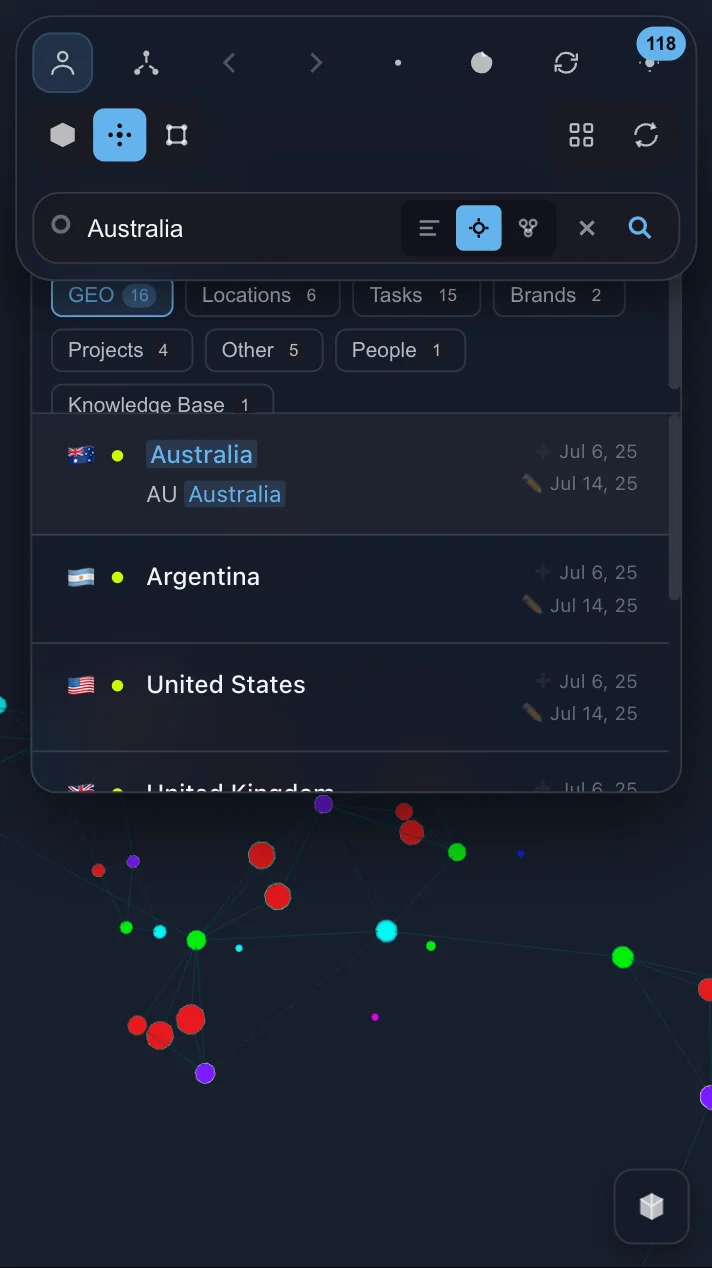
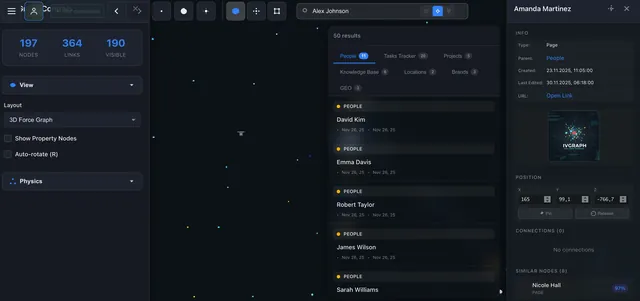
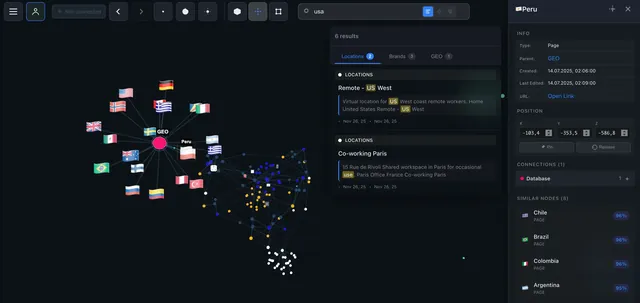
- Recherchez « SEO » dans IVGraph — la recherche sémantique trouve non seulement les pages contenant ce mot, mais aussi celles qui sont liées sur le plan sémantique
- Repérez visuellement le groupe de pages — voyez quels sujets sont proches et lesquels sont éloignés
- Demandez à Claude Code : « Rassemble tout ce que je sais sur le SEO à partir de ces 12 pages. Montre-moi les lacunes »
- Claude répond : « Vous n’avez rien sur le SEO technique pour les applications monopages (SPA) »
- Je sais maintenant exactement sur quoi faire des recherches
Bilan du dimanche (30 minutes)
- Claude Code analyse les nouvelles notes de la semaine (généralement 5-15 pages)
- Propose des liens croisés — trouve souvent 3-5 liens auxquels je n’avais pas pensé
- Met à jour les résumés des sujets qui ont évolué
- Je vérifie et je confirme
La vraie valeur ne réside pas dans les liens eux-mêmes — elle tient au fait que j’ai régulièrement une vue d’ensemble de ma base de connaissances.
Notion ou Obsidian : comment choisir
| Critères | Obsidian | Notion |
|---|---|---|
| Fichiers | Markdown (en local) | Dans le cloud (API) |
| Accès des LLM | Direct | Via MCP |
| Graphe | 2D (intégré) | 3D (via IVGraph) |
| Collaboration | Git / Sync | Intégrée |
| Bases de données | Non | Natives |
Obsidian — si vous travaillez en solo et souhaitez avoir le contrôle total. Il propose Smart Connections (recherche sémantique), Copilot (chat RAG), claude-obsidian (wiki + recherche automatisée). Si je partais de zéro, c’est probablement celui que je choisirais.
Notion — si vous avez une équipe, de vraies bases de données et que vos données s’y trouvent déjà.
J’ai essayé une approche hybride pendant trois mois. Puis je suis revenu à Notion seul — deux systèmes de stockage créaient plus de problèmes qu’ils n’en résolvaient.
Limites et premiers pas
Ce qui ne fonctionne pas
Les LLM font des erreurs. Claude a un jour relié « décorateurs Python » à « décoration intérieure » — les deux contenaient le mot « décorateur ». Vérifiez toujours les liens croisés créés automatiquement.
Le contexte est limité. Claude ne peut pas lire les 1800 pages en une seule fois. La solution : interroger le voisinage d’un nœud (1-3 sauts), et non l’ensemble de la base de données.
La configuration initiale prend 15-30 minutes. Ce n’est pas instantané, mais vous n’avez à le faire qu’une fois.
Le graphe 3D est déroutant lors des deux premières sessions. Ensuite, vous y naviguez rapidement.
Ce que je retiens surtout : n’ayez pas peur des notes désordonnées. Le LLM et le graphe font émerger une structure de ce qui ressemble à du chaos.
Trois étapes en 15 minutes
1. Connectez Claude Code à Notion (5 minutes)
claude mcp add --transport http notion https://mcp.notion.com/mcp2. Testez votre première requête (5 minutes)
« Lisez mon espace de travail Notion. Trouvez 5 pages liées par leur sens, mais sans lien entre elles. »
3. Visualisez les liens (5 minutes)
Rendez-vous sur ivgraph.com et connectez votre espace de travail.
Repérez les nœuds isolés — ce sont des notes oubliées. Cliquez sur le plus grand nœud — c’est le « centre névralgique » de vos connaissances. À partir de là, expérimentez.
Commencez par le graphe, ajoutez le LLM et, au bout de deux semaines environ, vous constaterez que vous travaillez avec vos notes d’une manière complètement différente.
Utilisez Notion comme source de données brutes, Claude Code comme rédacteur et le graphe comme index. C’est cette combinaison — un wiki LLM pour Notion surmonté d’un graphe de connaissances 3D — que cet article a décrite de bout en bout. Cette configuration explique aussi pourquoi les internautes recherchent « graphe de connaissances Claude » : le graphe sert de base au raisonnement de Claude, il n’est pas simplement décoratif.
FAQ
Qu’est-ce qu’un wiki LLM ?
Un wiki LLM est une base de connaissances qu’un LLM construit et tient à jour pour vous : au lieu de relire les documents bruts à chaque requête, le modèle les synthétise en amont sous forme de pages wiki structurées et reliées entre elles, puis s’appuie sur cette couche pour répondre. Le terme vient d’une note publiée par Andrej Karpathy en avril 2026 décrivant cette approche ; cet article en propose une mise en œuvre concrète dans Notion. Pour une présentation complète du concept — architecture, comparaison avec le RAG, méthodes de création — consultez Qu’est-ce qu’un wiki LLM ? L’approche de Karpathy expliquée.
Wiki LLM et second cerveau — quelle est la différence ?
Un second cerveau désigne la pratique plus générale qui consiste à stocker et à organiser vos connaissances en dehors de votre tête (la méthode CODE de Tiago Forte). Un wiki LLM est ce que devient l’étape de distillation lorsqu’un LLM s’en charge : le modèle rédige et tient à jour les résumés, les liens croisés et les chronologies. En bref — tout wiki LLM fait partie d’un second cerveau, mais tous les seconds cerveaux ne font pas appel à un LLM pour rédiger leur volet wiki.
Puis-je créer un wiki LLM sans Claude ?
Oui. Tout modèle capable de lire votre espace de travail via MCP ou une API et d’y écrire des pages fera l’affaire — cette approche ne dépend d’aucun modèle en particulier. Claude Code est le mieux adapté à ma configuration, car il s’exécute dans le terminal, conserve le contexte d’une session à l’autre et se connecte à Notion avec une seule commande MCP. Les développeurs peuvent aussi interroger directement la couche de graphe via l’API LLM d’IVGraph.
Par où commencer ?
Si votre espace de travail est déjà dans Notion : connectez d’abord le graphe (3 minutes, gratuit jusqu’à 500 nœuds), puis ajoutez la connexion MCP à votre LLM. Si vous hésitez encore sur le choix d’un outil, commencez par Notion propose-t-il une vue graphe ? et le Guide ultime du graphe de connaissances dans Notion.