 IVGraph
Das Problem: Warum Notion zum Notizenfriedhof wird
Ich habe über 1800 Seiten in Notion. Projekte, Besprechungsnotizen, Leselisten, Kontaktdatenbanken, Pläne, Artikelentwürfe.
Klingt nach einem gut organisierten System. In der Praxis fand ich irgendwann nicht mehr, was ich geschrieben hatte. Immer wieder stieß ich auf doppelte Notizen, die ich im Abstand von drei Monaten erstellt hatte. Ich vergaß, dass ich zu einem Thema schon recherchiert hatte, und fing wieder von vorne an.
Das Problem ist nicht Notion. Wir schreiben linear (Seite für Seite), denken aber assoziativ (eine Idee knüpft an eine andere an). Notion speichert Daten in Ordnerhierarchien. Doch Wissen ist keine Hierarchie. Es ist ein Netzwerk.
Drei Anzeichen dafür, dass dein Notion „tot“ ist:
- Doppelte Notizen. Du erstellst eine Notiz, ohne zu wissen, dass es auf einer anderen Seite bereits eine ähnliche gibt.
- Übersehene Verbindungen. Zwei Projekte überschneiden sich, aber du kannst es nicht erkennen — sie liegen in verschiedenen Ordnern.
- Manuelle Suche. Jedes Mal, wenn du Informationen brauchst, hoffst du, dich an die richtigen Suchbegriffe zu erinnern.
Wenn du mehr als 200 Seiten in Notion hast, ist dir wahrscheinlich mindestens eines dieser Probleme schon begegnet. Ich habe dieses Problem Schritt für Schritt gelöst. Erst mit einem LLM. Dann mit dem Graphen.
Warum Claude + Notion das beste Second Brain ergeben
Die meisten Second Brain-Setups gehen nicht über das Erstellen von Notizen hinaus. Mit einem LLM, das deine Notion-Inhalte liest, kannst du Wissen bei Bedarf abrufen — Claude kann verwandte Seiten anhand ihrer Bedeutung finden, nicht anhand von Tags. Das ist der Unterschied zwischen einem Notion-Archiv und einem echten LLM-Wiki in Notion: Das Wiki antwortet, das Archiv speichert nur.
Ein Second Brain mit Claude und Notion bedeutet in der Praxis dreierlei: Das LLM hat über MCP Live-Zugriff auf deinen Workspace, kann dort auch Inhalte schreiben und behält bisherigen Kontext über Sitzungen hinweg im Gedächtnis. Nichts davon trifft auf ein gewöhnliches benutzerdefiniertes GPT in ChatGPT zu.
Second Brain im Jahr 2026: Was LLMs verändert haben
Das Konzept des Second Brain gab es schon Jahre vor LLMs. Tiago Forte formulierte die CODE-Methode: Erfassen, Organisieren, Verdichten, Ausdrücken.
Bis 2025 funktionierte das bis zur Phase „Verdichten“. Erfassen und Organisieren — ganz einfach. Die Kernaussagen aus Hunderten von Notizen herausarbeiten — nicht ganz so einfach. Dafür ist nie genug Zeit.
LLMs haben diesen Engpass beseitigt:
| Phase | Vorher | Jetzt (mit LLM) |
|---|---|---|
| Erfassen | In Notion kopieren | Wie bisher + LLM sammelt automatisch |
| Organisieren | Manuell in Ordner einordnen | LLM schlägt Tags und Verknüpfungen vor |
| Verdichten | Selbst lesen und markieren | LLM erstellt Zusammenfassungen und Wiki-Seiten |
| Ausarbeiten | Von Grund auf schreiben | LLM hilft und kennt deine gesamte Wissensbasis |
Ein LLM kann deine gesamte Wissensbasis lesen und Muster erkennen, die dir entgehen. Nicht, weil es klüger ist — sondern weil es nicht müde wird.
Drei Ebenen: Quellen, Wiki, Graph
Im April 2026 veröffentlichte Andrej Karpathy — ehemaliger KI-Chef bei Tesla und einer der Gründer von OpenAI — ein Konzept, das er LLM Wiki nannte. Die Idee ist einfach: Statt das LLM jedes Mal die unaufbereiteten Dokumente erneut lesen zu lassen, bittest du es, deine Materialien vorab zu einem strukturierten Wiki zu kompilieren. Der Ansatz fand in der KI-Community schnell Anklang — und bildet die Grundlage meines eigenen Systems.
┌─────────────────────────────────┐
│  1. RAW SOURCES (immutable)     │  PDFs, articles, transcripts
│     You only add                │  LLM only reads
├─────────────────────────────────┤
│  2. WIKI (LLM writes & maintains)│  Summaries, concepts,
│     You read and ask            │  timelines, crosslinks
│     questions                   │
├─────────────────────────────────┤
│  3. GRAPH (visualization)       │  Nodes = pages
│     You explore visually        │  Edges = connections
└─────────────────────────────────┘
In der Praxis: Du legst einen PDF-Bericht in einem Ordner ab. Claude Code liest ihn, extrahiert die wichtigsten Konzepte, erstellt eine Wiki-Seite mit einer Zusammenfassung und fügt Links zu bereits vorhandenen, thematisch verwandten Seiten hinzu.
Warum das besser ist als die normale Suche
Der Standardansatz (RAG) sucht bei jeder Anfrage nach relevanten Textabschnitten, fügt sie in den Kontext ein und liefert eine Antwort. Jede Anfrage beginnt bei null. Es sammelt sich nichts an.
Der Wiki-Ansatz funktioniert anders. Das LLM führt Informationen einmal zusammen und speichert das Ergebnis. Die nächste Anfrage baut auf dem auf, was bereits zusammengeführt wurde. Wissen baut auf sich selbst auf und wächst dadurch – wie beim Zinseszins, nur für Informationen.
LLM-basiertes Second Brain vs. klassisches PKM
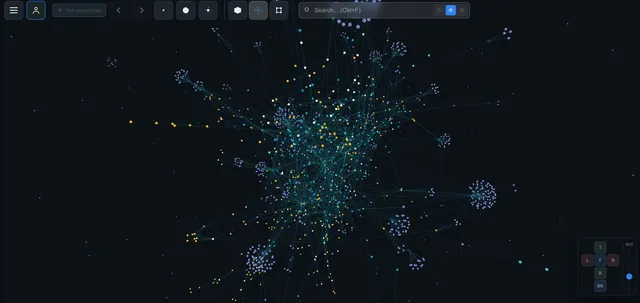
Ein klassisches PKM-Setup (persönliches Wissensmanagement) organisiert deine Notizen — mit Ordnern, Tags und MOC-Seiten. Ein Second-Brain-LLM geht einen Schritt weiter und beantwortet Fragen auf Basis deiner Notizen. Der darüberliegende 3D-Wissensgraph bildet die Brücke: Er zeigt dir, welche Strukturen das LLM erkennt. So entdeckst du Cluster und Lücken, die du mit bloßem Auge übersehen würdest.
Wenn du nach „LLM Second Brain“ oder „Second Brain LLM“ gesucht hast, weil du dir etwas Besseres als eine statische Vorlage erhofft hast — hier liegt der Unterschied. Dein Second Brain hat endlich eine Denkschleife.
Mein Stack: Notion + Claude Code + IVGraph
Als ich diesen Ansatz mit meinen eigenen Notizen ausprobierte, ergab sich folgende Zusammenstellung:
| Komponente | Tool | Aufgabe |
|---|---|---|
| Speicherung | Notion | Notizen, Datenbanken, Dokumente |
| Synthese | Claude Code | Lesen, Analyse, Wiki-Erstellung |
| Visualisierung | IVGraph | 3D-Graph der Verbindungen zwischen Seiten |
Notion — weil meine 1800+ Seiten bereits dort liegen. Ein Wechsel zu Obsidian würde monatelange Arbeit bedeuten.
Claude Code — arbeitet direkt im Terminal, liest Dateien direkt und behält den Kontext über Sitzungen hinweg. Kein Chatbot, sondern ein Tool, das mit deinen Daten arbeitet.
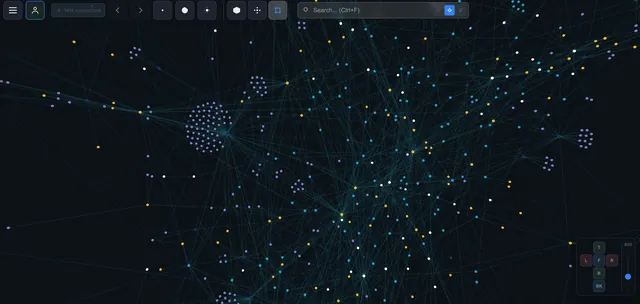
IVGraph — Notion hat keinen integrierten Graphen (anders als Obsidian). IVGraph erstellt aus deinem Workspace einen interaktiven 3D-Graphen mit semantischer Suche.
Notion als Rohdatenebene
Notion ist in diesem System die Speicherebene. Du arbeitest darin wie gewohnt weiter. Nur eine Änderung lohnt sich: Verknüpfe Seiten bewusst miteinander.
| Verbindungstyp | So erstellst du sie | Beispiel |
|---|---|---|
| Erwähnung | @page_name im Text | "Besprochen bei @Teambesprechung" |
| Relation | Eigenschaft einer Datenbank | Projekt → Aufgaben |
| Übergeordnete Seite | Verschachtelte Seiten | Ordner → Seite |
Ich habe eine Datenbank „Projekte“ mit 40+ Projekten. Jedes davon ist über eine Relation mit einer Datenbank „Aufgaben“ verknüpft. Als IVGraph daraus einen Graphen erstellte, sah ich, dass 6 Projekte eine eng verbundene Gruppe bildeten, obwohl sie in verschiedenen Ordnern lagen. Dieses Wissen war in den Relation-Eigenschaften verborgen, die ich mir nie in ihrer Gesamtheit angesehen hatte.
Du brauchst keine besondere Struktur, keine Tags und keine perfekte Ordnung. Das LLM kommt mit Chaos bestens zurecht.
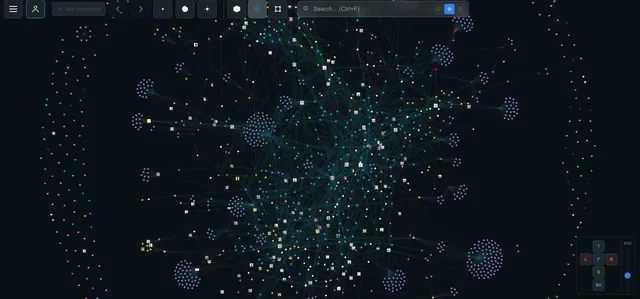
Claude Code: Synthese und Erkennen von Zusammenhängen
Was Claude Code in meinem Workflow macht
Zusammenfassungen und Synthese. Ich lade ein langes Dokument hoch → Claude erstellt eine Zusammenfassung und verknüpft sie mit bestehenden Notizen. Letzte Woche habe ich einen 40-seitigen Bericht hochgeladen — in 2 Minuten hatte ich eine Seite mit 8 zentralen Erkenntnissen und 4 Links zu meinen Notizen, die sich inhaltlich mit den Ergebnissen des Berichts überschnitten.
Lückenanalyse. „Was weiß ich über verteilte Systeme?“ → Claude durchsucht meine Notizen und zeigt, welche Themen abgedeckt sind und welche nicht.
Wochenrückblick. Alles, was sich im Laufe der Woche geändert hat: neue Notizen, aktualisierte Projekte, überfällige Aufgaben.
Querverlinkung. Claude findet Seiten, die miteinander verknüpft sein sollten, es aber nicht sind. Einmal fand Claude zwei meiner Notizen zu SEO-Analysen, die ich im Abstand von 4 Monaten geschrieben und vergessen hatte. Durch ihre Verknüpfung erhielt ich ein vollständigeres Bild.
So integrierst du ein LLM in Notion (über MCP)
Ein Befehl über MCP (Model Context Protocol):
claude mcp add --transport http notion https://mcp.notion.com/mcpDanach kann Claude Code Seiten lesen, neue Seiten erstellen, Datenbankeigenschaften aktualisieren und Inhalte durchsuchen. Alle Verbindungsoptionen — Claude Desktop, Cursor, selbst gehosteter Server, Berechtigungen — findest du in unserem vollständigen Leitfaden zu Notion MCP.
CLAUDE.md — Kontext ohne Wiederholungen
Eine Datei im Stammverzeichnis des Projekts, die Claude Code bei jedem Start liest:
# My Notion workspace
- Always cite the source when creating summaries
- Link new notes via @mentions
- Projects DB: 40+ projects, linked to Tasks via Relation
Du musst nicht jedes Mal den Kontext erklären. Und Gedächtnisdateien bewahren Erkenntnisse über Sitzungen hinweg: Jede Sitzung baut auf der vorherigen auf.
Der Graph — Das fehlende Puzzleteil
Text ist linear. Datenbanken sind tabellarisch. Aber Wissen ist ein Netzwerk.
Was mir der Graph gebracht hat
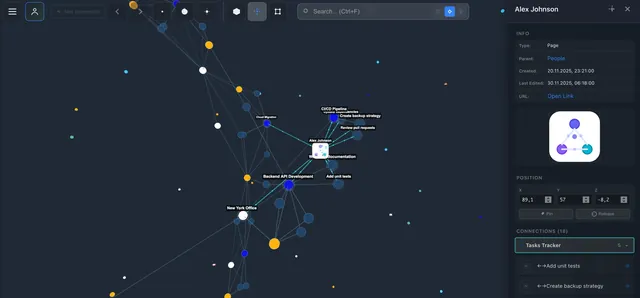
Cluster. 1800 Seiten in einem 3D-Graphen — und du siehst sofort, welche Gruppen eng miteinander vernetzt sind. Meine Notizen zu „Marketing“ und „Datenanalyse“ bildeten zwei getrennte Cluster mit nur einer Verbindung dazwischen. Das habe ich in Sekunden erkannt — ohne den Graphen wäre es mir vielleicht monatelang nicht aufgefallen.
Lücken. Wenn zwei Cluster nah beieinanderliegen, aber nur wenige Verbindungen haben, ist das eine Wissenslücke. Der Graph zeigt nicht nur, was du weißt, sondern auch, was du nicht weißt.
Glückliche Zufallsfunde. In Notion suchst du. Im Graphen lässt du dich treiben. Ich klickte auf einen Knoten aus einem Projekt, entdeckte einen Link zu einer vergessenen Notiz — und fand die Lösung für ein Problem, bei dem ich seit einer Woche nicht weiterkam.
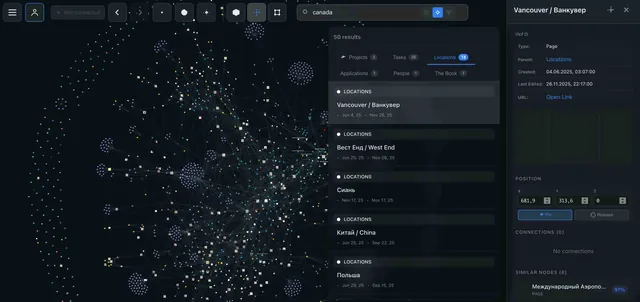
So funktioniert’s
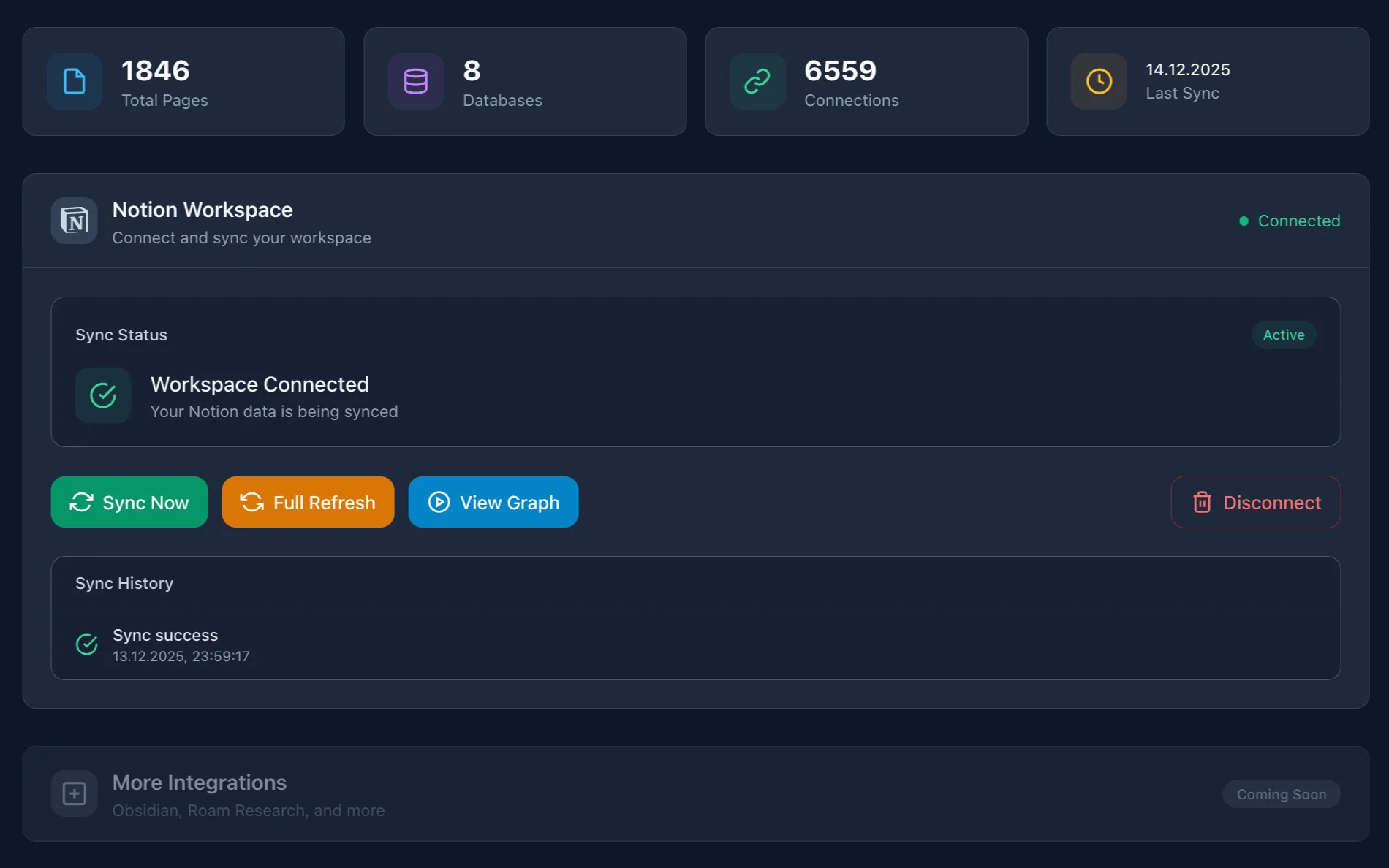
- Verbinde Notion per OAuth
- IVGraph synchronisiert die Daten (Seiten, Datenbanken, Eigenschaften, Verknüpfungen)
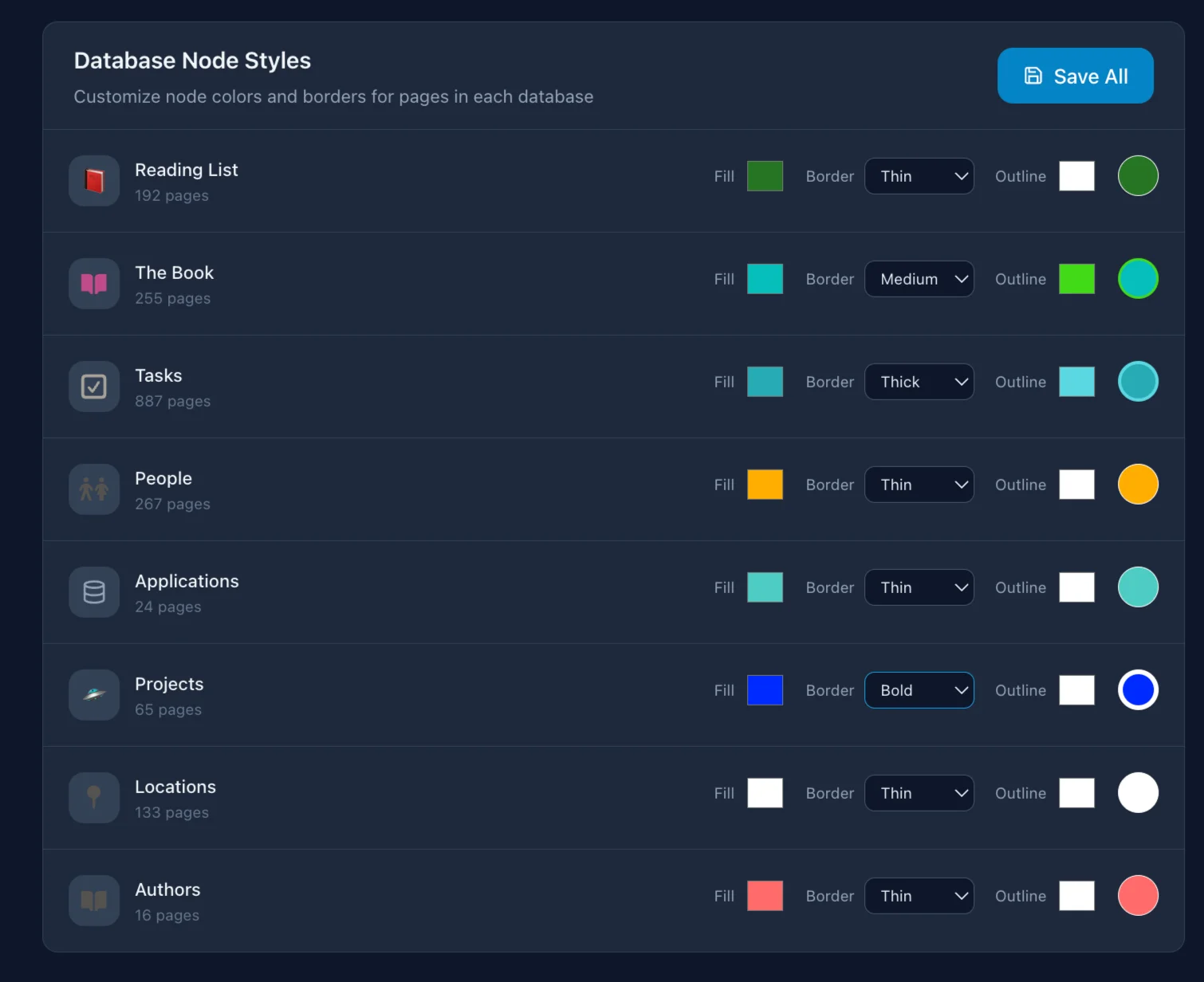
- Erstellt einen Graphen: Knoten = Seiten, Kanten = Erwähnungen/Relationen/Beziehungen zwischen über- und untergeordneten Seiten
- Stellt den Graphen interaktiv in 3D dar
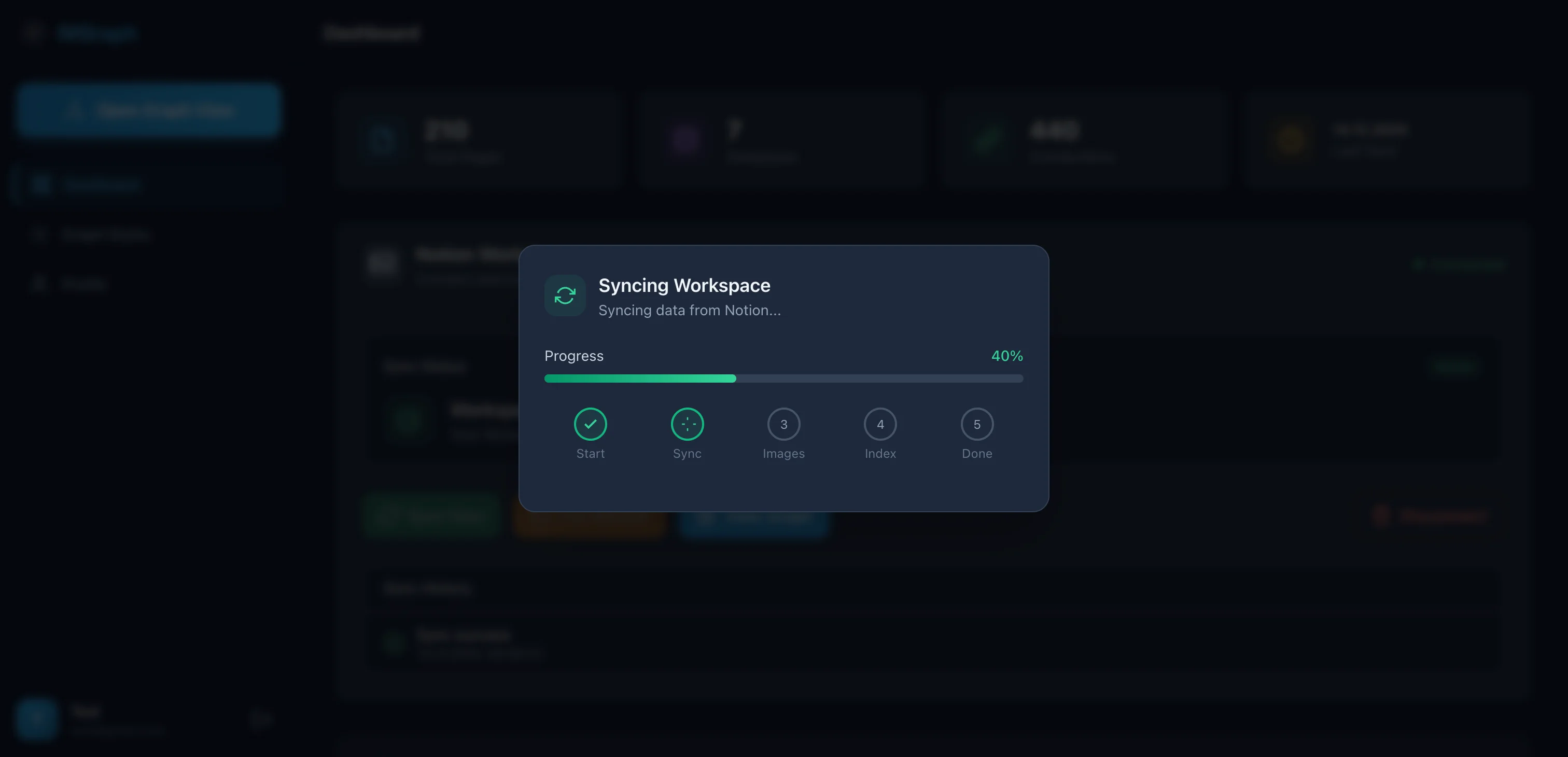
Die Synchronisierung erfolgt inkrementell. Der erste Import von 1800 Seiten dauert etwa 5 Minuten. Danach werden nur noch Änderungen synchronisiert.
Meine täglichen Arbeitsabläufe
Morgens (5 Minuten)
Ich öffne IVGraph — und sehe sofort, welche Notizen aktualisiert wurden. Ich sehe mir den Cluster für mein aktuelles Projekt an. Wenn mir etwas ins Auge fällt — anklicken, lesen. 5 Minuten am Morgen sparen später eine Stunde Suchzeit.
Themenrecherche (15-30 Minuten)
Vorbereitung auf ein Gespräch über die SEO-Strategie:
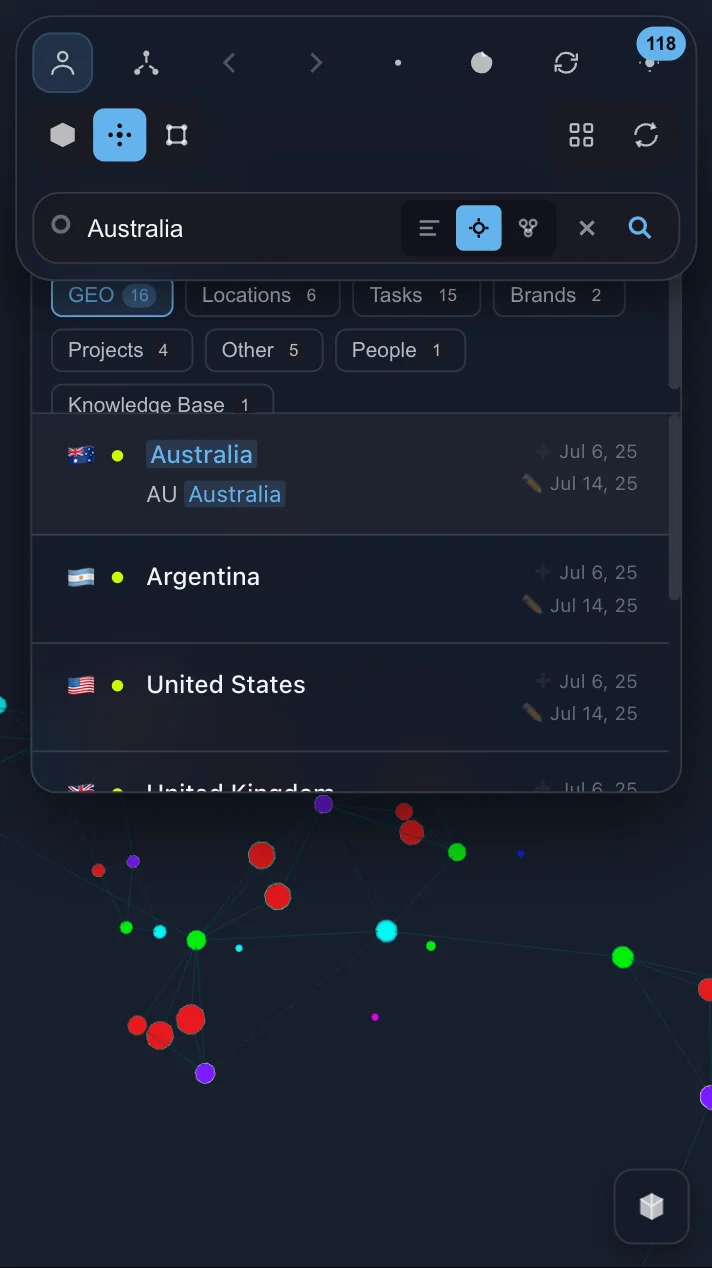
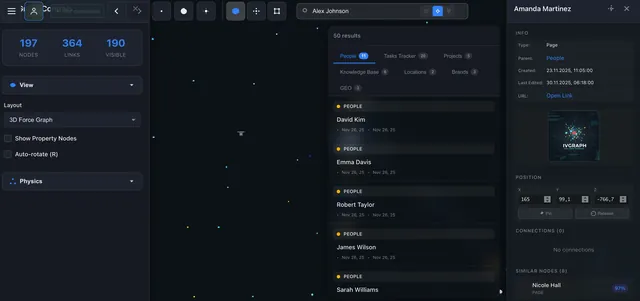
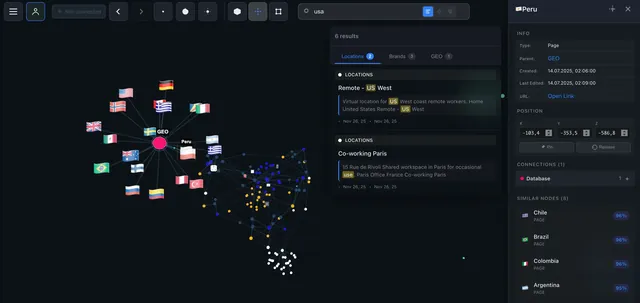
- Suche in IVGraph nach "SEO" — die semantische Suche findet nicht nur Seiten mit diesem Wort, sondern auch semantisch verwandte Seiten
- Finde den Cluster in der grafischen Darstellung — sieh, welche Themen in der Nähe liegen und welche weit entfernt sind
- Frag Claude Code: "Trage aus diesen 12 Seiten alles zusammen, was ich über SEO weiß. Zeig mir die Lücken"
- Claude antwortet: "Du hast nichts über technisches SEO für SPAs"
- Jetzt weiß ich genau, was ich recherchieren muss
Sonntagsrückblick (30 Minuten)
- Claude Code analysiert die neuen Notizen der Woche (meist 5-15 Seiten)
- Schlägt Querverlinkungen vor — findet oft 3-5 Verbindungen, an die ich nicht gedacht hatte
- Aktualisiert Zusammenfassungen zu Themen, bei denen sich etwas geändert hat
- Ich prüfe und bestätige
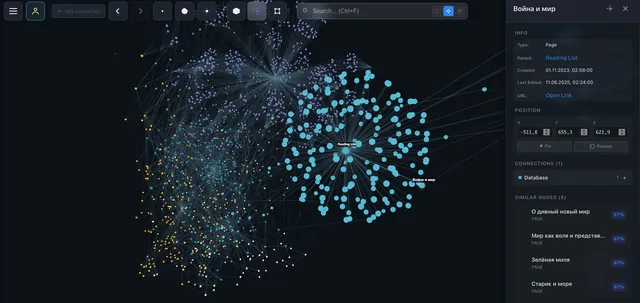
Der eigentliche Wert liegt nicht in den Verknüpfungen selbst – sondern darin, dass ich regelmäßig meine Wissensbasis aus der Vogelperspektive betrachte.
Notion vs. Obsidian: So entscheidest du dich
| Kriterien | Obsidian | Notion |
|---|---|---|
| Dateien | Markdown (lokal) | Cloud (API) |
| LLM-Zugriff | Direkt | Über MCP |
| Graph | 2D (integriert) | 3D (über IVGraph) |
| Zusammenarbeit | Git / Sync | Integriert |
| Datenbanken | Nein | Nativ |
Obsidian — wenn du allein arbeitest und die volle Kontrolle haben möchtest. Es bietet Smart Connections (semantische Suche), Copilot (RAG-Chat), claude-obsidian (Wiki + automatische Recherche). Wenn ich bei null anfangen würde, würde ich mich wahrscheinlich dafür entscheiden.
Notion — wenn du ein Team und echte Datenbanken hast und deine Daten bereits dort liegen.
Ich habe drei Monate lang einen hybriden Ansatz ausprobiert. Danach bin ich wieder ganz zu Notion zurückgekehrt — zwei Ablagesysteme haben mehr Probleme geschaffen als gelöst.
Einschränkungen und erste Schritte
Was nicht funktioniert
LLMs machen Fehler. Claude hat einmal „Python-Dekoratoren“ mit „Innendekoration“ verknüpft — beide enthielten das Wort „decorator“. Überprüfe automatische Querverknüpfungen immer.
Der Kontext ist begrenzt. Claude kann nicht alle 1800 Seiten auf einmal lesen. Die Lösung: die Umgebung eines Knotens abfragen (1-3 Schritte), nicht die gesamte Wissensbasis.
Die Ersteinrichtung dauert 15-30 Minuten. Das ist nicht sofort erledigt, fällt aber nur einmal an.
Der 3D-Graph ist zunächst verwirrend, wenn du ihn die ersten paar Male nutzt. Danach navigierst du schnell darin.
Meine wichtigste Erkenntnis: Hab keine Angst vor unordentlichen Notizen. Das LLM und der Graph gewinnen Struktur aus dem, was wie Chaos aussieht.
Drei Schritte in 15 Minuten
1. Verbinde Claude Code mit Notion (5 Minuten)
claude mcp add --transport http notion https://mcp.notion.com/mcp2. Probiere deine erste Abfrage aus (5 Minuten)
„Lies meinen Notion-Workspace. Finde 5 Seiten, die inhaltlich zusammenhängen, aber nicht miteinander verknüpft sind.“
3. Verbindungen visualisieren (5 Minuten)
Geh auf ivgraph.com und verbinde deinen Workspace.
Finde isolierte Knoten – das sind vergessene Notizen. Klicke auf den größten Knoten – das ist die „Zentrale“ deines Wissens. Experimentiere von dort aus.
Starte mit dem Graphen, füge das LLM hinzu und nach ein paar Wochen wirst du merken, dass du mit deinen Notizen völlig anders arbeitest.
Nutze Notion als Quelle für deine Rohdaten, Claude Code als Autor und den Graphen als Index. Genau diesen Stack — ein LLM-Wiki für Notion mit einem 3D-Wissensgraphen als zusätzlicher Ebene — hat dieser Artikel von Anfang bis Ende dokumentiert. Dasselbe Setup erklärt auch, warum Menschen nach "Wissensgraph Claude" suchen: Der Graph ist die Grundlage, auf der Claude Schlussfolgerungen zieht, nicht bloß Dekoration.
Häufige Fragen
Was ist ein LLM-Wiki?
Ein LLM-Wiki ist eine Wissensdatenbank, die ein LLM für dich zusammenstellt und pflegt: Statt bei jeder Anfrage die Originaldokumente erneut zu lesen, bereitet das Modell sie vorab zu strukturierten, untereinander verlinkten Wiki-Seiten auf und beantwortet Fragen dann auf dieser Grundlage. Der Begriff stammt aus einer Notiz von Andrej Karpathy vom April 2026, in der er dieses Konzept beschreibt; dieser Artikel zeigt eine praktische Umsetzung auf Basis von Notion. Eine ausführliche Erklärung des Konzepts selbst — Architektur, Vergleich mit RAG und Möglichkeiten zum Aufbau — findest du unter Was ist ein LLM-Wiki? Karpathys Konzept erklärt.
LLM-Wiki vs. Second Brain — was ist der Unterschied?
Ein Second Brain bezeichnet die umfassendere Praxis, dein Wissen außerhalb deines Kopfes zu speichern und zu organisieren (Tiago Fortes CODE-Methode). Ein LLM-Wiki ist das Ergebnis der Verdichtungsphase, wenn ein LLM diese übernimmt: Das Modell erstellt und pflegt Zusammenfassungen, Querverlinkungen und Zeitleisten. Kurz gesagt — jedes LLM-Wiki ist Teil eines Second Brain, aber nicht bei jedem Second Brain wird die Wiki-Ebene von einem LLM geschrieben.
Kann ich ein LLM-Wiki ohne Claude erstellen?
Ja. Jedes Modell, das deinen Workspace über MCP oder eine API auslesen und Seiten zurückschreiben kann, funktioniert — der Ansatz ist modellunabhängig. Claude Code passt am besten zu meinem Setup, weil es im Terminal läuft, den Kontext über mehrere Sitzungen hinweg beibehält und sich mit einem einzigen MCP-Befehl mit Notion verbindet. Entwickler können die Graph-Ebene auch direkt über die IVGraph LLM API abfragen.
Wie fange ich an?
Wenn du deinen Workspace bereits in Notion hast: Verbinde zuerst den Graphen (3 Minuten, kostenlos bis zu 500 Knoten) und richte dann die MCP-Verbindung zu deinem LLM ein. Wenn du dich noch nicht für ein Tool entschieden hast, beginne mit Hat Notion eine Graph-Ansicht? und dem Ultimativen Leitfaden für Wissensgraphen in Notion.