 IVGraph
Warum die meisten Second Brains spätestens im Februar eingehen
Das Muster ist immer gleich: ein Wochenende voller Tatendrang beim Einrichten, drei Wochen gewissenhaftes Sammeln, dann der schleichende Wandel zum Archiv, in dem nur noch abgelegt wird. Die Ursache ist nicht mangelnde Disziplin — es ist eine Frage des Aufwands. In einem manuellen System kostet jede Notiz zweimal Arbeit: einmal beim Schreiben und einmal, um sie mit allem anderen verknüpft zu halten. Der zweite Aufwand wächst mit dem Bestand. Je mehr du sammelst, desto aufwendiger wird die Pflege, bis dein System still und leise gegen deine Fotogalerie verliert.
Ein Second Brain bleibt lebendig, wenn Verknüpfungen wenig Aufwand kosten. Dieses Prinzip bestimmt jede Entscheidung im Folgenden.
Der Bauplan: vier Datenbanken, drei Relationen
| Datenbank | Was hineinkommt | Wichtige Eigenschaften |
|---|---|---|
| 📥 Eingang | Alles, unsortiert — Links, Gedanken, Screenshots | Erstellt (Datum), Status |
| 📚 Quellen | Artikel, Bücher, Videos und Podcasts, die du verarbeitet hast | Typ, Link, Bewertung; Relation → Notizen |
| 💡 Notizen | Deine eigenen Gedanken: eine Idee pro Seite, in deinen Worten | Thema; Relationen → Quellen, Projekte |
| 🎯 Projekte | Alles mit einem Ergebnis und einem Enddatum | Status, Fällig; Relation → Notizen |
Die drei Relationen bilden das Gerüst: Notizen ↔ Quellen („Woher stammt diese Idee?“), Notizen ↔ Projekte („Wohin führt sie?“) und darüber die frei gestaltbare Ebene — Backlinks durch @-Erwähnungen zwischen zwei beliebigen Seiten. Strukturierte Kanten plus freie Kanten: Diese Kombination ermöglicht es später, das Ganze als Netzwerk darzustellen.
In 15 Minuten eingerichtet
- Erstelle die vier Datenbanken als ganzseitige Tabellen.
- Füge in Notizen zwei Eigenschaften vom Typ Relation hinzu: eine zur Datenbank Quellen, eine zur Datenbank Projekte. Aktiviere bei beiden In … anzeigen, damit die Verknüpfungen von beiden Seiten aus sichtbar sind.
- Füge in Projekte ein Rollup hinzu, das die verknüpften Notizen zählt — so siehst du auf einen Blick, welchen Projekten der Input fehlt.
- Hefte Eingang an deine Seitenleiste und den Startbildschirm deines Smartphones. Umständliches Erfassen ist der Tod des Systems; es muss mit einem Tippen gehen, sonst wird nichts erfasst.
Der Kreislauf, der es am Leben hält
- Erfassen (täglich, in Sekunden): Alles landet in Eingang. Beim Erfassen wird nicht sortiert — genau das ist die Falle.
- Organisieren (2× pro Woche, 10 min): Leere Eingang — jeder Eintrag wird zu einer Quelle, einer Notiz oder einer Projektaufgabe, oder er wird gelöscht. Löschen ist erlaubt und ausdrücklich erwünscht.
- Verdichten (beim Verarbeiten einer Quelle): Halte in einer Notiz fest, was du denkst, verknüpfe sie mit der Quelle und per @-Erwähnung mit verwandten Notizen.
- Umsetzen (immer, wenn du etwas erstellst): Nutze Inhalte aus Notizen für Projekte. Ergebnisse sind das Ziel; Speichern ist nur das Mittel.
Upgrade 1: Lass ein LLM die Pflege übernehmen
Beim Verdichten geben Menschen auf — und genau das können LLMs inzwischen gut automatisieren. Verbinde Claude Code über Notion MCP mit deinem Workspace, und die aufwendigen Aufgaben werden zu Prompts: Fasse diese Quelle in einer Notiz zusammen, finde verwandte, aber noch nicht verknüpfte Seiten, führe den Wochenrückblick durch. Unsere fünf konkreten Anleitungen findest du in Claude Code + Notion: Fünf Workflows, das Konzept hinter dem gesamten Ansatz in Was ist ein LLM-Wiki?
Upgrade 2: Sieh, ob es funktioniert
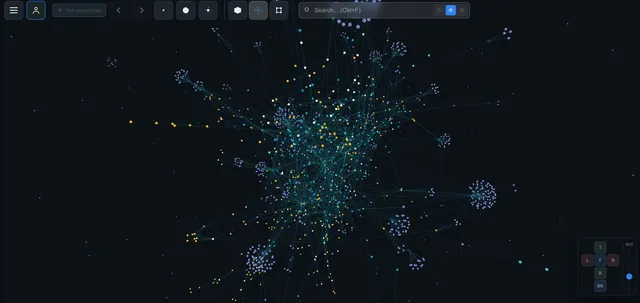
Für ein Second Brain gibt es einen ehrlichen Gesundheitsindikator: Wird es stärker vernetzt oder nur größer? Notion kann dir das nicht zeigen — jede Backlink-Liste ist nur ein Schlüsselloch. Öffne denselben Workspace in IVGraph, und du siehst die Antwort: Notizen gruppieren sich um Quellen, Projekte ziehen Ideen an, verwaiste Seiten treiben allein umher (das sind deine Februar-Verluste — verknüpfe sie neu oder lösche sie). Es ist der Unterschied zwischen dem Glauben, dass dein System funktioniert, und der Möglichkeit, es tatsächlich zu sehen.
Möchtest du das als Ein-Klick-Vorlage?
Alles oben lässt sich in etwa 15 Minuten von Hand nachbauen — ganz bewusst, denn so verstehst du dein eigenes System besser. Wir stellen genau diesen Bauplan (Datenbanken, Relationen, Rollups, Beispielinhalte) auch als kostenlose Notion-Vorlage für die Community zusammen. Schreib uns auf Telegram @ivgraph, dann schicken wir sie dir, sobald sie verfügbar ist.
FAQ
Eignet sich Notion für ein Second Brain?
Ja — Datenbanken, Relationen und Backlinks sind eine starke Grundlage, und Zusammenarbeit ist direkt integriert. Was fehlt, ist der Überblick über die Verknüpfungen. Genau den ergänzt die Graph-Ebene.
Was ist der Unterschied zu PARA oder Zettelkasten?
Kompatibel statt konkurrierend: PARA liefert die Gliederung nach Handlungsrelevanz (Projekte zuerst), Zettelkasten die Gewohnheit des Verknüpfens (eine Idee pro Notiz, immer vernetzt). Dieser Bauplan übernimmt beides.
Brauche ich die LLM-Ebene von Anfang an?
Nein. Die vier Datenbanken funktionieren auch rein manuell. Ergänze die MCP-Verbindung, wenn dir die Pflege zu aufwendig wird — meist ist das bei einigen Hundert Seiten der Fall.
Was ergänzt IVGraph in einem Second Brain?
Die Karte: jede Seite als Knoten, jede Relation und jeder Backlink als Kante, in interaktivem 3D. Kostenlos bis zu 500 Knoten — genug, damit ein junges Second Brain sich zum ersten Mal selbst sehen kann.