 IVGraph

Por que a maioria dos segundos cérebros morre até fevereiro
O padrão é sempre o mesmo: um fim de semana de inspiração para montar tudo, três semanas registrando informações com dedicação e, depois, uma lenta transformação em um arquivo onde você só escreve e nunca consulta. A causa não é falta de disciplina — é uma questão de custo. Em um sistema manual, cada nota exige esforço duas vezes: uma para escrever, outra para mantê-la conectada a todo o resto. O segundo custo cresce com o tamanho da base. Assim, quanto mais você registra, mais pesada fica a manutenção, até que o sistema perde, sem alarde, para a galeria do celular.
Um segundo cérebro sobrevive quando criar conexões custa pouco. Esse princípio orienta cada escolha abaixo.
Este guia mostra como montar o sistema no Notion. Para conhecer o método em si — de onde vem o termo, CODE e PARA e como outros aplicativos se comparam —, veja o que é um segundo cérebro.
A estrutura: quatro bancos de dados, três Relações
| Banco de dados | O que entra | Principais propriedades |
|---|---|---|
| 📥 Caixa de entrada | Tudo, sem classificação — links, pensamentos, capturas de tela | Criado em (data), Status |
| 📚 Fontes | Artigos, livros, vídeos e podcasts que você processou | Tipo, Link, Avaliação; Relação → Notas |
| 💡 Notas | Seu próprio raciocínio: uma ideia por página, nas suas palavras | Tópico; Relações → Fontes, Projetos |
| 🎯 Projetos | Qualquer coisa com um resultado e uma data de término | Status, Prazo; Relação → Notas |
As três Relações são o esqueleto: Notas ↔ Fontes ("de onde veio esta ideia"), Notas ↔ Projetos ("para onde ela vai") e a camada livre por cima — backlinks de menções com @ entre quaisquer duas páginas. Arestas estruturadas mais arestas livres: é essa combinação que depois permite visualizar tudo como uma rede.
Configure em 15 minutos
- Crie os quatro bancos de dados como tabelas de página inteira.
- Em Notas, adicione duas propriedades de Relação: uma para Fontes e outra para Projetos. Ative Mostrar em… nas duas para que os links fiquem visíveis de ambos os lados.
- Adicione um Rollup em Projetos para contar as Notas vinculadas — um indicador para identificar, de relance, quais projetos estão carentes de subsídios.
- Fixe a Caixa de entrada na barra lateral e na tela inicial do celular. Qualquer atrito ao registrar informações mata o sistema; tem que ser com um toque ou nada.
O ciclo que mantém tudo vivo
- Capturar (diariamente, em segundos): tudo vai para a Caixa de entrada. Nada de classificar na hora de registrar — essa é a armadilha.
- Organizar (2× por semana, 10 min): esvazie a Caixa de entrada — cada item vira uma Fonte, uma Nota, uma tarefa de Projeto ou é excluído. Excluir é permitido e incentivado.
- Destilar (ao processar uma Fonte): escreva o que você pensa em uma Nota e vincule-a à Fonte e a Notas relacionadas usando menções com @.
- Expressar (sempre que você produzir algo): leve o conteúdo das Notas para os Projetos. Produzir é o objetivo; armazenar é só o meio.
Organizar é a primeira etapa que fica de lado. Para ver se o ciclo está realmente funcionando, marque cada sessão de organização em um rastreador de hábitos incorporado a uma página que você abre todos os dias: as semanas puladas aparecem como lacunas muito antes de a Caixa de entrada transbordar.
Melhoria 1: deixe um LLM cuidar da manutenção
É na etapa de destilar que as pessoas desistem — e é justamente isso que os LLMs já automatizam bem. Conecte o Claude Code ao seu espaço de trabalho pelo Notion MCP e as partes trabalhosas viram prompts: resuma esta fonte em uma Nota, encontre páginas relacionadas mas sem links entre si, faça a revisão semanal. Publicamos exatamente as cinco receitas que usamos em Claude Code + Notion: cinco fluxos de trabalho e o conceito por trás de toda a abordagem em O que é uma wiki com LLM?
Melhoria 2: veja se está funcionando
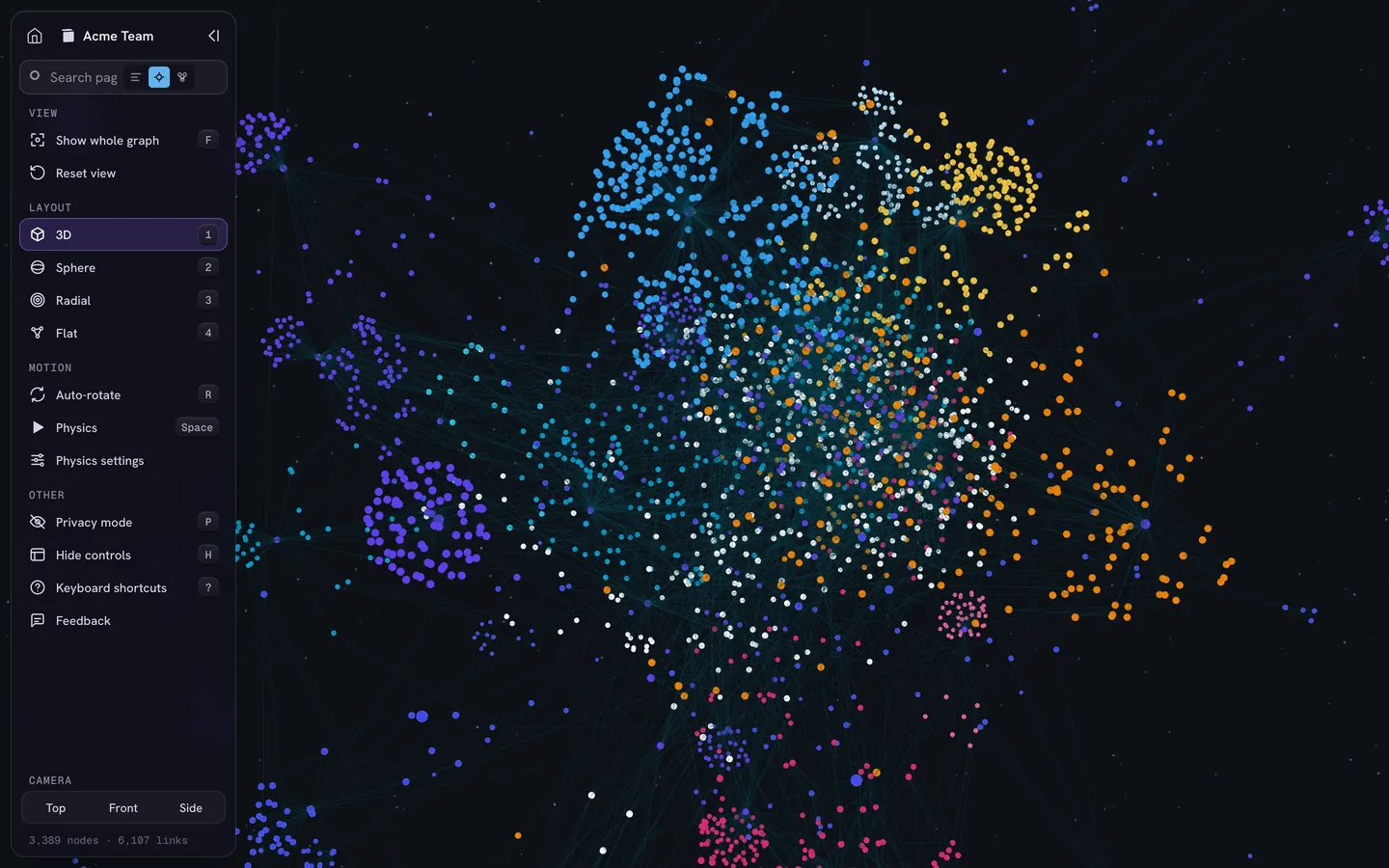
Um segundo cérebro tem uma única métrica honesta de saúde: ele está ficando mais conectado ou só maior? O Notion não consegue mostrar isso — cada lista de backlinks é como olhar pelo buraco de uma fechadura. Abra o mesmo espaço de trabalho no IVGraph e a resposta fica visível: Notas se agrupando em torno de Fontes, Projetos atraindo ideias, páginas órfãs flutuando sozinhas (essas são as baixas de fevereiro — reconecte-as ou exclua-as). É a diferença entre acreditar que seu sistema funciona e ver isso acontecer.
Quer tudo isso em um modelo pronto para usar com um clique?
Você pode reproduzir tudo acima manualmente em cerca de 15 minutos — isso é intencional, para que você entenda melhor seu próprio sistema. Também estamos preparando essa mesma estrutura (bancos de dados, Relações, Rollups e conteúdo de exemplo) como um modelo gratuito do Notion para a comunidade. Fale com a gente no Telegram @ivgraph e enviaremos o modelo para você quando ele for lançado.
Perguntas frequentes
O Notion é bom para montar um segundo cérebro?
Sim — bancos de dados, Relações e backlinks são uma ótima matéria-prima, e a colaboração é nativa. O que falta é enxergar as conexões, e é isso que a camada de grafo acrescenta.
Qual é a diferença em relação a PARA ou Zettelkasten?
São compatíveis, não concorrentes: PARA traz a divisão conforme a possibilidade de agir sobre cada item (Projetos primeiro), e Zettelkasten traz o hábito de criar links (uma ideia por nota, sempre conectada). Esta estrutura aproveita os dois.
Preciso da camada de LLM desde o primeiro dia?
Não. Os quatro bancos de dados funcionam de forma totalmente manual. Adicione a conexão via MCP quando a manutenção começar a pesar — geralmente, isso acontece quando você chega a algumas centenas de páginas.
O que o IVGraph acrescenta a um segundo cérebro?
O mapa: cada página como um nó, cada Relação e backlink como uma aresta, em 3D interativo. Grátis até 500 nós — o suficiente para um segundo cérebro em formação se enxergar pela primeira vez.