 IVGraph
O Obsidian Canvas é o canvas infinito integrado ao Obsidian. Nele, você adiciona notas, imagens, PDFs, páginas web, Bases e pastas e conecta esses elementos com setas às quais pode adicionar rótulos e cores. Cada canvas é salvo como um arquivo .canvas no formato aberto JSON Canvas, para que seus layouts continuem legíveis fora do aplicativo. A seguir: configuração, todos os tipos de cartão, cinco layouts para copiar, o formato de arquivo e quando o Excalidraw ou a visualização em grafo é mais adequado.
O que é o Obsidian Canvas
Canvas é um core plugin (plugin nativo): é desenvolvido pela equipe do Obsidian e vem com o aplicativo sem custo adicional. Ele chegou ao Obsidian 1.1 em dezembro de 2022 e funciona em computadores e dispositivos móveis. Um canvas contém cartões: notas e outros arquivos do seu vault (cofre), cartões de texto que existem apenas no canvas e páginas web carregadas em tempo real. Os cartões de notas são atualizados em tempo real, então editar um deles no canvas também altera a nota.
O canvas também é um arquivo: crie um link para ele com [[Project.canvas]], incorpore-o em uma nota ou arraste-o para outro canvas. Ele costuma ser confundido com outras três ferramentas visuais:
| Canvas | Excalidraw | Visualização em grafo | Plugins do Markmap | |
|---|---|---|---|---|
| O que você faz | Organiza cartões e desenha linhas | Desenha formas e esboços | Consulta os links das suas notas | Visualiza a estrutura de uma nota como um mapa |
| Vem com o Obsidian | Sim | Não, é um plugin da comunidade | Sim | Não, são plugins da comunidade |
| O que salva | Um arquivo .canvas | Um arquivo Markdown, geralmente .excalidraw.md | Nada | Nada |
| Nos backlinks e no grafo | Notas no canvas; as setas não contam | Links escritos em um desenho | É o próprio grafo | Os links da própria nota |
| Ideal para | Painéis de pesquisa, mapas de projetos, planejamento de um rascunho | Diagramas e explicações visuais | Nós centrais, agrupamentos, notas sem links | Conferir a estrutura de uma nota |
Crie seu primeiro canvas
Se a faixa de opções não tiver o botão Create new canvas (Criar novo canvas), ative o plugin em Settings → Core plugins → Canvas (Configurações → Plugins nativos → Canvas). Depois:
- Crie um canvas. Clique em Create new canvas (Criar novo canvas) na faixa de opções ou execute Canvas: Create new canvas (Canvas: Criar novo canvas) na paleta de comandos (Ctrl+P ou Cmd+P no macOS); o canvas é criado na pasta do arquivo aberto. Para escolher a pasta, clique nela com o botão direito no File explorer (Explorador de arquivos) e selecione New canvas (Novo canvas).
- Dê um nome a ele como faria com qualquer nota. Não há botão Salvar: o Obsidian grava as alterações no arquivo enquanto você trabalha.
- Adicione um cartão de texto clicando duas vezes em um espaço vazio. Ele aceita Markdown, links e blocos de código.
- Adicione uma nota arrastando-a do File explorer ou clique com o botão direito no canvas e selecione Add note from vault (Adicionar nota do cofre).
- Conecte os cartões. Passe o cursor sobre a borda de um cartão até aparecer um círculo preenchido e arraste-o até o outro cartão. Clique duas vezes na linha para adicionar um rótulo.
Mantenha os canvas em uma única pasta, como Boards/. Isso facilita na hora de filtrar o grafo depois.
Tudo o que você pode colocar em um canvas
O formato de arquivo aceita quatro tipos de cartões: texto, arquivo, link e grupo. No aplicativo, isso abrange muitas possibilidades:
| Cartão | Como adicionar | Informações úteis |
|---|---|---|
| Texto | Clique duas vezes em um espaço vazio | Existe apenas no arquivo do canvas |
| Nota | Arraste a nota do File explorer (Explorador de arquivos) ou clique com o botão direito → Add note from vault (Adicionar nota do cofre) | Atualizada em tempo real e editável no próprio canvas |
| Imagem, áudio, vídeo, PDF | Clique com o botão direito → Add media from vault (Adicionar mídia do cofre) ou arraste o arquivo para o canvas | Outros tipos de arquivo também funcionam |
| Página web | Clique com o botão direito → Add web page (Adicionar página web) ou arraste um link do navegador | Uma página funcional; links do YouTube se tornam reprodutores de vídeo |
| Base | Arraste um arquivo .base para o canvas | Pin view… (Fixar visualização...) permite escolher a visualização |
| Pasta | Arraste uma pasta do File explorer | Cada arquivo nela se torna um cartão |
| Outro canvas | Arraste um arquivo .canvas para o canvas | Exibido como um diagrama dos seus cartões |
| Grupo | Clique com o botão direito → Create group (Criar grupo) | Os cartões dentro dele se movem junto com o grupo |
Notas e cartões de texto
Para mostrar parte de uma nota longa, clique com o botão direito no cartão dela e escolha Narrow to heading… (Restringir ao cabeçalho...) ou Narrow to block… (Restringir ao bloco...); Swap file (Trocar arquivo) coloca outra nota no cartão. Desde o Obsidian 1.9, você pode editar as propriedades de uma nota dentro do próprio cartão.
Cartões de texto servem para ideias que ainda não viraram notas. Quando valer a pena guardar uma delas, clique com o botão direito no cartão, escolha Convert to file… (Converter para arquivo...), dê um nome à nota e selecione Save (Salvar). Faça isso antes de contar com os links do cartão: a ajuda do Obsidian informa que cartões só de texto não aparecem em Backlinks (Links de retorno). A busca encontra o texto deles, mas um [[link]] em um cartão de texto não conta como link.
Imagens, PDFs e páginas da web
Os cartões de PDF e de notas permitem rolar o conteúdo depois que você os seleciona, então você pode usar um canvas para ler um artigo ao lado das suas anotações sobre ele. Um cartão de página web exibe um site funcional. Clique no rótulo com Ctrl pressionado (Cmd no macOS) para abri-lo no navegador; clique com o botão direito para acessar Copy URL (Copiar URL), Change URL… (Alterar URL...) e Reload page (Recarregar página). Use esses cartões para o que você consulta com frequência: um site em ambiente de homologação, um painel, uma página de documentação.
Bases e pastas
O Bases, um plugin nativo desde o Obsidian 1.9, exibe notas como tabelas, cartões, listas e, desde a versão 1.14, quadros kanban. Arraste e solte um arquivo .base em um canvas, e o cartão exibirá a visualização padrão dele; clique com o botão direito → Pin view… (Fixar visualização...) para escolher outra, e use Show default view (Mostrar visualização padrão) para voltar à padrão. Arrastar e soltar uma pasta adiciona cada arquivo dela como um cartão: é a forma mais rápida de começar um canvas de pesquisa. Organize os novos cartões com Align (Alinhar).
Conecte, rotule e agrupe cartões
Linhas. Arraste do círculo na borda de um cartão até outro cartão. Solte em um espaço vazio e o Obsidian oferece a opção de criar um cartão na ponta da linha, a maneira mais rápida de expandir um mapa. A linha aponta para o segundo cartão; Line direction (Direção da linha) permite mudar para Nondirectional (Não direcional) ou Bidirectional (Bidirecional). Clique duas vezes em uma linha para adicionar um rótulo e use Set color (Definir cor) nas linhas e nos cartões. Os rótulos transformam uma imagem em um argumento: reutilize alguns verbos, como “sustenta” e “contradiz”, e atribua um único significado a cada cor. Em um canvas grande, clique com o botão direito perto da ponta de uma linha e escolha Follow connection (Seguir conexão) para ir direto ao outro cartão.
Grupos. Selecione os cartões, clique com o botão direito e escolha Create group (Criar grupo); clique duas vezes no nome para renomear o grupo. Ao mover um grupo, seus cartões também são movidos. Set background (Definir plano de fundo) coloca uma imagem atrás de um grupo (Cover (Cobrir), Keep aspect ratio (Manter proporção) ou Repeat (Repetir)), e Canvas: Jump to group (Canvas: Ir para grupo) encontra um grupo pelo nome.
Organização. Selecione dois ou mais cartões e abra Align (Alinhar) nos controles de seleção. Esse menu alinha os cartões, organiza-os com Arrange in a row (Organizar em linha), Arrange in a column (Organizar em coluna) ou Arrange in a grid (Organizar em grade), distribui o espaçamento entre eles de maneira uniforme e iguala seus tamanhos. Snap to grid (Encaixar na grade), Snap to objects (Encaixar em objetos) e Read-only (Somente leitura) ficam em Canvas settings (Configurações do canvas), a engrenagem acima dos controles à direita. O modo somente leitura protege um canvas finalizado contra arrastos acidentais.
| Para | Faça isto no computador |
|---|---|
| Deslocar o canvas | Segure Space e arraste, arraste com o botão do meio do mouse ou role (Shift+rolagem desloca para os lados) |
| Ampliar ou reduzir | Segure Ctrl (Cmd no macOS) ou Space e role |
| Ver o canvas inteiro | Shift+1 (Zoom to fit (Ampliar para caber)) |
| Ampliar os cartões selecionados | Shift+2 (Zoom to selection (Ampliar na seleção)) |
| Duplicar cartões | Alt+arrastar (Option+arrastar no macOS) |
| Mover em uma única direção | Segure Shift enquanto arrasta |
| Mover ou redimensionar sem encaixar | Segure Space enquanto arrasta |
| Selecionar todos os cartões | Ctrl+A (Cmd+A no macOS) |
Canvas help (Ajuda do Canvas), abaixo dos controles no computador, lista os atalhos. No celular ou tablet, arraste para mover o canvas, use o gesto de pinça para ajustar o zoom e toque e segure em um espaço vazio para abrir um menu com Add card (Adicionar cartão), Add note from vault (Adicionar nota do cofre), Add web page (Adicionar página web) e Create group (Criar grupo).
Cinco layouts de canvas para copiar
Cada layout é um ponto de partida para uma tarefa real. Um hábito ajuda em todos eles: escreva a pergunta que o canvas deve responder em um cartão de texto no canto superior esquerdo.
| Layout | No quadro | O que as linhas significam |
|---|---|---|
| Mapa de pesquisa | Fontes, afirmações e conclusões em três colunas | Sustenta, contradiz, levanta uma questão |
| Quadro de projeto | Uma base na visualização kanban, o briefing, especificações, páginas web | Depende de, contribui para |
| Mapa mental | Um cartão central com ramificações | Pertence a |
| Central temática | Uma nota de mapa de conteúdo com as notas correspondentes ao redor | Leia isto a seguir |
| Agrupamento Zettelkasten | Notas permanentes ao redor de uma nota de estrutura | Por que duas notas estão relacionadas |
Mapa de pesquisa
Para uma revisão de literatura, uma análise de mercado ou uma decisão: fontes à esquerda, o que elas afirmam no meio, suas conclusões à direita.
- Crie
Boards/Pricing research.canvase arraste a pasta com as notas de referência para ele. Selecione os novos cartões e escolha Align (Alinhar) → Arrange in a column (Organizar em coluna). - Escreva cada afirmação em um cartão de texto no centro. Conecte as fontes às afirmações e rotule as linhas como “sustenta”, “contradiz” ou “levanta questões”.
- Use verde nas linhas que indicam apoio e vermelho nas que indicam contradição; coloque as pontas soltas em um grupo chamado “Questões em aberto”.
- Quando uma afirmação se sustentar, use Convert to file… (Converter para arquivo...) no cartão e insira os links para as fontes na nova nota.
Quadro de projetos
Para um projeto com tarefas e documentos: as tarefas ficam em uma base, e o quadro as coloca ao lado do trabalho.
- Crie uma base para as notas de tarefas do projeto e adicione uma visualização kanban agrupada por status. As visualizações kanban exigem o Obsidian 1.14 ou posterior.
- Arraste o arquivo
.basepara um novo canvas, clique com o botão direito no cartão, escolha Pin view… (Fixar visualização...) e selecione a visualização kanban. - Adicione o briefing, as notas de reunião, a especificação e o site de homologação ao redor dele, em grupos chamados “Agora”, “A seguir” e “Concluído”.
- Na nota do projeto, adicione um link para o canvas com
[[Website.canvas]].
Mapa mental
Para fazer um brainstorming. Comece com cartões de texto: a maioria das ramificações ainda é pequena demais para virar nota.
- Clique duas vezes no meio de um canvas vazio e digite o tema.
- Arraste uma linha da borda do cartão até um espaço vazio e adicione um cartão pelo menu que aparece. Repita para criar ramificações e, depois, sub-ramificações.
- Para linhas sem pontas de seta, defina Line direction (Direção da linha) como Nondirectional (Não direcional). Organize cada ramificação com Align → Arrange in a column (Alinhar → Organizar em coluna).
- Use Convert to file… (Converter para arquivo...) nas ramificações que se desenvolverem em ideias próprias.
O Canvas não tem um layout automático de mapa mental; os plugins da seção de mapas mentais adicionam esse recurso.
Central de tópicos
Um mapa de conteúdo, ou MOC, é uma nota que lista as notas sobre um assunto; nosso guia de visualização em grafo explica como ele funciona como um ponto central. Um quadro também pode mostrar como essas notas se relacionam.
- Coloque o MOC no centro e, se ele for longo, restrinja a exibição à sua lista com Narrow to heading… (Restringir ao cabeçalho...).
- Arraste as notas para as quais o MOC aponta para o entorno dele e agrupe-as por subtópico.
- Trace uma linha apenas quando você conseguir dar um nome à relação.
- Registre cada relação no MOC como um link acompanhado de uma frase. A busca, os backlinks e o grafo leem a nota, não o canvas.
Agrupamento Zettelkasten
Em um Zettelkasten, uma nota de estrutura organiza as notas permanentes em uma sequência que serve de base para você escrever. Um quadro é um bom lugar para encontrar essa sequência primeiro.
- Arraste a nota de estrutura e suas notas permanentes para um quadro, cada uma restrita a um cabeçalho para manter os cartões pequenos.
- Organize-as da esquerda para a direita na ordem em que você explicaria a ideia.
- Rotule cada linha com o motivo pelo qual duas notas estão relacionadas, como “contradiz” ou “exemplo de”. Adicione um cartão de texto para cada lacuna: uma nota que você ainda precisa escrever.
- Atualize a nota de estrutura para que sua lista siga a organização do quadro.
O arquivo .canvas: entenda o JSON Canvas
O Obsidian publicou a especificação .canvas junto com a primeira versão do Canvas. Em 11 de março de 2024, o formato ganhou um nome, JSON Canvas, e um site próprio, jsoncanvas.org: especificação 1.0, licença MIT, livre para importação, exportação ou armazenamento por qualquer aplicativo.
Um arquivo tem duas listas: nodes, os cartões, e edges, as linhas. Veja um canvas com uma nota, um cartão de texto e uma seta com rótulo entre eles:
{
  "nodes": [
    {
      "id": "a1",
      "type": "file",
      "file": "Notes/Exports signal missing trust.md",
      "x": 0, "y": 0, "width": 400, "height": 300
    },
    {
      "id": "b2",
      "type": "text",
      "text": "Does this hold for **calendar sync**?",
      "x": 520, "y": 90, "width": 300, "height": 120,
      "color": "3"
    }
  ],
  "edges": [
    {
      "id": "e1",
      "fromNode": "a1", "fromSide": "right",
      "toNode": "b2", "toSide": "left",
      "label": "raises"
    }
  ]
}
Cada nó tem um id, um type (text, file, link ou group), uma posição e um tamanho em pixels. O Obsidian gera IDs de 16 caracteres, mas qualquer string única é válida. Um nó de arquivo armazena o caminho do arquivo, além de um subpath opcional, como #Heading, para um cartão restrito a um trecho. Uma aresta identifica os dois nós que conecta e pode definir os lados, as pontas de seta, um label e uma color: um código hexadecimal ou uma opção predefinida de "1" a "6" (vermelho, laranja, amarelo, verde, ciano, roxo), cujo tom cada aplicativo ajusta ao próprio tema.
- Seu layout sobrevive ao app. Ele é armazenado em texto simples, que você pode ler e do qual pode fazer backup, e o Obsidian o salva em várias linhas, de modo que o git mostre diferenças legíveis.
- Outras ferramentas conseguem lê-lo. O Kinopio importa e exporta JSON Canvas desde março de 2024, e a lista oficial de apps e ferramentas reúne mais apps, um conversor para Mermaid e bibliotecas para Python, TypeScript, Go, Rust e outras linguagens.
- Suas notas ficam separadas. Um cartão de arquivo armazena apenas um caminho. Se você mover um canvas sem os arquivos dele, esses cartões não apontarão para lugar nenhum.
Em termos de grafos, um canvas é um pequeno grafo que você desenha à mão: os cartões são nós, as linhas são arestas e uma linha com rótulo é uma relação nomeada. É o mesmo modelo usado por um grafo de conhecimento, na escala de um único quadro.
Deixe um agente criar o canvas
Um canvas é um arquivo JSON simples, então um agente de IA com acesso ao seu cofre pode criar um. Claude Code, Codex e outros agentes fazem isso com mais confiabilidade usando a habilidade json-canvas do kepano/obsidian-skills, o conjunto de habilidades mantido por Steph Ango, CEO do Obsidian. A habilidade ensina a especificação ao agente e faz com que ele confira o próprio trabalho: IDs únicos, cartões que não se sobrepõem e nenhuma linha apontando para cartões inexistentes. Veja como instalá-la em cada agente no nosso guia de Claude e Obsidian.
Use the json-canvas skill. Create Boards/Pricing.canvas from the notes
in Notes/Pricing/: one file card per note, grouped by subfolder. Add an
arrow for every [[link]] between these notes and label it with the
phrase around the link. Don't edit any .md files.
Primeiro, faça o commit do cofre no git. O pedido inverso costuma ser mais útil: peça ao agente para listar as setas de um canvas que você organizou à mão e que conectam notas ainda sem link entre si. Você recebe sugestões de links para aprovar uma a uma.
Excalidraw no Obsidian
Excalidraw é um plugin da comunidade criado por Zsolt Viczián que leva o quadro branco de código aberto Excalidraw, com seu visual de desenho à mão, para o seu vault (cofre). Ele tem cerca de 8.7 milhões de downloads no diretório de plugins do Obsidian; a versão 2.29.0 foi lançada em 12 de outubro de 2026. Funciona em computadores e dispositivos móveis e exige o Obsidian 1.8.7 ou posterior.
Instale-o em Settings → Community plugins (Configurações → Plugins da comunidade): desative Restricted mode (Modo restrito), selecione Browse (Explorar), encontre o Excalidraw e, em seguida, escolha Install (Instalar) e Enable (Ativar). O ícone do Excalidraw na faixa de opções inicia um desenho. Veja o que você terá:
- Desenho: linhas à mão livre, formas, setas, molduras e, desde a versão 2.28, notas adesivas.
- Links: segundo o README do plugin, os
[[wikilinks]]no texto de um desenho aparecem nos backlinks das notas para as quais apontam, e os desenhos aparecem na visualização em grafo. - Incorporação nos dois sentidos: mantenha Shift pressionado ao soltar uma nota em um desenho para incorporar a nota inteira, ou incorpore um desenho em uma nota como uma imagem,
![[Architecture.excalidraw|600]]. O plugin também pode salvar uma cópia em PNG ou SVG sempre que um desenho for salvo. - Extras: fórmulas LaTeX, uma biblioteca de scripts (recriada como Community Script Store (Loja de scripts da comunidade) na versão 2.28) e, desde a versão 2.29, uma linha de comando para agentes de IA locais, que requer o Obsidian 1.12.2 ou posterior com a CLI ativada. Execute Excalidraw: Show CLI and agent instructions (Excalidraw: Mostrar instruções da CLI e de agentes) para começar.
Desde a versão 1.2.0, cada desenho é um arquivo Markdown, geralmente chamado Something.excalidraw.md, com front matter, os textos e links do desenho e os dados da cena. É por isso que os desenhos funcionam com a busca, os backlinks e o grafo. Outros editores Excalidraw precisam de uma cópia em formato .excalidraw puro, que as configurações de compatibilidade do plugin podem manter sincronizada.
O mesmo autor desenvolve o ExcaliBrain, um mapa navegável das notas-pai, notas-filhas e notas amigas de uma nota, criado a partir de links, tags e campos do Dataview; ele é um dos plugins de grafo. Ele depende do Dataview e do Excalidraw e continua recebendo manutenção (0.2.19, 29 de setembro de 2026). O Excalidraw 2.28.0 deixou de ser compatível com o ExcaliBrain 0.2.18, então atualize os dois juntos.
Canvas versus Excalidraw
| Canvas (canvas) | Excalidraw | |
|---|---|---|
| Vem com o Obsidian | Sim, como plugin nativo | Não, é um plugin da comunidade |
| O que você cria | Cartões, linhas e grupos | Esboços à mão livre, formas e diagramas |
| Suas notas nele | Cartões de notas editáveis no próprio canvas | Notas incorporadas a um desenho |
| Arquivo | .canvas (JSON Canvas) | Markdown, geralmente .excalidraw.md |
| Nos backlinks e no grafo | Notas no canvas, desde a versão 1.12; as setas não contam | Links escritos no desenho |
| No celular | Sim, sem exportação de imagens | Sim |
| Exportação | PNG, no computador | PNG ou SVG, também automaticamente ao salvar |
| Fora do Obsidian | Aplicativos e visualizadores que leem JSON Canvas | Editores do Excalidraw, por meio de uma cópia .excalidraw sincronizada |
A regra geral: use o Canvas (canvas) para materiais que já existem e o Excalidraw para desenhar algo novo, como um diagrama de arquitetura ou um wireframe. Você também pode combinar os dois, já que um desenho é um arquivo no seu vault (cofre) e pode ser colocado em um canvas como qualquer outro arquivo.
Mapas mentais no Obsidian: quatro maneiras
O Obsidian não tem um recurso próprio de mapa mental, mas há quatro caminhos que funcionam. Escolha de acordo com o ponto de partida do seu conteúdo:
| Método | Ponto de partida | Disposição | Ideal para |
|---|---|---|---|
| Canvas (canvas) criado manualmente | Um canvas vazio | Você posiciona cada cartão | Mapas pequenos que combinam notas, PDFs e páginas |
| Plugin Markmap | Os cabeçalhos e as listas de uma nota | Automática | Visualizar a estrutura de um esboço ou rascunho |
| Excalidraw Mindmap Builder | Atalhos dentro de um desenho | Automática e editável | Brainstorming rápido, importação e exportação de Markdown |
| Mermaid mindmap | Um bloco de código em uma nota | Automática | Mapas pequenos integrados ao texto |
Canvas (canvas) feito à mão. Siga o layout de mapa mental acima. O plugin Canvas Mindmap adiciona controle pelo teclado, com Tab para criar um cartão filho e Enter para criar um cartão no mesmo nível, além de organizar o layout automaticamente. Ele tem cerca de 161.000 downloads, mas não recebe atualizações há dois anos, então teste-o primeiro em uma cópia de um canvas.
Plugins do Markmap. Eles usam a biblioteca Markmap para representar visualmente os títulos e as listas de uma nota. O mais conhecido, Mind Map, de lynchjames, tem cerca de 902.000 downloads, mas sua versão mais recente, 1.1.0, é de dezembro de 2020. O Mindmap NextGen faz o mesmo e continua recebendo manutenção: a versão 1.17.0 foi atualizada em 27 de outubro de 2026. Abra-o pela paleta de comandos; ele também renderiza blocos de código markmap nas notas.
Mindmap Builder do Excalidraw. Um script da biblioteca do Excalidraw para criar mapas pelo teclado: atalhos para nós irmãos e filhos, layout e formatação automáticos, recolhimento de ramificações e listas Markdown que podem ser copiadas para o mapa ou a partir dele. Abra um desenho e instale o Mindmap Builder pela biblioteca de scripts.
Mermaid. O Obsidian renderiza blocos de código Mermaid, e o Mermaid tem um tipo de diagrama de mapa mental:
```mermaid
mindmap
  root((Pricing))
    Research
      Competitor prices
      Customer interviews
    Decisions
      Free tier
      Annual discount
```
No Obsidian 1.13 e 1.14, que incluem o Mermaid 11.13, os diagramas vêm desativados por padrão: o Obsidian pede sua permissão uma vez antes de renderizá-los em um vault (cofre). A versão 1.15, em acesso antecipado desde 22 de outubro de 2026, renderiza os diagramas com sua própria biblioteca, Pele, e não pede mais permissão. Você prefere manter suas notas no Notion? Nosso guia de mapas mentais no Notion apresenta as opções disponíveis por lá.
Canvas (canvas) vs. visualização em grafo
Os dois mostram pontos ou cartões conectados por linhas, mas respondem a perguntas diferentes. O grafo representa os links presentes nas suas notas, onde quer que elas estejam no vault (cofre). Um quadro mostra o que você escolheu colocar lado a lado. Um é um registro; o outro é um espaço de trabalho.
O que o Obsidian 1.14 contabiliza quando notas e quadro se encontram:
| No canvas | Conta como link? | O que você vê |
|---|---|---|
| Um cartão de nota | Sim, desde a versão 1.12 (fevereiro de 2026) | O canvas aparece nos backlinks da nota, e o grafo traça uma linha entre eles |
Um [[link]] digitado em um cartão de texto | Não | A busca encontra o texto; os backlinks e o grafo o ignoram |
| Uma seta entre dois cartões | Não | A seta existe apenas dentro do arquivo .canvas |
Um link [[Board.canvas]] em uma nota | Sim | A nota cria um link para o canvas como para qualquer outro arquivo |
O próprio canvas é um nó comum no grafo desde o Obsidian 1.8 (janeiro de 2025); antes disso, ele só aparecia com Attachments (Anexos) ativado. Assim, um canvas com 40 notas vira um ponto central com 40 linhas. Se os canvas deixarem a visualização carregada, mantenha todos em uma pasta e oculte-a com -path:Boards no filtro de busca do grafo.
Para que tudo no canvas seja levado em conta, o Advanced Canvas (cerca de 948.000 downloads, versão 7.1.0, licença GPL-3.0) indexa arquivos de canvas da mesma forma que as notas: os links em cartões de texto são contabilizados, e uma configuração opcional transforma uma seta entre dois cartões de notas em um link da primeira nota para a segunda. Ele também adiciona formas de fluxograma, apresentações e exportação em SVG, e exige o Obsidian 1.13 ou posterior.
As duas ferramentas funcionam melhor em um ciclo:
- Encontre um agrupamento no grafo local de uma nota com profundidade 2, ou no grafo global filtrado para uma única pasta.
- Organize-o em um canvas e dê nome às relações que você perceber.
- Registre cada relação em uma nota como um link acompanhado de uma frase. A seta ajudou você a pensar; o link é o que a busca, os backlinks, o grafo e os agentes de IA leem.
- Confira o grafo novamente: os novos links agora fazem parte da rede.
Filtros, grupos e o grafo local são abordados no nosso guia da visualização em grafo do Obsidian.
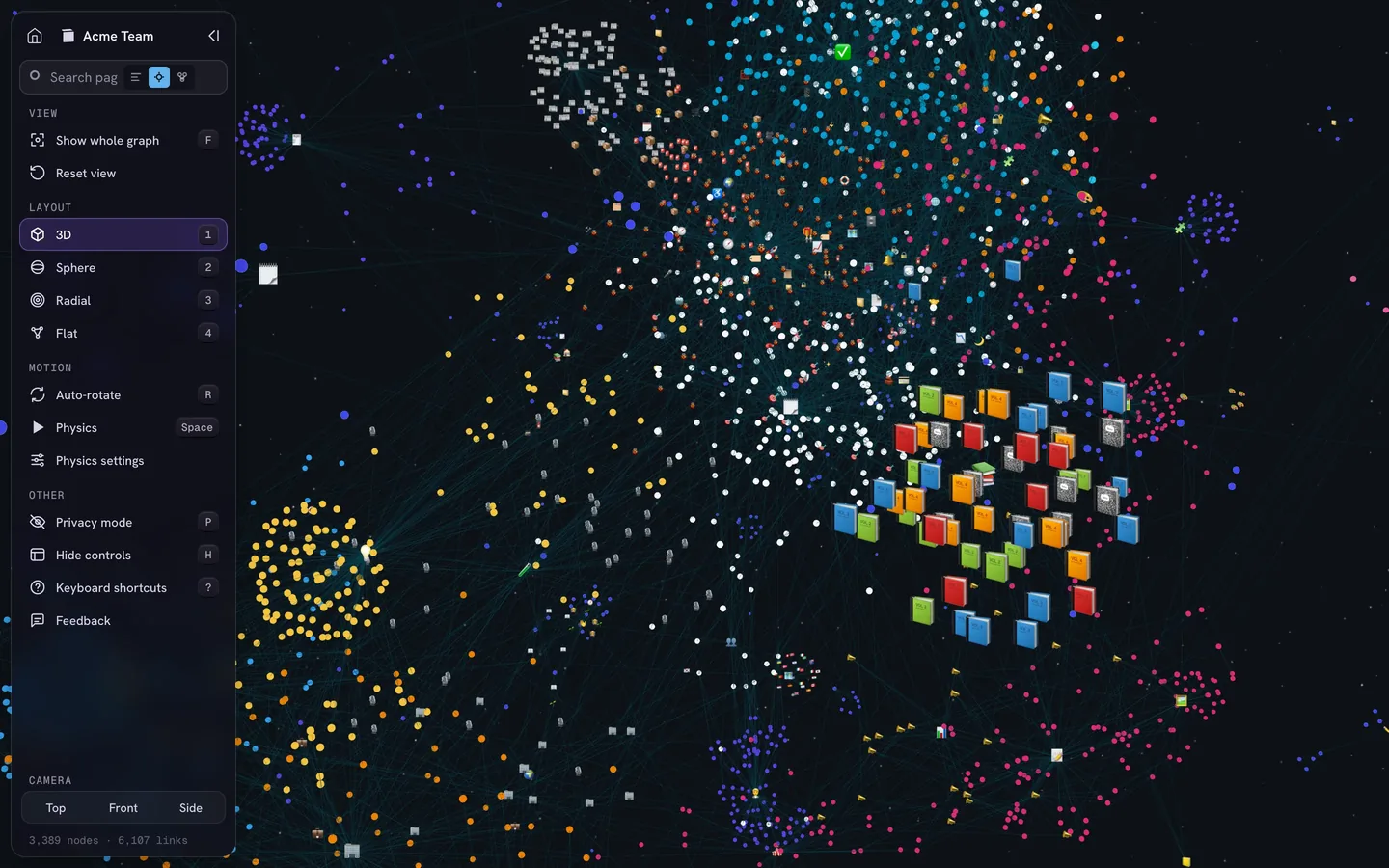
Se parte das suas notas está no Notion, não há uma visualização em grafo nativa que sirva como ponto de partida. O IVGraph representa um espaço de trabalho do Notion como um grafo 3D interativo, com páginas como nós e menções, backlinks e relações de bancos de dados como linhas, e é gratuito para até 500 nós. O aplicativo IVGraph funciona apenas com o Notion. Para um cofre, nossa ferramenta gratuita Obsidian Graph Online representa notas, links e tags no seu navegador sem fazer upload desses dados; ela lê notas, não canvas.
Limitações e soluções
- Setas não são links. Escreva a relação na nota ou use o Advanced Canvas.
- Cartões de texto são invisíveis para backlinks. Use Convert to file… (Converter para arquivo...) em qualquer cartão para o qual você queira criar um link.
- A exportação de imagens é em PNG, apenas no desktop. Canvas: Export as image (Canvas: Exportar como imagem) permite escolher entre o canvas completo e apenas a parte visível, definir um nível de zoom para ajustar a nitidez, incluir o logotipo do Obsidian (ativado por padrão) e usar o Privacy mode (Modo de privacidade), que oculta todo o texto. O Advanced Canvas adiciona exportação em SVG e fundos transparentes.
- Quadros incorporados mostram apenas formas.
![[Plan.canvas]]em uma nota mostra cartões e linhas sem o texto deles. Crie um link para o quadro quando os leitores precisarem do conteúdo. - A sincronização mantém a cópia mais recente. O Obsidian Sync mescla notas em Markdown, mas os canvas seguem a regra “a última modificação prevalece”: se você alterar o mesmo quadro em dois dispositivos antes de eles sincronizarem, a versão mais recente substituirá a outra. A recuperação de arquivos também mantém cópias dos canvas de diferentes momentos.
- Quadros grandes exigem mais do seu dispositivo. Cada nota, PDF e página web em um quadro é uma visualização ativa. Divida quadros grandes por assunto e crie links para eles a partir de uma única nota.
- Plugins dependem de seus autores. Confira a data da última atualização de um plugin antes de basear uma rotina nele.
- Você quer quadros no centro do aplicativo. Aplicativos centrados em quadros visuais, como Heptabase e Scrintal, funcionam assim; nossa seleção de alternativas ao Obsidian compara as opções.
Perguntas frequentes
O Obsidian Canvas é gratuito?
Sim. O Canvas é um plugin nativo que vem com o Obsidian, e o próprio Obsidian é gratuito para uso pessoal e profissional. Os complementos pagos, Sync e Publish, são opcionais: em 28 de outubro de 2026, o Sync custava US$ 4 por usuário por mês e o Publish, US$ 8 por site por mês, com cobrança anual. O Canvas funciona sem nenhum dos dois.
Como criar um mapa mental no Obsidian?
Coloque um cartão de texto com o tema no centro de um canvas, arraste linhas até novos cartões para cada ramificação e converta em notas as ramificações que crescerem. Para transformar os cabeçalhos de uma nota existente em um mapa, use um plugin Markmap, como o Mindmap NextGen. Para criar mapas usando o teclado e com layout automático, use o script Mindmap Builder no plugin Excalidraw.
Devo usar o Canvas (canvas) ou o Excalidraw?
Use o Canvas para organizar materiais que você já tem: notas, PDFs, imagens e páginas web, que continuam ativos e editáveis no canvas. Use o Excalidraw quando precisar desenhar algo novo, como um diagrama ou um esboço. Eles funcionam juntos: um desenho é um arquivo no seu vault (cofre), então pode ficar em um canvas como qualquer outro arquivo.
As conexões do canvas aparecem na visualização em grafo do Obsidian?
Em parte. Desde o Obsidian 1.12 (fevereiro de 2026), uma nota inserida em um canvas conta como um link vindo do canvas: o canvas aparece nos backlinks dessa nota, e o grafo traça uma linha entre os dois. As setas que você desenha entre cartões e os links digitados em cartões de texto não contam. O plugin Advanced Canvas pode fazer com que eles contem.