 IVGraph
Obsidian Canvas(畫布)是 Obsidian 內建的無限畫布。你可以將筆記、圖片、PDF、網頁、Bases 和資料夾拖放到畫布上,再用可加上標籤與設定顏色的箭頭連接它們。每張畫布都會以開放的 JSON Canvas 格式儲存為 .canvas 檔案,因此在應用程式之外也能讀取你的版面配置。以下將介紹設定方式、所有卡片類型、五種可仿照的版面配置、檔案格式,以及哪些情況更適合使用 Excalidraw 或圖譜檢視。
什麼是 Obsidian Canvas(畫布)
Canvas(畫布)是 Obsidian 團隊開發的core plugin(核心外掛),內建於應用程式中,無須額外付費。這項功能於 2022 年 12 月隨 Obsidian 1.1 推出,可在電腦和行動裝置上使用。畫布上可以放置各種卡片:來自 vault(儲存庫)的筆記與其他檔案、僅存在於畫布上的文字卡片,以及即時顯示的網頁。筆記卡片會即時同步,因此在畫布上編輯筆記卡片,就會直接修改該則筆記。
畫布本身也是檔案:你可以用 [[Project.canvas]] 連結到它、將它嵌入筆記,或拖放到另一張畫布上。它經常與另外三種視覺化工具混淆:
| Canvas(畫布) | Excalidraw | Graph view(圖譜檢視) | Markmap 外掛 | |
|---|---|---|---|---|
| 操作內容 | 排列卡片、繪製連線 | 繪製圖形與草圖 | 查看筆記中的連結 | 以圖像呈現筆記大綱 |
| Obsidian 內建 | 是 | 否,需安裝社群外掛 | 是 | 否,需安裝社群外掛 |
| 儲存內容 | 一個 .canvas 檔案 | 一個 Markdown 檔案,通常為 .excalidraw.md | 無 | 無 |
| 反向連結與圖譜中的內容 | 畫布上的筆記;箭頭不計入 | 繪圖中寫入的連結 | 本身就是圖譜 | 筆記本身的連結 |
| 最適合 | 研究看板、專案圖、草稿規劃 | 圖表與視覺化說明 | 樞紐、群集、未連結的筆記 | 檢查單篇筆記的結構 |
建立你的第一張 Canvas(畫布)
如果功能區沒有 Create new canvas(建立新畫布)按鈕,請前往 Settings → Core plugins → Canvas(設定 → 核心外掛 → 畫布)啟用外掛。接著:
- 建立畫布。在側邊功能區點選 Create new canvas(建立新畫布),或從命令面板執行 Canvas: Create new canvas(Canvas: 建立新畫布)(Ctrl+P,macOS 則為 Cmd+P);畫布會建立在目前開啟檔案所在的資料夾中。若要指定資料夾,請在檔案總管中以滑鼠右鍵點選該資料夾,再選擇 New canvas(新增畫布)。
- 像一般筆記一樣為畫布命名。這裡沒有「儲存」按鈕:Obsidian 會在你編輯時將變更寫入檔案。
- 在空白處按兩下,即可新增文字卡片。卡片支援 Markdown、連結和程式碼區塊。
- 從檔案總管拖曳筆記,即可新增筆記;也可以在畫布上按滑鼠右鍵,選擇 Add note from vault(從儲存庫新增筆記)。
- 將卡片連起來。將滑鼠游標移到卡片邊緣,直到出現實心圓點,再將圓點拖曳到另一張卡片。按兩下連線即可加上標籤。
將畫布集中存放在同一個資料夾中,例如 Boards/,方便之後篩選圖譜。
Canvas(畫布)上能放的所有內容
這個檔案格式支援四種卡片:文字、檔案、連結和群組,在應用程式中能涵蓋多種用途:
| 卡片 | 新增方式 | 使用須知 |
|---|---|---|
| 文字 | 在空白處按兩下 | 僅儲存在 canvas(畫布)檔案中 |
| 筆記 | 從 File explorer(檔案瀏覽器)拖入,或按右鍵 → Add note from vault(從儲存庫新增筆記) | 內容即時同步,可直接編輯 |
| 圖片、音訊、影片、PDF | 按右鍵 → Add media from vault(從儲存庫新增媒體),或直接拖入檔案 | 也支援其他檔案類型 |
| 網頁 | 按右鍵 → Add web page(新增網頁),或從瀏覽器拖入連結 | 網頁可正常操作;YouTube 連結會顯示為播放器 |
| Base | 將 .base 檔案拖到 canvas 上 | 透過 Pin view…(釘選檢視...) 選擇檢視 |
| 資料夾 | 從 File explorer 拖入資料夾 | 其中每個檔案都會變成一張卡片 |
| 另一個 canvas | 將 .canvas 檔案拖到 canvas 上 | 以圖表呈現其中的卡片 |
| 群組 | 按右鍵 → Create group(建立群組) | 群組內的卡片會隨群組一起移動 |
筆記與文字卡片
若要只顯示長篇筆記的部分內容,請在該筆記的卡片上按右鍵,選擇 Narrow to heading…(縮小至標題…)或 Narrow to block…(縮小至區塊…);Swap file(替換檔案)則可將卡片上的筆記換成另一篇。自 Obsidian 1.9 起,你可以在卡片內編輯筆記的屬性。
文字卡片適合用來記下尚未整理成筆記的想法。當某個想法值得保留時,在卡片上按一下滑鼠右鍵,選擇 Convert to file…(轉換成檔案…),為筆記命名後選擇 Save(儲存)。在倚賴卡片中的連結之前,請先完成這個步驟:Obsidian 的說明指出,純文字卡片不會出現在 Backlinks(反向連結)中。搜尋可以找到卡片中的文字,但文字卡片中的 [[link]] 不會被視為連結。
圖片、PDF 與網頁
選取 PDF 和筆記卡片後,就能捲動內容,讓你在畫布上閱讀論文的同時,對照旁邊的相關筆記。網頁卡片可內嵌能實際操作的網站。按住 Ctrl 並點選卡片標籤(macOS 上按住 Cmd 並點選),即可在瀏覽器中開啟該網站;按右鍵可使用 Copy URL(複製網址)、Change URL…(更改網址…)和 Reload page(重新載入頁面)。把經常查看的內容放進網頁卡片,例如預備環境中的網站、儀表板或文件頁面。
Bases 與資料夾
Bases 是自 Obsidian 1.9 起內建的核心外掛,可將筆記顯示為表格、卡片、清單,並自 1.14 起支援看板。將 .base 檔案拖放到 Canvas(畫布)上,卡片就會顯示其預設檢視;按右鍵 → Pin view…(釘選檢視...) 可選擇其他檢視,選取 Show default view(顯示預設檢視) 則可切回預設檢視。拖放資料夾會將其中每個檔案新增為卡片,是建立研究畫布最快的方式。使用 Align(對齊) 整理新增的卡片。
連結卡片、加上標籤並分組
線條。從卡片邊緣的圓點拖曳到另一張卡片。在空白處放開,Obsidian 就會讓你在線條末端建立卡片,這是擴展圖譜最快的方式。線條會指向第二張卡片;透過 Line direction(線條方向),可改為 Nondirectional(無方向)或 Bidirectional(雙向)。按兩下線條即可加上標籤,並使用 Set color(設定顏色)為線條和卡片設定顏色。標籤能讓圖像成為論述:重複使用幾個動詞,例如「支持」和「牴觸」,並讓每種顏色各自代表一種意義。在大型 canvas(畫布)上,可在線條末端附近按右鍵,選擇 Follow connection(跟隨連結),跳到另一張卡片。
群組。選取卡片,按右鍵並選擇 Create group(建立群組);按兩下名稱即可重新命名。移動群組時,群組內的卡片也會跟著移動。Set background(設定背景) 可在群組後方放置圖片(Cover(覆蓋)、Keep aspect ratio(維持長寬比) 或 Repeat(重複)),而 Canvas: Jump to group(Canvas: 跳至群組) 可依名稱尋找群組。
排列卡片。選取兩張以上的卡片,並在選取控制項中開啟 Align(對齊)。此功能可將卡片對齊,透過 Arrange in a row(按列排列)、Arrange in a column(按欄排列)或 Arrange in a grid(按網格排列)來排列卡片,也能讓卡片等距分布、大小一致。Snap to grid(貼齊網格)、Snap to objects(貼齊物件)和 Read-only(唯讀)都在 Canvas settings(畫布設定)中,可透過右側控制項上方的齒輪圖示開啟。唯讀模式可避免已完成的畫布因誤拖曳而被更動。
| 操作 | 電腦版操作方式 |
|---|---|
| 平移 | 按住 Space 並拖曳、按住滑鼠中鍵拖曳,或捲動(Shift+捲動可水平移動) |
| 縮放 | 按住 Ctrl(macOS 上為 Cmd)或 Space 並捲動 |
| 查看整張畫布 | Shift+1(Zoom to fit(縮放至適當比例)) |
| 縮放至選取的卡片 | Shift+2(Zoom to selection(縮放至選取範圍)) |
| 複製卡片 | Alt+拖曳(macOS 上為 Option+拖曳) |
| 僅沿單一方向移動 | 拖曳時按住 Shift |
| 移動或調整大小時不貼齊 | 拖曳時按住 Space |
| 選取所有卡片 | Ctrl+A(macOS 上為 Cmd+A) |
桌面版控制項下方的 Canvas help(畫布幫助)列有快捷鍵。在手機或平板上,拖曳可平移畫布,雙指捏合可縮放,長按空白處則可開啟選單,其中包含 Add card(新增卡片)、Add note from vault(從儲存庫新增筆記)、Add web page(新增網頁)和 Create group(建立群組)。
五種可直接套用的 canvas(畫布)配置
每種版面配置都是實際工作的起點。有個習慣對所有配置都有幫助:在左上角的文字卡片中,寫下這張畫布要回答的問題。
| 配置 | canvas(畫布)上的內容 | 連線意義 |
|---|---|---|
| 研究圖譜 | 來源、論點與結論分為三欄 | 支持、反駁、提出疑問 |
| 專案看板 | 以看板檢視呈現的 Bases 資料庫、專案概要、規格、網頁 | 依賴、提供輸入給 |
| 心智圖 | 一張中心卡片與向外延伸的分支 | 隸屬於 |
| 主題中心 | 一篇內容索引筆記,周圍環繞其收錄的筆記 | 接下來讀這篇 |
| 卡片盒筆記群集 | 圍繞結構筆記的永久筆記 | 兩篇筆記為何應歸在一起 |
研究地圖
無論是文獻回顧、市場概況調查,還是決策:左側放資料來源,中間放各來源的主張,右側放你的結論。
- 建立
Boards/Pricing research.canvas,並將來源筆記所在的資料夾拖曳到 canvas(畫布)上。選取新增的卡片,再選擇 Align(對齊) → Arrange in a column(按欄排列)。 - 將每項論點寫成文字卡片,放在中間。將來源連接到論點,並在線條上標示「支持」、「反駁」或「提出疑問」。
- 將支持論點的線條設為綠色,反駁論點的線條設為紅色;將尚未釐清的事項放進「待解問題」群組。
- 當論點經得起檢驗時,對該卡片使用 Convert to file…(轉換成檔案…),並將來源連結寫入新筆記。
專案看板
以包含任務和文件的專案為例:任務存放在資料庫中,畫布則將任務與工作內容並排呈現。
- 為專案的任務筆記建立一個 base,並新增依狀態分組的看板檢視。看板檢視需要 Obsidian 1.14 或更新版本。
- 將
.base檔案拖曳到新的 Canvas(畫布)上,在卡片上按右鍵,選擇 Pin view…(釘選檢視...),再選取看板檢視。 - 在周圍加入專案概要、會議紀錄、規格文件與預備環境網站,分別放入名為「目前」、「接下來」和「已完成」的群組。
- 在專案筆記中使用
[[Website.canvas]]連結至畫布。
心智圖
適合腦力激盪。先從文字卡片開始:多數分支的內容還太少,尚不足以獨立成為筆記。
- 在空白 canvas(畫布)中央按兩下,輸入主題。
- 從卡片邊緣拖曳出一條線到空白處,再從出現的選單新增卡片。重複此步驟建立分支,再建立子分支。
- 若要讓線條不帶箭頭,請將 Line direction(線條方向)設為 Nondirectional(無方向)。使用 Align(對齊) → Arrange in a column(按欄排列)整理各個分支。
- 分支發展成獨立想法後,可使用 Convert to file…(轉換成檔案…)。
Canvas(畫布)沒有自動心智圖排版功能;心智圖章節中的外掛可補上這項功能。
主題中心
內容地圖(MOC)是一則列出某個主題相關筆記的筆記;我們的圖譜檢視指南說明了它如何發揮樞紐的作用。看板也能呈現這些筆記之間的關係。
- 將 MOC 放在中央;如果內容很長,可用 Narrow to heading…(縮小至標題…)只顯示其中的清單。
- 將 MOC 連結到的筆記拖到它的周圍,並依子主題分組。
- 只有在能明確說出關係時,才畫線連接。
- 將每個關係以連結搭配一句說明寫回 MOC。搜尋、反向連結和圖譜讀取的是筆記,不是畫布。
卡片盒筆記群集
在卡片盒筆記法中,結構筆記會將永久筆記編排出順序,讓你能據此寫作。看板很適合用來先找出這個順序。
- 將結構筆記及其永久筆記拖曳到 canvas(畫布)上,並將每張卡片的顯示範圍縮小至單一標題,讓卡片保持小巧。
- 依照你解說這個概念的順序,將卡片由左至右排列。
- 在每條連線上標註兩則筆記應連在一起的原因,例如「相互矛盾」或「是……的例子」。每個缺漏處都加上一張文字卡片,代表你還需要撰寫的筆記。
- 更新結構筆記,讓其中的清單順序與 canvas 一致。
.canvas 檔案:認識 JSON Canvas
Obsidian 在首次推出 Canvas(畫布)時,一併公布了 .canvas 規格。2024 年 3 月 11 日,這個格式正式命名為 JSON Canvas,並有了專屬網站 jsoncanvas.org:規格版本為 1.0,採用 MIT 授權,任何應用程式都可自由匯入、匯出或儲存此格式。
一個檔案包含兩個清單:nodes 代表卡片,edges 代表連線。以下畫布包含一則筆記、一張文字卡片,以及連接兩者且附有標籤的箭頭:
{
  "nodes": [
    {
      "id": "a1",
      "type": "file",
      "file": "Notes/Exports signal missing trust.md",
      "x": 0, "y": 0, "width": 400, "height": 300
    },
    {
      "id": "b2",
      "type": "text",
      "text": "Does this hold for **calendar sync**?",
      "x": 520, "y": 90, "width": 300, "height": 120,
      "color": "3"
    }
  ],
  "edges": [
    {
      "id": "e1",
      "fromNode": "a1", "fromSide": "right",
      "toNode": "b2", "toSide": "left",
      "label": "raises"
    }
  ]
}
每個節點都有 id、type(text、file、link 或 group)、位置,以及以像素為單位的尺寸。Obsidian 會寫入 16 字元的 ID,但任何不重複的字串都有效。檔案節點會儲存檔案路徑,也可選擇加入 subpath,例如 #Heading,讓卡片只顯示指定範圍。連線會指定相連的兩個節點,並可設定連接的側邊、箭頭、label 和 color:顏色可使用十六進位色碼,或從 "1" 到 "6" 的預設值(紅、橙、黃、綠、青、紫),各應用程式會依自身主題調整這些預設顏色的色調。
- 即使應用程式不在了,版面配置依然保留。 它是可閱讀、可備份的純文字,而且 Obsidian 會分成多行儲存,讓 git 顯示的差異清楚易讀。
- 其他工具也能讀取。 Kinopio 自 2024 年 3 月起就能匯入及匯出 JSON Canvas,而官方應用程式與工具清單還列出了更多應用程式、轉換為 Mermaid 的工具,以及適用於 Python、TypeScript、Go、Rust 等語言的程式庫。
- 筆記仍獨立存放。 檔案卡片只儲存路徑。如果移動 Canvas(畫布)時沒有一併移動檔案,這些卡片就會找不到指向的檔案。
從圖譜的角度來看,canvas(畫布)就是你手動畫出的小型圖譜:卡片是節點,線條是邊,加上標籤的線條則是有名稱的關係。這與知識圖譜採用的模型相同,只是規模限於一張畫布。
讓代理程式建立畫布
canvas(畫布)採用純 JSON 格式,因此只要 AI 代理能存取你的 vault(儲存庫),就能建立畫布。搭配 kepano/obsidian-skills 中的 json-canvas 技能,Claude Code、Codex 和其他代理就能更可靠地完成這項工作;這套技能集由 Obsidian 執行長 Steph Ango 維護。這項技能會教導代理相關規格,並要求它檢查自己的成果:ID 不重複、卡片不重疊,也沒有指向不存在卡片的線條。如何在各個代理中安裝這項技能,請參閱我們的 Claude 與 Obsidian 指南。
Use the json-canvas skill. Create Boards/Pricing.canvas from the notes
in Notes/Pricing/: one file card per note, grouped by subfolder. Add an
arrow for every [[link]] between these notes and label it with the
phrase around the link. Don't edit any .md files.
先將 vault(儲存庫)提交至 git。反過來提出要求通常更實用:請代理程式在你手動排列的畫布上,列出連接彼此尚未建立連結的筆記的箭頭。你會得到連結建議,可逐一核准。
在 Obsidian 中使用 Excalidraw
Excalidraw 是由 Zsolt Viczián 開發的社群外掛,將具有手繪風格的開源 Excalidraw 白板帶入你的 vault(儲存庫)。它在 Obsidian 外掛目錄中累計約有 8.7 百萬次下載;2.29.0 版於 2026 年 10 月 12 日推出。它可在桌面與行動裝置上執行,需要搭配 Obsidian 1.8.7 或更新版本使用。
前往 Settings → Community plugins(設定 → 社群外掛)安裝:關閉 Restricted mode(受限模式),選取 Browse(瀏覽),找到 Excalidraw,再依序選取 Install(安裝)和 Enable(啟用)。點選側邊功能列中的 Excalidraw 圖示,即可開始繪圖。你可以使用以下功能:
- 繪圖:手繪線條、形狀、箭頭、畫框,以及自 2.28 版起支援的便利貼。
- 連結:根據外掛的 README,繪圖文字中的
[[wikilinks]]會顯示在所連結筆記的反向連結中,繪圖也會出現在圖譜檢視中。 - 雙向嵌入:將筆記拖放到繪圖上時按住 Shift,即可嵌入整篇筆記;也可以像嵌入圖片一樣,在筆記中嵌入繪圖:
![[Architecture.excalidraw|600]]。外掛也能在每次儲存繪圖時,同時儲存一份 PNG 或 SVG 副本。 - 其他功能:LaTeX 公式、指令碼庫(在 2.28 版重建為 Community Script Store(社群指令碼商店)),以及自 2.29 版起提供給本機 AI 代理程式使用的命令列功能;此功能需要 Obsidian 1.12.2 或更新版本,並啟用 CLI。執行 Excalidraw: Show CLI and agent instructions(顯示 CLI 與代理程式指示) 即可開始使用。
自版本 1.2.0 起,每張繪圖都是一個 Markdown 檔案,通常命名為 Something.excalidraw.md,內含前置資料、繪圖中的文字與連結,以及場景資料。因此,繪圖也能搭配搜尋、反向連結和圖譜使用。其他 Excalidraw 編輯器則需要純 .excalidraw 格式的副本,可透過外掛的相容性設定保持同步。
同一位作者也開發了 ExcaliBrain,可根據連結、標籤和 Dataview 欄位,將筆記的父節點、子節點與友鄰節點建構成可瀏覽的圖譜;它是圖譜外掛之一。它需要搭配 Dataview 和 Excalidraw 使用,目前仍持續維護(0.2.19,2026 年 9 月 29 日)。Excalidraw 2.28.0 導致與 ExcaliBrain 0.2.18 不相容,因此請一併更新兩者。
Canvas(畫布)與 Excalidraw 比較
| Canvas(畫布) | Excalidraw | |
|---|---|---|
| Obsidian 內建 | 是,屬於核心外掛 | 否,屬於社群外掛 |
| 可建立的內容 | 卡片、線條和群組 | 手繪草圖、形狀和圖表 |
| 筆記呈現方式 | 可直接編輯、即時更新的筆記卡片 | 嵌入繪圖中的筆記 |
| 檔案格式 | .canvas(JSON Canvas) | Markdown,通常為 .excalidraw.md |
| 反向連結與圖譜中的內容 | 自 1.12 起支援畫布上的筆記;箭頭不計入 | 繪圖中寫入的連結 |
| 手機支援 | 支援,但無法匯出圖片 | 支援 |
| 匯出 | 桌面版可匯出 PNG | PNG 或 SVG,也可在儲存時自動匯出 |
| 在 Obsidian 以外使用 | 可讀取 JSON Canvas 的應用程式和檢視器 | 透過同步的 .excalidraw 副本,在 Excalidraw 編輯器中使用 |
基本原則是:用 Canvas(畫布)整理現有素材,用 Excalidraw 繪製新內容,例如架構圖或線框圖。兩者也能搭配使用,因為繪圖本身就是 vault(儲存庫)中的檔案,可以像其他檔案一樣放在 canvas 上。
在 Obsidian 中建立心智圖的四種方式
Obsidian 本身沒有心智圖功能,但有四種可行的做法。請依內容來源選擇:
| 方式 | 起點 | 版面配置 | 適合用途 |
|---|---|---|---|
| 手動使用 Canvas(畫布) | 空白畫布 | 自行放置每張卡片 | 混合筆記、PDF 和頁面的小型心智圖 |
| Markmap 外掛 | 筆記中的標題與清單 | 自動配置 | 查看大綱或草稿的結構 |
| Excalidraw Mindmap Builder | 在繪圖中使用快捷鍵 | 自動配置,可編輯 | 快速腦力激盪、匯入與匯出 Markdown |
| Mermaid mindmap | 筆記中的程式碼區塊 | 自動配置 | 內嵌於文字中的小型心智圖 |
手動製作 Canvas(畫布)。依照上方的心智圖版面配置操作。Canvas Mindmap 外掛提供鍵盤操作功能,按 Tab 可新增子卡片,按 Enter 可新增同層卡片,並支援自動排版。下載次數約為 161,000 次,但已兩年未更新,因此請先在 Canvas 的副本上試用。
Markmap 外掛。這類外掛使用 Markmap 函式庫,將筆記中的標題和清單繪製成心智圖。其中最知名的是 lynchjames 開發的 Mind Map,下載次數約 902,000 次,但最新版本 1.1.0 發布於 2020 年 12 月。Mindmap NextGen 提供相同功能,且持續維護:1.17.0 版於 2026 年 10 月 27 日更新。可從命令面板開啟;它也能將筆記中的 markmap 程式碼區塊繪製成心智圖。
Excalidraw 的 Mindmap Builder。這是 Excalidraw 指令碼庫中的指令碼,讓你用鍵盤操作心智圖:提供新增同層節點與子節點的快捷鍵、自動配置版面與設定樣式、摺疊功能,還能以複製貼上的方式匯入或匯出 Markdown 清單。開啟一張繪圖,並從指令碼庫安裝 Mindmap Builder。
Mermaid. Obsidian 可將 Mermaid 程式碼區塊繪製成圖表,而 Mermaid 支援心智圖類型:
```mermaid
mindmap
  root((Pricing))
    Research
      Competitor prices
      Customer interviews
    Decisions
      Free tier
      Annual discount
```
Obsidian 1.13 和 1.14 內建 Mermaid 11.13,預設不會繪製圖表:首次在 vault(儲存庫)中繪製圖表前,Obsidian 會先詢問一次。自 2026 年 10 月 22 日起開放搶先體驗的 1.15 版,改用自家的 Pele 程式庫繪製圖表,不再詢問。你的筆記是存在 Notion 裡嗎?我們的 Notion 心智圖指南介紹了在 Notion 中可用的選項。
Canvas(畫布)與圖譜檢視比較
兩者都以線條連接圓點或卡片,但回答的問題不同。圖譜會呈現筆記中的連結,無論這些筆記位於 vault(儲存庫)的哪個位置。看板則呈現你選擇並排放在一起的內容。一個是紀錄,另一個是工作空間。
當筆記遇上畫布,Obsidian 1.14 會計算哪些項目:
| canvas(畫布)上的內容 | 算是連結嗎? | 實際呈現 |
|---|---|---|
| 筆記卡片 | 是,從 1.12 起(2026 年 2 月) | canvas 會出現在筆記的反向連結中,圖譜也會以線條連接兩者 |
在文字卡片中輸入的 [[link]] | 否 | 搜尋能找到這段文字,但反向連結和圖譜都會忽略它 |
| 兩張卡片之間的箭頭 | 否 | 箭頭只存在於 .canvas 檔案中 |
筆記中的 [[Board.canvas]] 連結 | 是 | 筆記會連結到該畫布,就像連結到其他檔案一樣 |
自 Obsidian 1.8(2025 年 1 月)起,canvas(畫布)本身就是圖譜中的一般節點;在此之前,只有開啟 Attachments(附件)時才會顯示。因此,一張包含 40 則筆記的 canvas,就會成為連接 40 條線的中心節點。如果 canvas 讓圖譜顯得擁擠,可以將它們集中放在同一個資料夾,再於圖譜的搜尋篩選器中輸入 -path:Boards,隱藏該資料夾。
若要讓 canvas(畫布)上的所有內容都納入索引,Advanced Canvas(約 948,000 次下載、版本 7.1.0、GPL-3.0 授權)會像處理筆記一樣,為 canvas 檔案建立索引:文字卡片中的連結也會計入,另有選用設定,可將兩張筆記卡片之間的箭頭轉為從第一篇筆記指向第二篇筆記的連結。它還提供流程圖形狀、簡報和 SVG 匯出功能,需要 Obsidian 1.13 或更新版本。
這兩項工具以循環方式搭配使用時,效果最佳:
- 在深度設為 2 的筆記局部圖譜中,或在篩選為僅顯示單一資料夾的全域圖譜中,找出一個群集。
- 將群集排列在 canvas(畫布)上,並標註你觀察到的關係。
- 將每個關係寫進筆記,以連結搭配一句話來表達。箭頭幫助你思考;而搜尋、反向連結、圖譜和 AI 代理讀取的則是連結。
- 再次查看圖譜:新連結現在已成為網路的一部分。
篩選、群組與局部圖譜的使用方式,請參閱我們的 Obsidian 圖譜檢視指南。
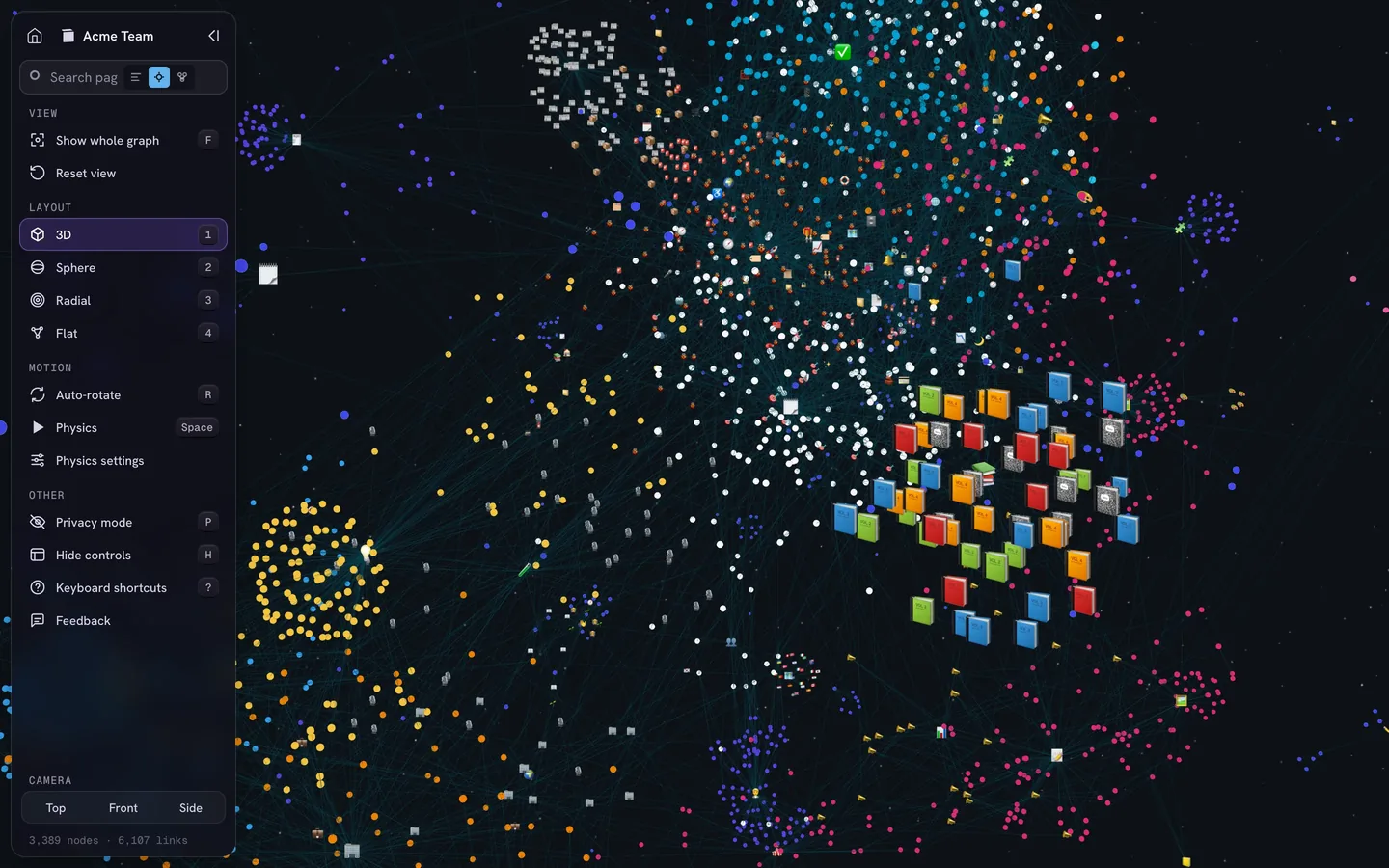
如果你有部分筆記放在 Notion 裡,Notion 並沒有內建的圖譜檢視可供使用。IVGraph 能將 Notion 工作空間呈現為互動式 3D 圖譜,以頁面為節點,並以線條呈現提及、反向連結與資料庫關聯,500 個節點以內免費使用。IVGraph 應用程式僅支援 Notion。如果你使用的是 vault(儲存庫),我們的免費工具 Obsidian Graph Online 可直接在瀏覽器中將筆記、連結與標籤繪製成圖譜,不會上傳這些資料;它讀取的是筆記,而非 canvas(畫布)。
限制與解決方法
- 箭頭不等於連結。請將關係寫進筆記,或使用 Advanced Canvas。
- 反向連結無法辨識文字卡片。想讓卡片成為連結目標,請對該卡片使用 Convert to file…(轉換成檔案…)。
- 圖片匯出格式為 PNG,且僅限桌面版。Canvas: Export as image(Canvas: 匯出成圖片)可選擇匯出整張 canvas(畫布)或僅匯出可見範圍、調整縮放倍率以控制清晰度,以及是否顯示 Obsidian 標誌(預設開啟),也可啟用 Privacy mode(隱私模式)來隱藏所有文字。Advanced Canvas 另支援 SVG 和透明背景。
- 嵌入的畫布只會顯示形狀。在筆記中使用
![[Plan.canvas]],會顯示卡片和線條,但不會顯示其中的文字。若讀者需要查看內容,請提供畫布連結。 - 同步會保留較新的版本。Obsidian Sync 會合併 Markdown 筆記,但畫布採用「最後修改的版本優先」規則:如果在兩台裝置完成同步前,分別修改了同一張畫布,較新的版本就會取代另一個版本。檔案復原功能也會保留畫布的快照。
- 大型畫布對裝置的負擔更大。畫布上的每則筆記、每份 PDF 和每個網頁都是即時檢視。請依主題拆分大型畫布,再從同一則筆記連結到各張畫布。
- 外掛仰賴作者維護。將外掛納入日常工作流程前,請先查看它的最後更新日期。
- 你希望應用程式以畫布為核心。Heptabase 和 Scrintal 等以白板為核心的應用程式就是如此運作;我們整理的 Obsidian 替代方案比較了各種選擇。
常見問題
Obsidian Canvas(畫布)免費嗎?
是的。Canvas 是 Obsidian 內建的核心外掛,而 Obsidian 本身無論個人或工作使用皆免費。付費加購服務 Sync 和 Publish 可依需求選用。2026 年 10 月 28 日的價格為:Sync 每位使用者每月 US$4,Publish 每個網站每月 US$8,皆採年繳。不使用這兩項服務也能使用 Canvas。
如何在 Obsidian 製作心智圖?
在 canvas(畫布)中央放上一張寫有主題的文字卡片,再拖曳連線,為各個分支新增卡片,並將逐漸擴充的分支轉換成筆記。若要將現有筆記的標題轉成心智圖,可使用 Mindmap NextGen 等 Markmap 外掛。若想透過鍵盤操作並自動排列心智圖,可使用 Excalidraw 外掛中的 Mindmap Builder 指令碼。
該用 Canvas(畫布)還是 Excalidraw?
如果要整理現有的資料,像是筆記、PDF、圖片和網頁,就用 Canvas:這些內容放在 canvas 上後,仍可即時更新與編輯。如果需要繪製新的內容,例如圖表或草圖,就用 Excalidraw。兩者可以搭配使用:繪圖是 vault(儲存庫)中的一個檔案,因此也能像其他檔案一樣放在 canvas 上。
canvas(畫布)上的連線會顯示在 Obsidian 的圖譜檢視中嗎?
部分會。自 Obsidian 1.12(2026 年 2 月)起,將筆記放在 canvas 上,就算是建立了從 canvas 指向該筆記的連結:canvas 會出現在該筆記的反向連結中,圖譜也會在兩者之間顯示連線。你在卡片之間畫的箭頭,以及在文字卡片中輸入的連結,則不會被計入。Advanced Canvas 外掛可以讓這些也被計入。