 IVGraph

若要開啟 Obsidian 的圖譜檢視,請在側邊工具列點選開啟圖譜檢視;若要查看目前筆記附近的筆記與連結,請使用開啟局部圖譜指令。處理筆記時,先從局部圖譜著手,再用全域圖譜檢視儲存庫中更廣範圍的內容。真正有用的不是圖形的樣貌,而是找出可進一步處理的連結、被忽略的筆記,或連結問題。
開啟圖譜並閱讀基本說明
圖譜檢視是內建的核心外掛程式。如同 Obsidian 的說明文件所述,圓圈代表筆記,線條代表內部連結。連結到某則筆記的節點越多,該筆記的圓圈就越大。
開啟方式
- 功能區:點選開啟圖譜檢視,即可查看全域圖譜。
- 命令面板:按下 Ctrl+P(macOS 為 Cmd+P),然後執行圖譜檢視:開啟圖譜檢視或圖譜檢視:開啟局部圖譜。
- 快捷鍵:若命令已設定快捷鍵,命令面板就會顯示該快捷鍵。若要自行新增快捷鍵,請開啟設定 → 快捷鍵,找到圖譜命令,再選取加號圖示。
- 行動裝置:行動版應用程式也支援圖譜檢視;只要從命令面板執行相同命令即可。
點選右上角的齒輪圖示即可開啟設定。如果嘗試調整後,檢視變得不易閱讀,可以點選設定框右上角的還原預設設定。
閱讀與瀏覽
- 將游標移到圓圈上,即可醒目顯示該筆記的連結。
- 點選筆記即可開啟,或按右鍵查看可用的操作。
- 縮放時,可使用滑鼠滾輪或
+和-鍵。 - 移動畫面時,可拖曳圖譜或使用方向鍵。按住 Shift 可加快使用鍵盤移動的速度。
什麼會形成連線
例如,在關於 API 效能的筆記中寫下 [[Caching]],就能將這些筆記連結起來。圖譜會呈現這個明確建立的連結,不需要推斷這些主題之間的關聯。
維基連結和 Markdown 連結都會計入。即使連結指向尚未建立的筆記,仍會為該筆記產生節點,除非你開啟僅限現有檔案。標籤和附件只有在各自的開關開啟時,才會顯示為節點。同一資料夾中的兩則筆記不會僅因位於同一資料夾就相連,而具有相同標籤的兩則筆記,也只會透過該標籤的節點相連:圖譜呈現的是連結,而非相似性。
全域圖譜與區域圖譜
這是檢視同一組相互連結的筆記的兩種範圍,並非彼此競爭的系統。全域讓你掌握全貌;局部則呈現你正在處理的筆記周邊的脈絡。
| 問題 | 全域圖譜 | 局部圖譜 |
|---|---|---|
| 會顯示哪些內容? | 整個儲存庫的內容,但受篩選條件與排除設定限制 | 與目前使用中的筆記相連的筆記 |
| 如何開啟? | 在側邊工具列開啟圖譜檢視 | 執行「開啟局部圖譜」指令 |
| 有哪些設定可用? | 篩選、群組、顯示與作用力 | 相同設定,另加深度設定 |
| 適合用來做什麼? | 檢視未連結的筆記、樞紐筆記與涵蓋範圍廣的群集 | 研究或寫作時,沿著連結探索 |
| 什麼情況會讓圖譜難以掌握? | 一次顯示太多儲存庫內容 | 展開太多層連結 |
局部深度滑桿位於局部圖譜的「篩選設定」面板頂端。每增加一層,就會顯示與上一層相連的筆記。先從直接相連的筆記開始,想進一步探索某個連結時,再展開更多層級。
想像一下,一份食譜連結到某項食材的筆記。展開周邊節點,就可能看到其他連結到該食材的食譜。同樣的模式也適用於專案:某個專案連結到一個技術概念,而其他專案也引用了這個概念。
局部圖譜有自己的設定。你在全域圖譜中設定的色彩群組不會自動套用到局部圖譜,因此請在兩種檢視中都加入常用的色彩群組。
Obsidian 圖譜檢視設定詳解
請依照這個順序設定圖譜:先決定檢視中要包含哪些內容,再加入有意義的色彩,最後調整可讀性。如果還沒縮小範圍就先調整滑桿,可能只是讓原本雜亂的內容間距更合適,卻依然雜亂。
篩選:選擇要顯示的內容
篩選區塊可控制要顯示哪些節點:
- 搜尋檔案:使用搜尋詞篩選筆記。試著使用
caching這類搜尋詞,縮小調查範圍。 - 標籤:顯示或隱藏圖譜中的標籤。
- 附件:顯示或隱藏附件。
- 僅限現有檔案:讓圖譜只顯示實際存在的筆記。Obsidian 允許連結到尚未建立的筆記。
- 孤立筆記:顯示或隱藏沒有連結的筆記。
搜尋檔案支援與 Obsidian 搜尋相同的運算子。以下幾種很適合在圖譜中使用:
path:Projects只顯示 Projects 資料夾內的筆記。-path:Templates可隱藏資料夾,例如存放範本的資料夾。tag:#book顯示帶有該標籤的筆記,但不會比對到#reading/book這類巢狀標籤。[status:draft]顯示status屬性為draft的筆記。
符合排除的檔案比對模式的檔案不會顯示在圖譜檢視中。如果某則筆記不明原因地未顯示,請記得檢查這項設定:原因可能是檔案遭到排除,而非其連結。若要讓檔案同時不出現在圖譜和搜尋結果中,請前往設定 → 檔案與連結,將檔案加入排除清單。
想專注閱讀時,可以試著隱藏標籤和附件,並啟用「僅顯示現有檔案」。整理筆記時,請保持顯示「孤立節點」,以便檢查未與其他筆記連結的筆記。
群組:透過搜尋查詢變更節點顏色
Obsidian 圖譜檢視中的群組會以顏色區分符合條件的筆記。每個群組都使用搜尋詞來選取筆記。
- 在圖譜設定中開啟群組。
- 點選新增群組。
- 輸入搜尋詞,找出要加入該群組的筆記。
- 點選彩色圓圈,選擇顏色。
實用入門資源:
- 依資料夾:專案筆記使用
path:Projects,日記頁面使用path:"Daily notes"。 - 依標籤:閱讀筆記使用
tag:#book。 - 依屬性:
type屬性為meeting的筆記使用[type:meeting]。同樣的方式也能為 AI 代理程式撰寫的筆記上色,只要代理程式以created_by: agent之類的屬性標記這些筆記即可;我們的 Claude 與 Obsidian 指南介紹了設定方式。 - 依主題:在存放技術筆記的儲存庫中,為
caching、authentication和deployment分別建立群組。
請使用已能區分你筆記的詞彙;如果詞彙過於籠統,幾乎能對應所有筆記,就難以在視覺上呈現明顯區隔。
篩選器排除筆記;群組以顏色標示。 群組能幫助你在其他可見筆記中辨識符合條件的筆記,但不會建立連結,也不會將這些筆記組成新的階層結構。
「搜尋檔案」和「群組」都支援 Obsidian 的搜尋字詞。官方圖譜文件提供了介紹進階查詢語法的搜尋參考文件連結。群組會儲存在儲存庫的 .obsidian/graph.json 檔案中,因此在不同工作階段之間仍會保留。
使用 CSS 程式碼片段變更預設顏色
群組只會為符合條件的筆記上色。其餘項目都會使用佈景主題的顏色,包括一般筆記、標籤、附件,以及尚未建立的筆記。若要變更這些預設顏色,請使用 CSS 片段,搭配 Obsidian 開發人員文件中列出的圖譜變數:
.theme-light,
.theme-dark {
  --graph-node: #7c6cf2;
  --graph-node-tag: #e8a33d;
  --graph-node-attachment: #3fb68b;
  --graph-node-unresolved: #8a8f98;
  --graph-line: #9aa0ab;
  --graph-text: #6b7080;
}- 開啟設定 → 外觀,在 CSS 程式碼片段下選擇開啟程式碼片段資料夾。
- 將程式碼以
.css檔案儲存至該資料夾,例如graph-colors.css。 - 回到外觀設定,選擇重新載入程式碼片段,並啟用該程式碼片段。
圖譜繪製在畫布上,而非由一般頁面元素構成,因此 CSS 可以變更這些顏色,但無法改變形狀或版面配置。如果想直接套用現成配色、不想寫程式碼,可以使用 Graph Styler 等社群外掛,在桌面版套用預設配色。
顯示:讓節點與連結清晰易讀
- 箭頭:顯示連結方向。
- 文字淡出門檻:控制筆記名稱文字的透明度。
- 節點大小:調整圓圈大小。
- 連結粗細:調整連結線的寬度。
- 播放動畫:啟動縮時動畫,讓筆記和附件依建立時間順序出現。
需要區分筆記是連向其他筆記,還是被其他筆記引用時,請開啟箭頭。標籤難以閱讀時,請調整文字淡出門檻;如果圓圈和線條在檢視中過於搶眼,則可縮小節點或調細連結線。
動畫功能會顯示檔案建立的先後順序。請將它視為新增檔案的歷程,而非衡量你的理解程度提升多少的指標。
作用力:調整間距,不改變意義
這些控制項可調整版面配置:
- 中心引力:控制圖譜的緊密程度;數值越高,圖譜越接近圓形。
- 排斥力:控制節點彼此推開的力道。
- 連結拉力:控制沿著連結作用的拉力,就像拉緊或放鬆橡皮筋。
- 連結距離:控制筆記之間的連線長度。
一次只調整一項設定。節點重疊時,試著提高排斥力;如果需要拉大連線兩端的間距,再調整連線距離。知識庫較大時,降低向心力並提高排斥力,通常能讓群集有更多空間。如果調整後反而更難看懂,就恢復預設值。
圖譜到底能派上什麼用場
每次探索圖譜時,都帶著一個問題。「有哪些內容是我還沒連結起來的?」能引導你採取行動。「我的第二大腦長什麼樣子?」通常會以一張螢幕截圖收尾。
找出值得整合的孤立頁面
在全域圖譜中保持顯示孤立節點,並檢視沒有連結的筆記。想想每則筆記是否與現有的專案、概念或索引筆記相關。在有助於日後查找時新增連結,而不只是為了消除一個孤立的圓圈。
獨立的筆記不一定有問題。暫時記下的內容或本身已完整的參考資料,可能不需要任何連結。圖譜提供的是可供檢視的對象,並不是要求你進行清理。相較之下,在卡片盒筆記法中,一則沒有任何連結的永久筆記,代表你還沒將它放到適當的位置。
檢視樞紐與群集
較大的節點代表有更多節點連結到它。開啟它,想想它扮演什麼角色:實用的總覽、經常重複使用的來源,還是涵蓋範圍廣泛的索引?節點大小反映的是連結活動,而非品質。
從群集著手檢視。哪些想法之間反覆出現連結?草稿是否已連結到所需的來源?Eleanor Konik 在她的Obsidian 圖譜使用心得中,描述了她如何檢視沒有任何連結的頁面、觀察自己的寫作有多依賴她的電子報內容,以及從連結判斷一篇文章的構想發展到什麼程度。這是針對特定工作流程的解讀,並非通用的就緒程度評分。
沿著筆記之間的路徑前進
假設「API 延遲」連結到「快取」,而「快取」又連結到「快取失效」。使用局部圖譜查看第一個連結,再增加深度以顯示下一個連結,並開啟中間的筆記,了解它為何將兩者串連起來。
這是一種手動沿著現有連結追溯路徑的方法。提問時要具體:「這個專案和那項設計決策有什麼關聯?」位於路徑中間的筆記可能比兩端的筆記都更有用。
掌握離開圖譜的時機
圖譜不能取代閱讀,也不是自動比對相似度的引擎,更不是你的知識庫的品質評分。如果你已經知道要找的詞句,直接搜尋即可。如果你需要向別人解釋一個論點,就把說明寫出來,而不是期待網路圖能代你說清楚。
想了解節點與關係的底層模型,請參閱我們對什麼是知識圖譜的說明。
內容地圖:刻意建立的內容樞紐
內容地圖(MOC)是一則用來連結同一主題下各則筆記的筆記,也就是你手動編寫的索引。這個概念源自 Nick Milo 的 Linking Your Thinking 架構。內容地圖和資料夾不同,筆記並不隸屬於地圖:同一則筆記可以同時出現在多張地圖中。
在圖譜中,MOC 會成為有意建立的樞紐:一個以線條連結所彙集筆記的大型節點。這使它成為判讀圖譜時實用的參照點:
- 為地圖上色。新增群組,例如
tag:#moc或file:MOC,讓樞紐筆記在一般筆記中更醒目。 - 透過地圖了解主題。開啟 MOC 的局部圖譜,將深度設為 1,即可查看該主題;再設為 2,即可查看其中的筆記還涉及哪些其他主題。
- 找出任何地圖都未涵蓋的筆記。開啟顯示孤立筆記的選項後,就能找出這些孤立筆記,考慮將其納入地圖,或從現有筆記建立指向它們的連結。
- 避免用一張地圖涵蓋所有內容。如果用同一則首頁筆記連結所有筆記,任意兩則筆記之間的距離就都只有兩步,原本想看清楚的群集也會變得模糊。
例如,「快取 MOC」連結了「API 延遲」、「快取失效」和兩份事件檢討。在深度為 1 時,局部圖譜會顯示主題本身;在深度為 2 時,則會顯示「資料庫索引」等相鄰主題,這些主題可能值得各自建立一張主題地圖。在卡片盒筆記法中,結構筆記也扮演相同的角色;我們的卡片盒筆記法指南會說明如何撰寫這類筆記。
先理清雜亂的圖譜,再加入更多樣式
當所有內容看起來都彼此相連時,請先縮小範圍,再調整版面配置:
- 切換至局部圖譜。 開啟與任務相關的筆記,先將深度設得較淺。
- 隱藏附件與標籤。 只有在有助於回答問題時,才重新顯示。
- 啟用「僅顯示現有檔案」。 這會從檢視中移除尚未建立的連結目標。
- 縮小「搜尋檔案」的範圍。 聚焦於單一主題,而非整個儲存庫。
- 新增幾個色彩群組。 讓不同類別容易辨識,不必為每個類別各自設計視覺樣式。
- 最後再調整「顯示」與「作用力」。 微調範圍較小的檢視,而不是試著把所有內容都攤開。
如果情況相反,圖譜看起來空空如也,請反過來逐項檢查:清除搜尋字詞、查看排除的檔案、顯示孤立節點,並重新評估局部深度設定。附件或標籤未顯示,可能只是對應的開關未啟用。
何時該停下來,判斷標準很務實:你能找出相關筆記,並循著其中的連結瀏覽嗎?一旦做得到,就回到這些筆記所支援的工作上。
適用於不同圖譜工作流程的外掛
上述設定不需要社群外掛。等你能明確指出缺少哪個工作流程時,再新增社群外掛,而不是因為全域圖譜看起來很雜亂就加裝。
- 3D Graph 與 New 3D Graph:這兩款外掛可將儲存庫繪製成三維圖譜。AlexW00 開發的 3D Graph 推出較早,下載次數約 77,000 次,已有三年未更新。Aryan Gupta 開發的 New 3D Graph 則定期更新,並可依路徑、標籤或檔案查詢為群組上色。
- Persistent Graph:新增可儲存及還原全域圖譜中節點位置的指令,讓你回到喜歡的配置。
- ExcaliBrain:Obsidian 社群的圖譜使用討論中提到的另一種圖譜選擇。使用時也需要 Excalidraw。
- Juggl:Konik 的文章將其描述為功能更豐富、具備階層功能的圖譜外掛。
- Breadcrumbs:同一篇文章也討論了它的視覺化與鄰接矩陣選項。
- InfraNodus AI Graph View:根據筆記文字建立呈現主題與缺口的圖譜,而不只是依據連結。
這些是不同的方向,並非排名。先試試內建的局部圖譜,並審慎設定深度與篩選條件。如果這樣就能解答你的問題,另一種視覺化方式可能只會增加設定工作,而非帶來價值。
Logseq 與 Anytype 的圖譜檢視
不是只有 Obsidian 這款筆記軟體提供圖譜,Logseq 和 Anytype 也有,而且各自用連線表示的關係都不同。這個差異能解釋大多數「為什麼這裡沒有連起來?」的疑問。
Logseq:頁面,而非區塊
在 Logseq 中,可從左側邊欄的圖譜檢視開啟圖譜,右側邊欄則可顯示目前頁面的頁面圖譜。圖譜呈現的是頁面之間的連結,而非區塊之間的連結。正如使用者在 Logseq 論壇上指出的,如果日誌中的某個區塊提及 [[John]] 和 [[Project X]],這兩個頁面都會連到當天的日誌頁面,而不是彼此相連。在大綱中以巢狀方式排列頁面連結,也不會畫出父子關係的連線。
常見的解法是在所屬頁面上寫出關係。在 John 的頁面上寫「參與 [[Project X]]」,就能直接將兩者連結起來。
Anytype:物件、連結與屬性
在 Anytype 的圖譜中,每個物件都是一個節點。連線來自編輯器中的連結、指向其他物件的屬性,以及反向連結。點選任一物件頂端的圖譜圖示即可開啟圖譜。你可以在設定中顯示或隱藏標題、箭頭和圖示,以及編輯器連結、屬性連線和未連結的物件,也能依物件類型篩選,例如只顯示任務和專案。
並排
| 應用程式 | 節點代表 | 連線代表 | 聚焦方式 | 配色與篩選 |
|---|---|---|---|---|
| Obsidian | 筆記;可選擇納入標籤與附件 | 內部連結 | 可設定深度的局部圖譜 | 依搜尋條件分組與篩選 |
| Logseq | 頁面 | 頁面之間的連結 | 右側邊欄中的頁面圖譜 | 圖譜檢視設定,例如隱藏內建頁面 |
| Anytype | 物件 | 編輯器中的連結、屬性參照或反向連結 | 搜尋時醒目顯示符合條件的物件 | 依物件類型篩選;切換連結與屬性的顯示 |
| Notion 搭配 IVGraph | 頁面或資料庫 | 提及、反向連結、關聯或上層頁面 | 顯示頁面連結關係的節點卡片 | 依資料庫、屬性或連線數設定圖譜樣式 |
如果圖譜是你選擇應用程式的考量之一,請用你實際使用的筆記來測試。哪些關係會以連線呈現,比圖譜的外觀更重要。
你是從 Notion 轉過來的嗎?
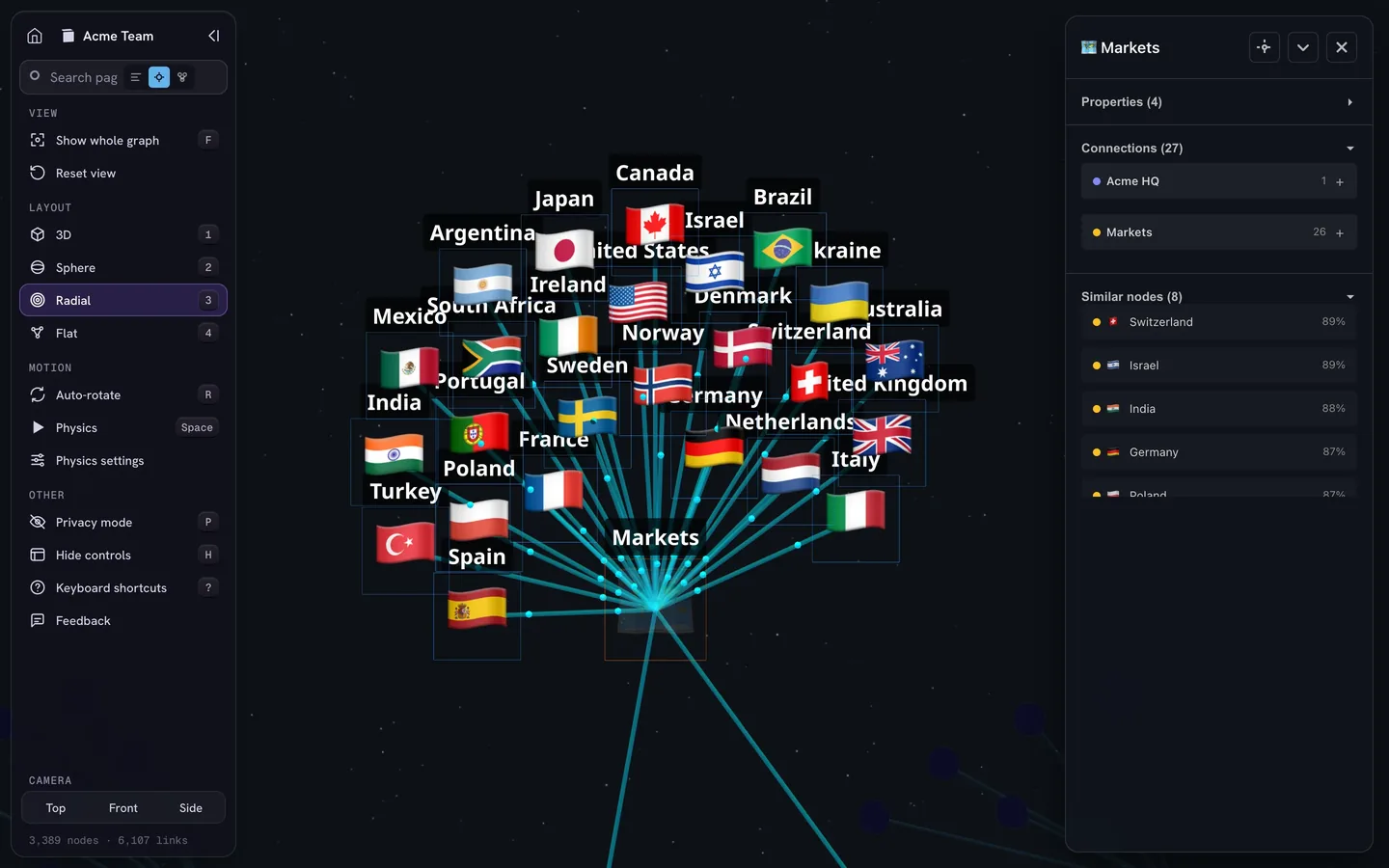
Notion 沒有內建的圖譜檢視。 IVGraph 為 Notion 提供了這項功能:將頁面轉為節點,並將反向連結、提及和資料庫關聯轉為連線,呈現在可互動的 3D 圖譜中。截至本文撰寫時,500 個節點以內可免費使用。
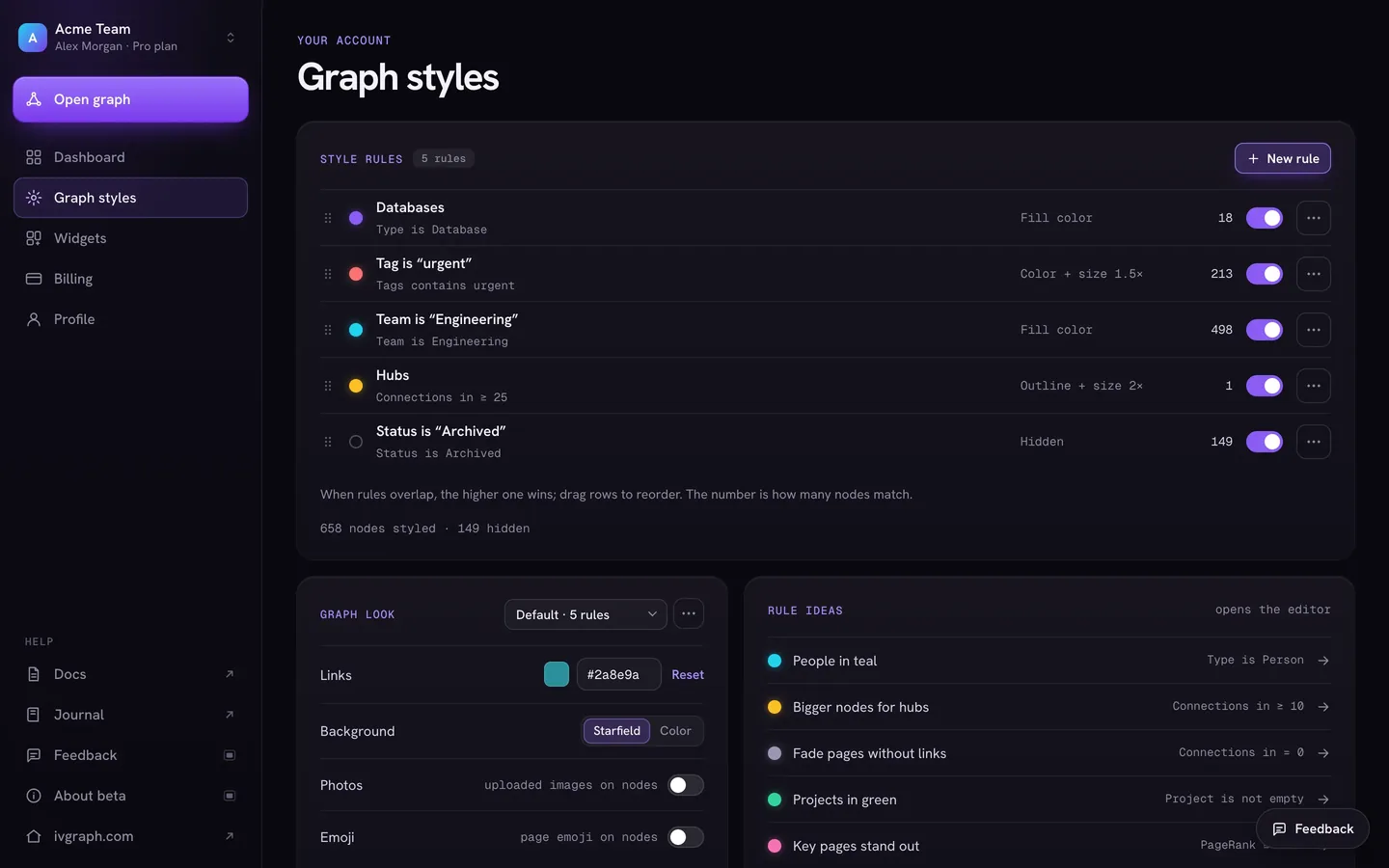
著色方式與 Obsidian 的群組功能很相似。圖譜樣式是一組規則,可依資料庫、屬性或連結數量,為頁面著色、調整大小或隱藏頁面——例如,為每個有 25 個以上連入連結的頁面加上外框。
閱讀圖譜時,也要遵循同樣的原則:查看實際的連結,開啟你感興趣的節點所對應的頁面,別因為節點在圖中位置相近,就認為它們在意義上有關聯。如果頁面之間幾乎沒有連結,改善連結比調整圖譜外觀更有幫助。
我們的 Notion 反向連結指南介紹了建立連結的基礎概念。針對視覺化的問題,請參閱 Notion 的圖譜檢視選項;若想從更全面的角度考量工作空間的選擇,請閱讀 Notion 與 Obsidian 比較,文中也介紹了如何將筆記從 Notion 移轉至 Obsidian。
常見問題
如何開啟 Obsidian 的圖譜檢視?
點選側邊工具列中的開啟圖譜檢視,或從命令面板(Ctrl+P,macOS 則為 Cmd+P)執行圖譜檢視:開啟圖譜檢視。若要查看目前筆記周邊的關聯筆記,請執行開啟局部圖譜。點選圖譜右上角的齒輪圖示即可開啟設定。
全域圖譜和局部圖譜有什麼不同?
全域圖譜會依篩選條件和排除設定,顯示儲存庫中的連結網路。局部圖譜則顯示目前筆記周圍的連結,並提供深度滑桿,讓你逐層展開相連的筆記。局部圖譜也有獨立的設定,包含色彩群組。
如何變更 Obsidian 的節點顏色?
開啟圖譜設定,前往群組,然後點選新增群組。輸入搜尋條件,例如 path:Projects 或 tag:#book,再點選彩色圓圈來選擇顏色。群組會為符合條件的筆記上色;篩選器則控制要顯示哪些筆記。若要變更所有筆記、標籤和附件的預設顏色,請啟用設定了 --graph-node 和 --graph-node-tag 等變數的 CSS 片段。
為什麼我的圖譜中少了某些筆記?
請檢查「搜尋檔案」、「孤立節點」開關和「排除檔案」的比對規則。在局部圖譜中,目前開啟的筆記和深度也會限制顯示內容。「僅顯示現有檔案」只會隱藏尚未建立的連結目標,而「標籤」和「附件」則控制這兩類節點是否顯示。
Logseq 或 Anytype 有圖譜檢視嗎?
有。Logseq 的圖譜顯示的是頁面之間的連結,而非區塊之間的連結,因此日誌區塊中的頁面連結會將各個頁面連到當天的日誌,而不是讓這些頁面彼此相連。Anytype 的圖譜會顯示所有物件,並以線條呈現編輯器中的連結、指向其他物件的屬性及反向連結,也可以依物件類型篩選。
Notion 可以使用圖譜檢視嗎?
Notion 沒有內建的圖譜檢視。IVGraph 將 Notion 頁面呈現為節點,並將反向連結、提及和資料庫關聯呈現為連線,形成可互動的 3D 圖譜。本文撰寫時,500 個節點以內可免費使用。