 IVGraph
Notion API 金鑰是你的程式碼每次向 Notion API 傳送請求時都會附上的權杖。2026 年共有三種類型:代表你本人操作的個人存取權杖、用於團隊自動化作業的內部連線權杖,以及供他人安裝的應用程式使用的 OAuth。以下將說明如何建立這三種類型的憑證、授予這些憑證存取你頁面的權限、找出請求所需的頁面、資料庫與資料來源 ID,以及排除幾乎所有人初次嘗試時都會遇到的錯誤。
secret_ 開頭的權杖仍可使用。你需要哪種 Notion API 金鑰?
Notion 的開發者文件列出三種身分驗證方式,差別在於權杖代表誰的權限、能查看哪些內容,以及誰有權建立權杖。
| 個人存取權杖 | 內部連線 | 公開連線(OAuth) | |
|---|---|---|---|
| 代表身分 | 你本人 | 連線本身的機器人使用者 | 每位建立連線的使用者 |
| 可存取範圍 | 單一工作空間中你能開啟的所有內容 | 僅限與其共用的頁面和資料庫 | 每位使用者登入時選取的頁面 |
| 建立者 | 正式成員可在方案政策允許的情況下建立;擁有者一律可建立 | 工作空間擁有者 | 由該連線的開發者建立;每位使用者各自核准存取權限 |
| 適用情境 | 你自己的指令碼、CLI 作業、測試,以及你信任的工具 | 團隊自動化、同步作業、內部儀表板 | 供其他人安裝的應用程式 |
快速選擇的方法:
- 只有你自己使用的指令碼、筆記本或工具:使用個人存取權杖。不必分享任何內容,兩分鐘就能開始使用。
- 團隊仰賴的自動化流程:使用內部連線。即使設定者離職,仍能持續運作,而且只能存取你分享給它的頁面。
- 供他人安裝的應用程式:使用搭配 OAuth 的公開連線。絕不要要求使用者貼上權杖。
- Claude、ChatGPT、Cursor 或其他 AI 應用程式:通常完全不需要金鑰。Notion 託管的 MCP 伺服器會透過 OAuth 讓你登入;我們的 Notion MCP 指南說明了設定方式。
選項 1:建立個人存取權杖
個人存取權杖(PAT)會以你的身分運作,具有你的工作空間成員資格與頁面權限。Notion 官方的 API 快速入門指南也是從個人存取權杖開始,因為除了權杖之外,不需要進行其他設定。
- 開啟開發人員模式。在 Notion 中開啟設定,搜尋開發人員模式並開啟。這是本機設定:瀏覽器和桌面應用程式都需要分別開啟,行動裝置則不提供此功能。
- 開啟權杖清單。側邊欄會出現開發人員專區。開啟個人存取權杖,然後點選新增權杖。也可以透過此連結直接前往:notion.so/developers/tokens。
- 命名並設定存取範圍。選擇 Notion API 功能(只有在部署 Notion Workers 時才需加入 Workers),並設定有效期限:7、30、90 或 180 天,或預設的 1 年。如果出現工作空間選擇器,請選擇工作空間:每個權杖只屬於一個工作空間。
- 點選「建立權杖」,並立即複製權杖值。Notion 只會顯示一次,之後就無法再次查看,連管理員也不例外。請將權杖存放在密碼管理工具或專案的機密儲存庫中。
新權杖以 ntn_ 開頭。Notion 於 2024 年 9 月 25 日起不再使用 secret_ 前綴,改用新前綴,舊權杖仍可繼續使用。不過,請勿在程式碼中檢查前綴:Notion 表示格式可能會變更,並要求開發者將權杖視為不透明字串處理。
無法建立權杖?
訪客和受限成員完全無法建立 PAT。至於其他成員,則由方案決定誰可以建立具有 Notion API 存取權的 PAT:
| 方案 | 預設可建立 PAT 的對象 | 管理員可變更嗎? |
|---|---|---|
| 免費版 | 僅限工作空間擁有者 | 否 |
| Plus | 所有工作空間成員 | 否 |
| 商務版 | 僅限工作空間擁有者 | 是:可設為僅限擁有者或所有成員 |
| 企業版 | 工作空間擁有者及指定群組 | 是:可設為僅限擁有者、擁有者及指定群組,或所有成員 |
使用 Business 和 Enterprise 方案時,請工作空間擁有者前往設定 → 連線允許此連線。如果管理員之後限縮政策,現有的權杖就會失效,並傳回 unauthorized。
PAT 可存取的範圍
你在該工作空間中能開啟的所有內容:頁面、資料庫、留言和檔案。頁面不必另外分享給它。這讓 PAT 能快速投入使用,也讓 PAT 洩漏的代價高昂。Notion 的文件並未提及唯讀的 PAT:Notion API 功能可讀取、建立及更新內容。如果某項工作只需要讀取少數幾個頁面,僅具備讀取內容權限的內部連線會是較安全的金鑰選擇。當你失去某個頁面的存取權或離開工作空間時,權杖也會失去相應的存取權。
選項 2:建立內部連線權杖
內部連線是隸屬於單一工作空間的機器人使用者。請將其用於團隊仰賴的自動化流程,或任何只應存取少數頁面、而非你能開啟的所有內容的工具。舊版指南稱它為「內部整合」,並將其權杖稱為「內部整合密鑰」或「整合權杖」。
- 確認你是工作空間擁有者。只有擁有者才能建立連線。如果你不是擁有者,可以請擁有者協助,或依照 Notion 常見問題的建議,建立免費的個人工作空間來試用。
- 建立連線。在側邊欄的開發人員區塊,或前往 notion.so/developers,開啟內部連線,點選建立新連線,輸入名稱並選擇工作空間。連線建立後無法移至其他工作空間;若要在其他工作空間使用,必須在該處建立新的連線。
- 複製 API 權杖。開啟連線的設定分頁,複製 API 權杖。擁有者也可以從設定 → 連線取得權杖:連線旁的 ••• 選單中有取得權杖的選項。
- 在同一個分頁中設定功能權限(清單如下)。
- 授予頁面存取權。新連線無法看到任何內容,在你分享內容之前,所有請求都會失敗。在內容存取權分頁中,點選編輯存取權,選取頁面和資料庫。你也可以在 Notion 中開啟頁面,點選右上角的 •••,找到連線,選擇新增連線,再搜尋你建立的連線。分享頁面時,也會一併分享其子頁面。
權限範圍會限制權杖可執行的操作,即使在權杖可檢視的頁面上也一樣。Notion 文件建議只申請最低限度的權限:
- 讀取內容、更新內容、新增內容,可任意組合。匯出只需要讀取內容的權限。新增資料列的表單只需要新增內容的權限。設定狀態的指令碼只需要更新內容的權限。
- 讀取留言、新增留言。
- 使用者資訊:不提供、不含電子郵件地址,或包含電子郵件地址。
由於連線本身就是獨立的使用者,其存取權限不取決於個別人員。即使分享頁面的團隊成員離開工作空間,連線仍可存取該頁面。每位工作空間擁有者都能查看所有內部連線,包括其他人建立的連線。
選項 3:為供他人使用的應用程式採用 OAuth
如果你正在開發產品,別要求使用者貼上權杖。請改為建立公開連線:每位使用者透過 Notion 的 OAuth 視窗登入,並選擇允許你的應用程式查看的頁面。在你掌控的伺服器上,將 OAuth 授權碼換成權杖。用戶端密鑰絕不能傳到瀏覽器,而 Notion 的 OAuth 權杖端點也刻意不開放給瀏覽器端程式碼存取。IVGraph 就是透過這種方式連線:你只需在 Notion 視窗中選擇頁面,完全不必經手金鑰。
傳送一次請求,測試金鑰
請將權杖存放在環境變數中,而非程式碼裡。在 macOS 或 Linux 上:
export NOTION_API_KEY="ntn_…"在 Windows PowerShell 中,請使用 $env:NOTION_API_KEY = "ntn_…"。接著向 Notion 查詢這個權杖屬於誰:
curl https://api.notion.com/v1/users/me \
  -H "Authorization: Bearer $NOTION_API_KEY" \
  -H "Notion-Version: 2026-03-11"
有效的金鑰會傳回類型為 bot 的使用者;如果使用的是個人存取權杖,擁有者就是你。接著,確認金鑰能存取哪些內容。不指定查詢條件的搜尋會傳回權杖可存取的所有頁面或資料來源。這個篩選條件只會保留你的資料庫中的資料來源,每個資料來源都有自己的 ID,以及所屬資料庫的 ID:
curl -X POST https://api.notion.com/v1/search \
  -H "Authorization: Bearer $NOTION_API_KEY" \
  -H "Notion-Version: 2026-03-11" \
  -H "Content-Type: application/json" \
  -d '{"filter": {"property": "object", "value": "data_source"}}'
每個請求都必須包含 Notion-Version 標頭;最新版本為 2026-03-11。使用 JavaScript 時,官方 SDK 只需設定一次權杖,就會自動重試受到速率限制的請求。目前版本的 SDK 預設會傳送 2025-09-03,因此請明確指定版本:
import { Client } from "@notionhq/client";

const notion = new Client({
  auth: process.env.NOTION_API_KEY,
  notionVersion: "2026-03-11",
});

const me = await notion.users.me({});
console.log(me.type, me.name);
哪裡可以找到頁面、資料庫或區塊的 ID
Notion 中的每個頁面、資料庫和區塊都有一個 ID,也就是由 32 個十六進位字元組成的 UUID。連結中的 ID 不含連字號,而 API 則接受含有或不含連字號的格式。加上連字號時,字元會依 8-4-4-4-12 分組,因此 1429989fe8ac4effbc8f57f56486db54 會變成 1429989f-e8ac-4eff-bc8f-57f56486db54。
最快的方式:開發人員模式
開啟開發人員模式後,Notion 底部的開發人員列會顯示目前查看的頁面、區塊、資料庫或資料來源的 ID。在區塊或資料庫上按滑鼠右鍵,開啟開發人員區段,即可直接複製 ID。和這項設定本身一樣,此功能適用於瀏覽器和桌面版應用程式,不適用於行動裝置。
透過連結
透過分享 → 複製連結複製頁面連結,或從區塊的 ⋮⋮ 選單選擇複製區塊連結,複製該區塊的連結。這兩種連結的 ID 都位於各自固定的位置:
Page
https://www.notion.so/acme/Launch-plan-1429989fe8ac4effbc8f57f56486db54

Database (full-page view)
https://www.notion.so/acme/248104cd477e80fdb757e945d38000bd?v=8f1c2a7e3b5d4c6e9a0b1c2d3e4f5a6b

Block
https://www.notion.so/acme/Launch-plan-1429989fe8ac4effbc8f57f56486db54#5c7d2e9a1b3f4c8d9e0f1a2b3c4d5e6f| 連結中的位置 | 代表什麼 | 使用位置 |
|---|---|---|
| 頁面標題後的最後 32 個字元 | 頁面 ID | /v1/pages/{page_id};也是頁面內容的區塊 ID |
?v= 前的 32 個字元 | 資料庫 ID | /v1/databases/{database_id} |
?v= 後的值 | 檢視 ID | 僅用於檢視端點;絕非資料庫 ID |
以側邊預覽開啟資料列時,p= 後的值 | 該資料列的頁面 ID | /v1/pages/{page_id} |
# 後的 32 個字元 | 區塊 ID | /v1/blocks/{block_id} |
自 2026 年 6 月起,API 回應中的頁面連結改用另一種格式:https://app.notion.com/p/…。ID 仍是最後 32 個字元,舊的 notion.so 連結也依然有效。
有兩種情況容易讓人卡關:
- 行內資料庫。行內資料庫位於頁面內,因此網址列顯示的是頁面的 ID。請先將資料庫以完整頁面開啟,再複製連結。
- 連結檢視。如果資料庫的檢視選單中有開啟來源資料庫選項,表示你目前看到的是連結檢視。API 無法讀取連結資料庫:請開啟來源資料庫,使用其 ID,並將來源資料庫分享給你的連線。
在資料庫中,使用 id() 的公式屬性會顯示每一列的頁面 ID,且不含連字號;id(prop("Project").first()) 則會傳回關聯頁面的 ID。當自動化工具要求你提供資料列 ID 時,這就派得上用場。
有連結,需要 ID? 把連結貼到我們的免費 Notion ID 查詢工具,就能擷取頁面、資料庫、檢視和區塊的 ID,無論是否含有連字號都能處理,還會幫你產生測試請求。工具直接在你的瀏覽器中執行,絕不會要求你提供金鑰。
開啟 Notion ID 查詢工具資料來源 ID,就是連結裡找不到的那個
自 API 版本 2025-09-03 起,資料庫是容納一個或多個資料來源的容器。屬性和資料列都儲存在資料來源中,因此查詢資料列和在資料庫中建立頁面,都需要透過 /v1/data_sources/ 下的端點進行。這些端點使用的是資料來源 ID,而不是連結中的資料庫 ID。取得資料來源 ID 有三種方式:
- 在 Notion 中:開啟資料庫的設定選單,前往管理資料來源,然後點選複製資料來源 ID。開啟開發人員模式後,也可以在資料庫上按右鍵。
- 透過 API:擷取資料庫並讀取其
data_sources清單。 - 透過搜尋:使用上方所示的
data_source篩選條件。
curl https://api.notion.com/v1/databases/248104cd477e80fdb757e945d38000bd \
  -H "Authorization: Bearer $NOTION_API_KEY" \
  -H "Notion-Version: 2026-03-11"

# the part of the response you need
{
  "object": "database",
  "id": "248104cd-477e-80fd-b757-e945d38000bd",
  "data_sources": [
    { "id": "248104cd-477e-80af-bc30-000bd28de8f9", "name": "Grocery list" }
  ]
}
接著,使用 POST /v1/data_sources/248104cd-477e-80af-bc30-000bd28de8f9/query 查詢資料列。目前大多數資料庫都只有一個資料來源,但建置時別以此為前提。Notion 的升級指南提醒,一旦有人在資料庫中新增第二個資料來源,仍使用舊版 API 的連線就無法再透過搜尋找到該資料庫,對該資料庫的讀取、寫入和查詢操作也都會失敗。
在程式碼中
官方 JavaScript SDK 會幫你完成這些解析工作:extractPageId、extractDatabaseId 和 extractBlockId 已於 2025 年 9 月推出。這些函式會傳回含連字號的 ID,並優先採用路徑中的 ID,而非查詢參數中的 ID,因此不會從資料庫連結誤取檢視 ID。
import { extractDatabaseId } from "@notionhq/client";

extractDatabaseId("https://www.notion.so/acme/248104cd477e80fdb757e945d38000bd?v=8f1c2a7e3b5d4c6e9a0b1c2d3e4f5a6b");
// "248104cd-477e-80fd-b757-e945d38000bd"
修正你最先會遇到的錯誤
錯誤回應會包含 HTTP 狀態碼、code 和易於理解的 message。以下六種錯誤涵蓋了使用第一天會遇到的幾乎所有問題:
| 錯誤與訊息 | 常見原因 | 解決方式 |
|---|---|---|
401 unauthorizedAPI token is invalid. | 輸入錯誤或缺少 Bearer;權杖已過期、遭撤銷或已更新;工作空間不再允許使用你的 PAT | 重新複製權杖,並在 Authorization 標頭中以 Bearer <token> 格式傳送。若舊的 PAT 已過期,請建立新的 PAT |
404 object_not_foundCould not find database… | 未將頁面分享給該連線;使用了檢視 ID 而非資料庫 ID;使用了連結的資料庫;頁面位於另一個工作空間 | 將頁面或其上層頁面分享給該連線;擷取 ?v= 前面的 ID;使用來源資料庫 |
403 restricted_resourceAPI token does not have… | 缺少所需權限,例如只有讀取內容權限卻嘗試編輯,或免費方案工作空間已超過區塊數量上限 | 在「設定」分頁中新增所需權限;訊息中會指出原因 |
400 validation_errorbody failed validation… | ID 格式不正確、屬性名稱或類型錯誤,或值超過大小限制 | 查看訊息:其中會指出有問題的欄位 |
400 missing_versionNotion-Version header… | 缺少 Notion-Version 標頭 | 加入 Notion-Version: 2026-03-11 |
429 rate_limitedYou have been rate limited… | 請求次數過多 | 依 Retry-After 指定的時間等待;限制詳見下方 |
還有三個看起來不像錯誤的問題:
- 關聯屬性傳回空值。也請將關聯的資料庫分享給該連線,否則回應中就不會包含以該關聯為基礎的屬性。關聯的運作方式,請參閱我們的Notion 關聯指南。
- 搜尋沒有結果。權杖只能找到其有權存取的內容。對連線來說,就是已分享給該連線的頁面及其子頁面。
- 昨天還成功的請求,今天卻失敗了。PAT 可能已過期、遭管理員撤銷,或有人更新了連線的權杖。針對內部與公開連線,開發人員工具中的健康狀態分頁會列出最近 24 小時的請求,以及各請求的錯誤代碼和觸及速率限制的情況。
2026 年 Notion API 速率限制
Notion 於 2026 年 9 月 9 日調整了請求限制。較早的解答提到,所有方案一律平均每秒可發出三次請求,等待時間最長可達 15 分鐘。現在,限制依方案而異,並以每分鐘為單位計算。以下是 Notion 請求限制頁面的說明:
| 限制項目 | 數值 |
|---|---|
| 每個連線,Business 與 Enterprise 方案 | 每分鐘 600 次請求,平均每秒 10 次 |
| 每個連線,所有其他方案,包含 Free 與 Plus 方案 | 每分鐘 180 次請求,平均每秒 3 次 |
| 每個工作空間 | 工作空間內的所有連線共用同一份配額,額度依方案調整 |
| 查詢資料來源 | 每個連線每秒約 3 次請求 |
| 單次請求 | 最多 1,000 個區塊及 500 KB |
| 文字、連結、清單 | 每個文字項目或 URL 最多 2,000 個字元;單次請求中,每個陣列、關聯屬性或多選屬性最多 100 個項目 |
| 單頁結果 | 最多 100 個項目(page_size);使用 start_cursor 繼續取得結果 |
每個連線的配額每 60 秒重設一次,也可以一次用完。超過限制時,Notion 會回傳 HTTP 429、rate_limited 代碼,以及以秒為單位的 Retry-After 標頭。若觸及每個連線的限制,等待時間不會超過 60 秒;若觸及工作空間共用的限制,則可能需要等待更久。additional_data.rate_limit_reason 欄位會指出你觸及哪一項限制。529 service_overload 表示 Notion 本身正忙碌,請比照 429 處理。Notion MCP 工具呼叫也會計入相同的限制。
如何不超出這些限制:
- 透過單一佇列傳送請求,不要讓多個平行執行的工作程序各自重試。
- 遇到 429 或 529 時,依
Retry-After指定的時間等待後再重試。如果再次發生,請以指數退避方式延長等待時間,加入少量隨機延遲,並設定嘗試次數上限。 - 大多數 400 錯誤不應重試,請修正請求。原因為
public_api_request_blocked的 429 錯誤也不會因等待而解除;請聯絡 Notion 支援團隊。 - 對傳回 503 的寫入操作進行重試前,請先讀取
additional_data.retry_guidance。變更可能已經儲存,重試會讓同一項變更套用兩次。
妥善保管金鑰
任何持有權杖的人都能執行該權杖允許的所有操作。若是 PAT,範圍涵蓋你能開啟的所有內容;若是連線,則涵蓋所有與該連線共用的頁面。
- 將權杖存放在程式碼之外:本機開發時使用環境變數,並將
.env列入.gitignore;正式環境則使用機密管理工具。 - 絕對不要將權杖放進網頁。Notion API 接受來自瀏覽器端程式碼的請求,因此,只要權杖嵌入在他人可開啟的頁面中,任何檢視原始碼的人都能使用它。
- 不要將權杖貼到聊天、客服工單或問題追蹤系統中,這也包括與 AI 助理的對話。
- 每個工具、每個環境都使用獨立的權杖,如此一來,撤銷其中一個權杖就不會影響其他工具與環境的運作。
- 只授予最低限度的權限。對第三方工具而言,只能存取你所分享頁面的內部連線,比能存取你所有可存取內容的 PAT 更安全。請為實驗用的 PAT 設定較短的有效期限。
- 在儲存庫和 CI 中啟用機密掃描。
ntn_前綴的用途,就是讓掃描工具能辨識 Notion 權杖。
如果權杖外洩,請依下列順序處理。在 Notion 中開啟設定 → 連接 → 開發或管理連接,找到該連接或權杖,若是內部連接,請點選重新整理;若是 PAT,則將其撤銷。在所有使用舊權杖的地方換上新值。接著,檢查頁面和資料庫的近期變更,並確認是否有不認識的連接。工作空間管理員也可以從設定 → 連接撤銷任何成員的 PAT,但管理員始終無法查看或複製權杖本身。
何時不需要 API 金鑰
- AI 應用程式。Claude、ChatGPT、Cursor、Codex 和 VS Code 透過 OAuth 連線至 Notion 託管的 MCP 伺服器,因此不需要建立金鑰。我們的 Notion MCP 設定助手會提供各應用程式所需的確切設定。有兩種例外情況:在 Business 和 Enterprise 方案中,工作空間擁有者可以為無法開啟登入視窗的用戶端建立 MCP 權杖;而開源、自行託管的 MCP 伺服器則使用 API 權杖,不過 Notion 已不再積極維護該伺服器。
- 使用 Notion 登入的應用程式。如果工具會開啟 Notion 的視窗並請你選取頁面,就表示它使用公開連線,過程中你不會看到任何權杖。
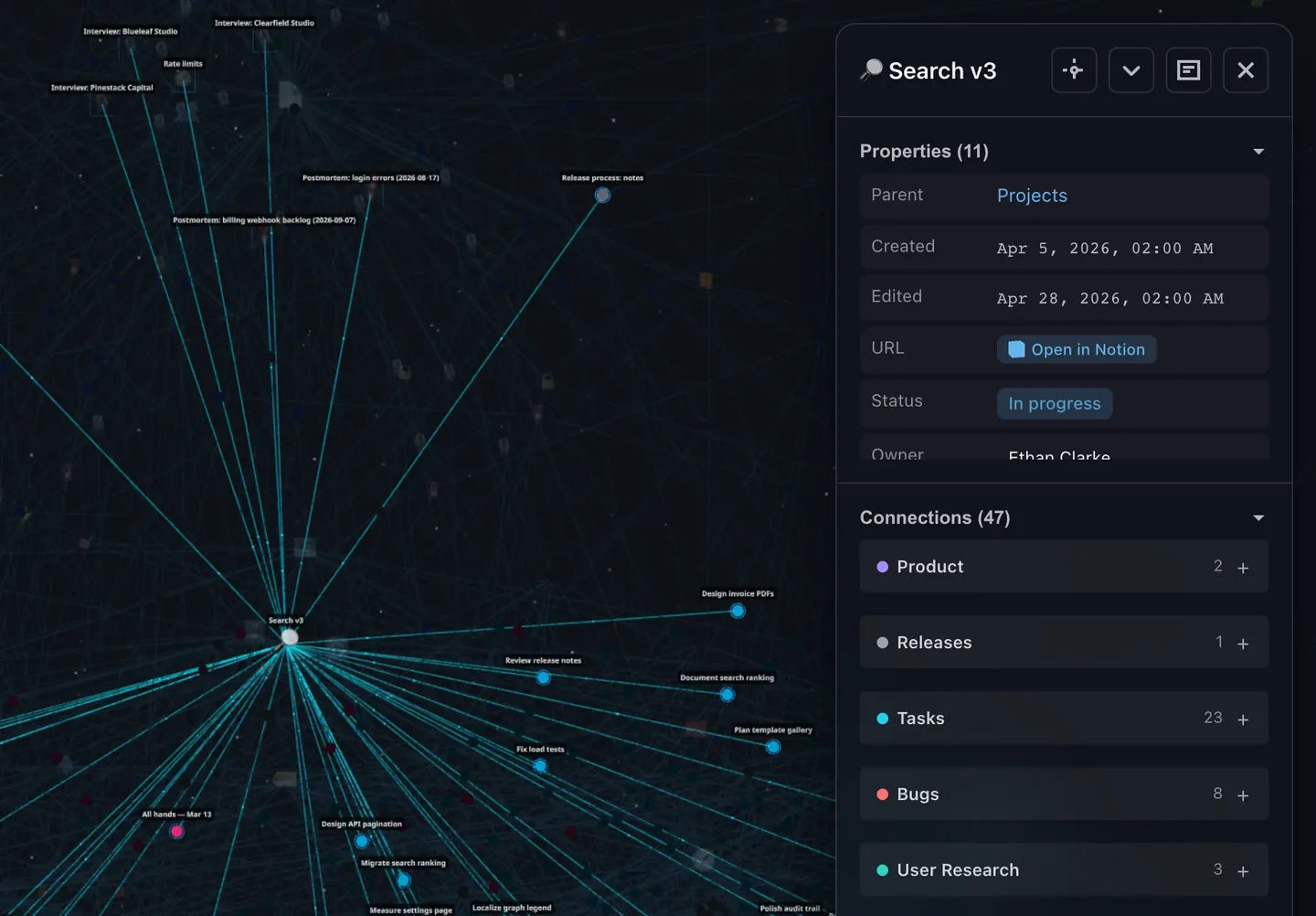
- 瞭解工作空間中的連結關係。許多人會蒐集頁面和資料庫的 ID,手動繪製關聯圖。IVGraph 透過 Notion 的 OAuth 視窗連線,將每個頁面、提及和資料庫關聯繪製成互動式 3D 圖譜。500 個節點以內可免費使用。
如果需要讓代理讀取這個圖譜,IVGraph 的 Pro 和 Max 方案提供唯讀的代理專用 API,搭配專屬的服務權杖,可搜尋、讀取頁面內容、查詢相鄰節點及頁面之間的路徑。目前尚無 IVGraph MCP 伺服器。
常見問題
Notion API 是免費的嗎?
Notion 並未針對 API 存取另訂價格。所有方案都能使用個人存取權杖和連線,包含免費方案。不同方案的差異在於速率限制(每個連線每分鐘可發出 180 次請求,商務版和企業版則為 600 次),以及哪些人可以建立個人存取權杖。另有一點要注意:成員超過一人的免費工作空間,終身累計區塊上限為 1,000 個。達到上限並經過三天寬限期後,內部連線就無法建立頁面或區塊,但仍可讀取和編輯。
Notion API 的請求頻率上限是多少?
自 2026 年 9 月 9 日起,Free、Plus 及其他方案的每個連線每分鐘最多可發送 180 次請求,Business 和 Enterprise 方案則為每分鐘 600 次,以固定的 60 秒區間計算。同一工作空間內的所有連線另有共用上限,而資料來源查詢的上限約為每秒 3 次請求。超過上限時,Notion 會回傳 HTTP 429,並附上 Retry-After 標頭。
Notion API 金鑰會過期嗎?
個人存取權杖會過期:你可以選擇 7、30、90 或 180 天,或預設的 1 年。根據 Notion 文件,內部連線權杖沒有到期日,但你可以隨時重新產生權杖,取代原有權杖。使用已過期、已撤銷或已被取代的權杖會收到 401 unauthorized 回應。
資料庫 ID 和資料來源 ID 有什麼不同?
資料庫 ID 位於資料庫連結中的 ?v= 之前。自 API 版本 2025-09-03 起,一個資料庫可以包含多個資料來源,查詢資料列或建立頁面時都需要資料來源 ID。你可以在 Notion 中透過管理資料來源 → 複製資料來源 ID來複製,或讀取 GET /v1/databases/{id} 回傳的 data_sources 清單。