 IVGraph
什麼是關聯?
關聯是一種資料庫屬性,其值是另一個資料庫中的頁面。文字欄位存放文字,關聯欄位則存放可直接連到頁面的連結:每個任務都指向所屬的專案,每份會議筆記都指向相關的客戶。Notion 官方的經典範例是「客戶 ↔ 已購商品」——只用一個關聯,就能從兩端查看。
用圖譜的概念來看(這個角度在下文會派上用場):頁面就是節點,而每個新增的關聯,都定義了兩個節點之間一條帶有類型的連線。這和反向連結不同;反向連結是透過 @ 提及建立的自由形式連線,關聯則是刻意設定、具有結構,且依附於資料庫結構的連線。
逐步建立關聯
- 在資料庫中新增屬性,並選擇關聯類型。
- 選擇目標資料庫(例如,從「任務」資料庫選擇「專案」資料庫)。
- 確認後,新欄位的儲存格就能開啟頁面選擇器,讓你選取目標資料庫中的頁面。
- 也可以將這個屬性限制為每個項目只能連結 1 個頁面(非常適合訂單 ↔ 收據這類嚴格的一對一連結);預設則不設上限。
設定為雙向關聯
關聯預設是單向的:「任務」看得到所屬的專案,但「專案」不會列出相關任務。建立關聯時,開啟「在 [相關資料庫] 中顯示」,並為另一端對應的屬性命名;之後,兩端的編輯就會同步,兩個資料庫也都會顯示這個連結。
讓資料庫與自身建立關聯
資料庫也能與自身建立關聯,典型用途包括階層結構(在「任務」中設定「上層任務」關聯)和網絡(在「筆記」中設定「相關筆記」關聯)。正是這種自我關聯,讓平面的筆記表格悄悄變成知識網絡。
彙整:透過關聯讀取資料
彙整是一種用來彙總關聯頁面屬性值的屬性。設定時需要做三項選擇:要透過哪個關聯、要讀取關聯頁面的哪個屬性,以及如何計算(顯示原始值、計數、總和、平均值、完成百分比、最早日期……)。
| 想取得的資訊 | 關聯 | 彙整設定 |
|---|---|---|
| 各專案的未完成任務數 | 專案 ↔ 任務 | 狀態 → 各群組計數 |
| 客戶終身累計消費金額 | 客戶 ↔ 訂單 | 金額 → 總和 |
| 專案進度條 | 專案 ↔ 任務 | 已完成(核取方塊) → 已勾選百分比 |
有一條硬性規則:不能對彙整再做彙整——Notion 為了避免循環參照,禁止這種操作。彙總只能沿著關聯跨越一層。如果需要跨越兩層才能取得答案,就得新增直接關聯,或調整結構。
關聯的能力極限
- 看得到儲存格,看不到結構。關聯欄位一次只呈現一列的連結。沒有人能光看三個彼此關聯的資料庫,就說出整體網絡的樣貌。
- 檢查得靠人工。哪些專案沒有筆記?哪些筆記沒有連到任何內容?彙整可以逐列計數,卻沒有涵蓋整個工作空間的檢視,能讓你檢查連結是否健全。
- 複雜度藏在背後。發展成熟的工作空間會累積數十個關聯;你腦中的模型與資料庫結構中的模型,會在不知不覺間漸行漸遠。
關聯就是連線,讓它以連線的樣貌呈現
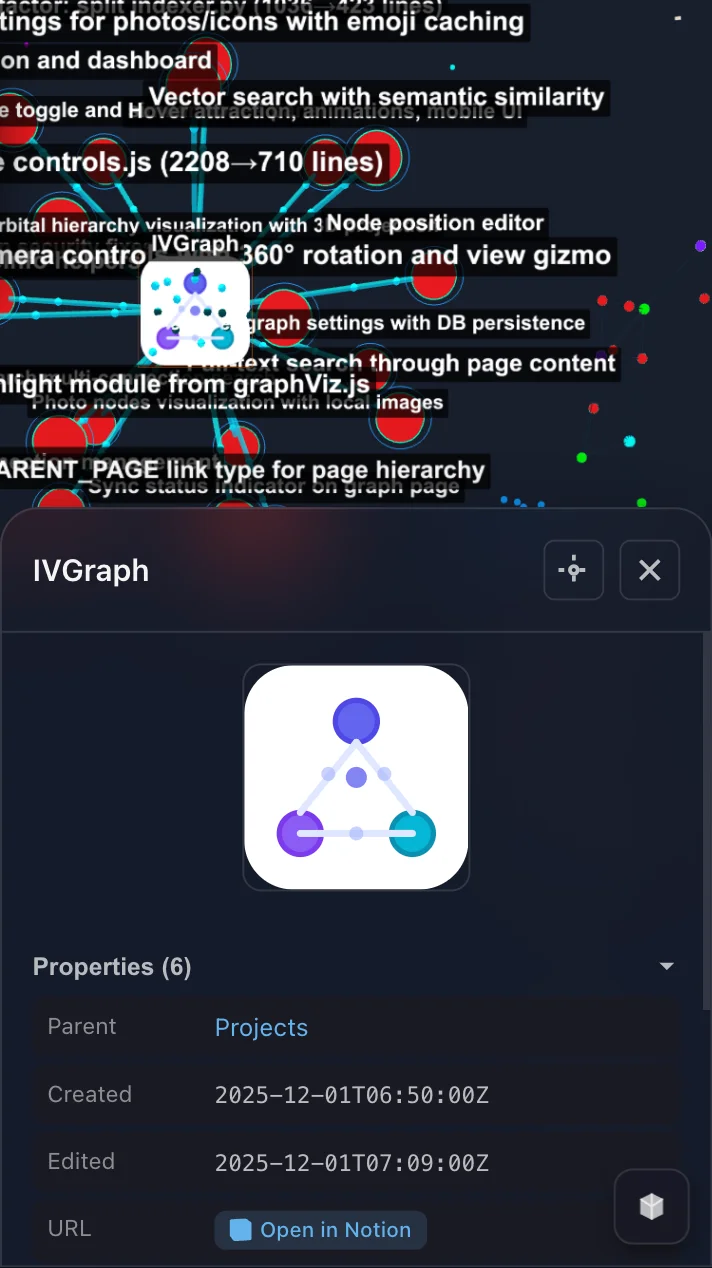
關聯所記錄的一切,都是圖譜資料:頁面是節點,關聯(以及反向連結、提及、子頁面的巢狀結構)則是連線。IVGraph 透過官方 API 讀取你的工作空間,並以可互動的 3D 圖譜呈現這個結構。你的第二大腦中的「專案 ↔ 任務 ↔ 筆記」三角關係,不再只是抽象概念,而是看得見的形狀;樞紐、群集,以及尚未連結的內容,都一目了然。這就是採用關聯式結構的 Notion 工作空間所缺少的「結構檢視」——正如我們在〈Notion 有圖譜檢視嗎?〉中所說,原生功能沒有任何一項能做到這件事。
常見問題
關聯和彙整,各用一句話怎麼說?
關聯:資料庫之間的連結。彙整:透過連結讀取資料並進行計算。沒有關聯,就沒有彙整。
如何把現有的關聯改成雙向?
開啟關聯屬性的設定,啟用「在 [相關資料庫] 中顯示」;另一端就會出現對應的屬性,並持續保持同步。
彙整能讀取相隔兩層關聯的資料嗎?
不能,只能跨越一層,而且無法對彙整再做彙整。如果要查詢跨越多層的資料,請新增直接關聯。
如何將資料庫關聯視覺化?
將工作空間連接至 IVGraph,每個關聯都會以 3D 圖譜中的連線呈現,500 個節點以內免費。