 IVGraph
1. 在程式碼區塊中建立 Mermaid 圖表
最快、又接近內建功能的做法:新增程式碼區塊,將語言切換為 Mermaid,再用文字描述結構,Notion 就會即時繪製圖表。
mindmap
  root((Product Launch))
    Marketing
      Content plan
      Paid ads
    Development
      Beta feedback
      Release checklist
有個必須提醒的限制,搜尋這個方法的人經常會遇到:Mermaid 專用的 mindmap 語法比傳統圖表類型晚推出,能否顯示取決於 Notion 當下採用的 Mermaid 版本。如果你的圖表無法顯示,可靠的替代方案是使用流程圖,也就是帶有分支的 graph TD,畫出來基本上是同一張樹狀圖。
不想手寫語法?我們免費的 Notion 心智圖產生器能將縮排清單轉成可直接貼上的 Mermaid 程式碼,並內建即時預覽與流程圖替代方案。
適合:快速勾勒結構、納入版本控制的文字。不適合:拖放重排、視覺樣式設計,以及任何自由形式的內容。
2. 嵌入專用心智圖工具
貼上 Miro、Whimsical、MindMeister 或 Xmind 的分享連結,再選擇「嵌入」,就能在 Notion 頁面中顯示即時更新的畫板。你會得到真正的心智圖畫布(可拖曳、上色、收合分支),代價是資料存放在另一個產品、另一個帳號中,而且通常還需要另外訂閱。
適合:工作坊式腦力激盪、精美的展示。不適合:將知識集中在同一處,因為這張圖無法讀取或連結你實際的 Notion 頁面。
3. 切換清單「心智圖」範本
範本庫中的多數「Notion 心智圖範本」,其實是巢狀切換清單,或是設計成帶有放射狀感覺的看板。那不是圖表,而是大綱。不過這也沒什麼不好:大綱的價值常被低估,能俐落地收合,內容也仍可搜尋。只要清楚自己得到的是什麼:有層級結構,但沒有圖像。
4. 自我關聯資料庫
最符合「Notion 原生」思維的結構化做法:建立一個收錄想法的資料庫,並設定自我關聯(「上層想法」/「相關想法」)。每個分支都能查詢:依分支篩選、彙整數量、為各主題建立檢視。你是在建立心智圖的結構模型,而不是視覺圖像。這也會在不知不覺中建立真正的連線,在方法 5 就能派上用場。
5. 從工作空間產生心智圖(IVGraph)
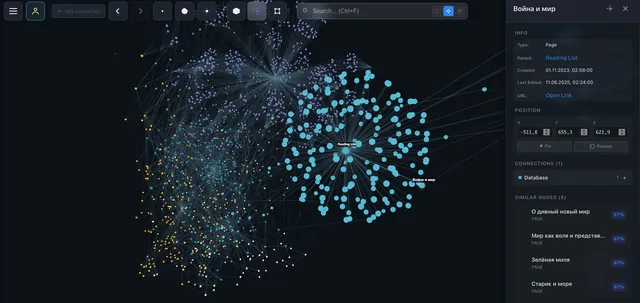
前面四種方法都有同一個限制:圖是你畫的,而且只包含你記得加入的內容。第五種做法則反過來:IVGraph 透過官方 API 讀取你的工作空間,將每個頁面、反向連結、提及與關聯呈現為互動式 3D 圖譜。這是一張不用你動手畫的心智圖:筆記真正相連的地方自然形成群集,樞紐節點浮現,被遺忘的分支則獨自漂浮在你看得見的位置。
你該選哪一種?
| 方法 | 所需心力 | 視覺呈現 | 能否讀取你的實際筆記 |
|---|---|---|---|
| Mermaid | 低 | 靜態樹狀圖 | 否 |
| 嵌入(Miro 等) | 中 | 完整畫布 | 否 |
| 切換清單範本 | 低 | 只有大綱 | 部分 |
| 自我關聯資料庫 | 中 | 沒有圖像 | 是(結構) |
| IVGraph | 連結一次即可 | 互動式 3D | 是(全部) |
簡單判斷:針對單一想法腦力激盪 → 用 Mermaid 或嵌入工具。要描繪你已經掌握的知識,例如第二大腦、研究資料庫或團隊維基,手動繪製的方式就無法隨規模擴展,只有自動產生的圖譜跟得上。
常見問題
Notion 有心智圖功能嗎?
沒有內建功能。你可以使用 Mermaid 程式碼區塊、嵌入工具、範本、自我關聯資料庫,或自動產生的工作空間圖譜;上方已比較這些方法。
為什麼 Mermaid 的 mindmap 語法在我的 Notion 中無法顯示?
mindmap 圖表類型比 Mermaid 的傳統類型晚推出,能否顯示取決於 Notion 目前採用的 Mermaid 版本。可改用可靠的 graph TD 流程圖語法:同樣的樹狀圖,使用較舊的語法。
心智圖和知識圖譜有什麼不同?
心智圖是圍繞單一主題手動設計的;知識圖譜則是根據既有連結產生。前者是草圖,後者是全貌盤點:用途不同,兩者都有價值。