 IVGraph

1. 코드 블록에 Mermaid 다이어그램 넣기
자체 기능에 가까운 방법 중 가장 빨라요. 코드 블록을 추가하고 언어를 Mermaid로 바꾼 다음, 구조를 텍스트로 작성하면 노션이 실시간으로 다이어그램을 그려 줘요.
mindmap
  root((Product Launch))
    Marketing
      Content plan
      Paid ads
    Development
      Beta feedback
      Release checklist
이 방법을 찾는 사람들이 자주 부딪히는 문제가 하나 있어요. Mermaid의 mindmap 전용 문법은 기존 다이어그램 유형보다 나중에 나왔고, 표시 여부는 현재 노션에 탑재된 Mermaid 버전에 따라 달라져요. 다이어그램이 표시되지 않는다면, graph TD로 가지를 뻗는 순서도를 그리는 것이 확실한 대안이에요. 사실상 같은 트리 구조를 그릴 수 있어요.
문법을 직접 작성하기 번거로운가요? 무료 노션 마인드맵 메이커는 들여쓰기한 목록을 바로 붙여 넣을 수 있는 Mermaid 코드로 바꿔 줘요. 실시간 미리보기와 대체용 순서도 기능도 내장되어 있어요.
이럴 때 좋아요: 구조가 있는 구상을 빠르게 정리할 때, 텍스트를 버전 관리할 때. 이럴 때는 아쉬워요: 드래그 앤 드롭으로 배치를 바꾸거나, 시각적 스타일을 꾸미거나, 자유로운 형태로 표현할 때.
2. 전용 마인드맵 도구 임베드하기
Miro, Whimsical, MindMeister, Xmind의 공유 링크를 붙여 넣고 임베드를 선택하면 노션 페이지 안에 보드가 실시간으로 표시돼요. 드래그, 색상 지정, 가지 접기가 가능한 본격적인 마인드맵 캔버스를 쓸 수 있지만, 데이터는 다른 제품의 별도 계정에 저장되고 별도 구독이 필요한 경우도 많아요.
이럴 때 좋아요: 워크숍 형태의 브레인스토밍, 보기 좋은 프레젠테이션. 이럴 때는 아쉬워요: 지식을 한곳에 모아두고 싶을 때. 맵에서 실제 노션 페이지를 인식하거나 연결할 수 없어요.
3. 토글 목록형 ‘마인드맵’ 템플릿
갤러리에 있는 ‘노션 마인드맵 템플릿’은 대부분 중첩된 토글 목록이거나 방사형처럼 보이도록 꾸민 보드예요. 다이어그램이 아니라 개요인 셈이죠. 그래도 괜찮아요. 개요는 그 유용성이 과소평가되어 있고, 깔끔하게 접을 수 있으며, 검색도 가능해요. 다만 그림 없이 계층 구조만 제공한다는 점은 알고 선택하세요.
4. 자기 참조 데이터베이스
구조를 만드는 방식 중 가장 ‘노션 자체 기능다운’ 접근이에요. 아이디어를 모은 데이터베이스 하나에 자기 자신을 참조하는 관계형 속성을 추가해요(‘상위 아이디어’ / ‘관련 아이디어’). 그러면 모든 가지를 쿼리할 수 있어요. 가지별로 필터링하고, 롤업으로 개수를 집계하고, 주제별 보기를 만들 수 있죠. 시각적 표현 없이 마인드맵의 구조를 모델링하는 거예요. 이 과정에서 실제 연결선도 자연스럽게 만들어지는데, 방법 5에서 그 진가가 드러나요.
5. 워크스페이스에서 맵 생성하기(IVGraph)
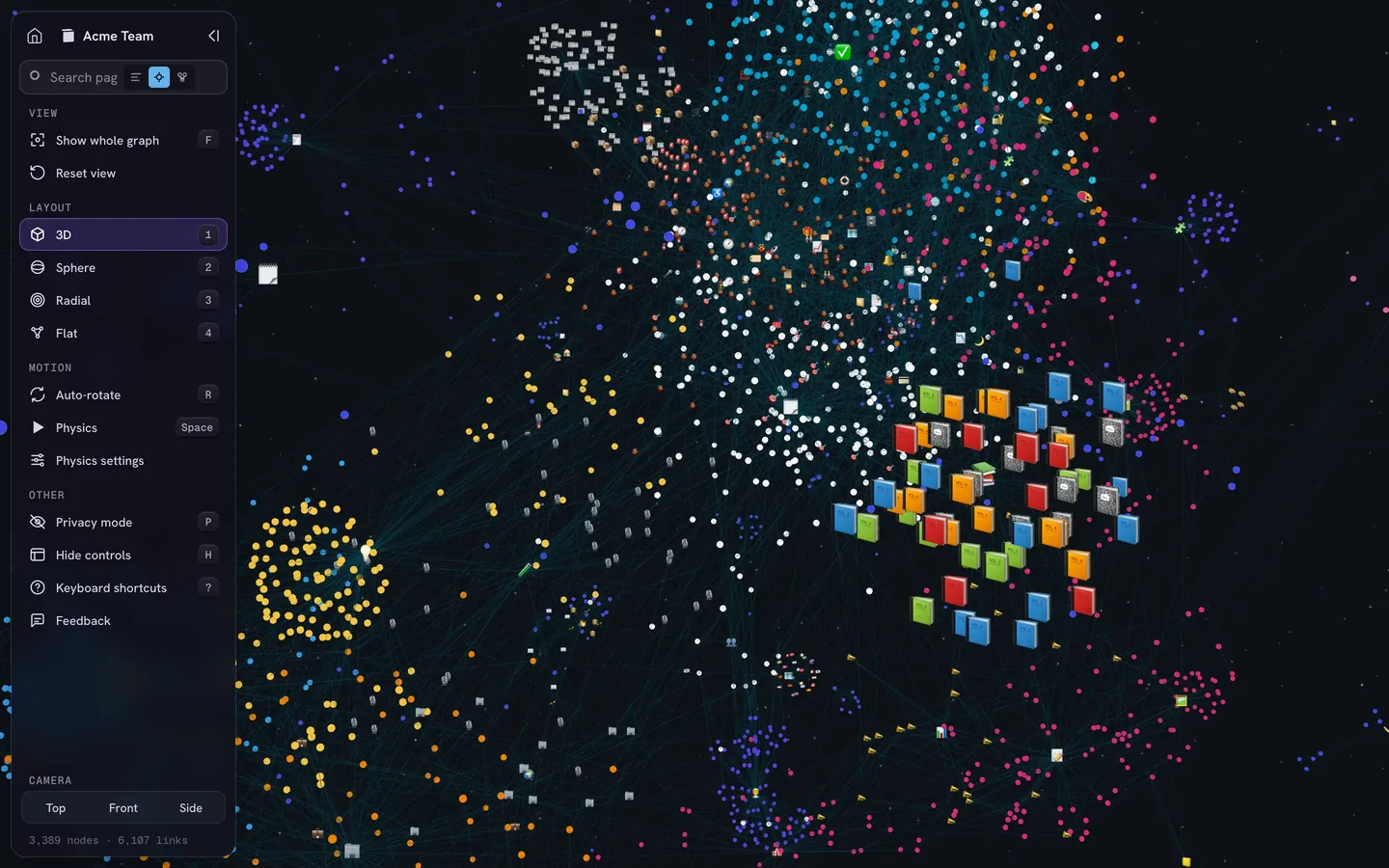
앞의 네 가지 방법에는 공통된 한계가 있어요. 직접 맵을 그려야 하고, 기억해서 추가한 내용만 담긴다는 점이에요. 다섯 번째 방법은 이 방식을 뒤집어요. IVGraph는 공식 API로 워크스페이스를 읽고 모든 페이지, 백링크, 멘션, 데이터베이스 관계를 인터랙티브 3D 그래프로 표현해요. 직접 그릴 필요가 없는 마인드맵이에요. 메모가 실제로 연결된 곳에는 군집이 생기고, 허브가 드러나며, 잊고 있던 가지는 눈에 보이는 곳에 홀로 떠 있어요.
어떤 방법을 선택할까요?
| 방법 | 필요한 수고 | 시각적 표현 | 실제 메모 인식 |
|---|---|---|---|
| Mermaid | 적음 | 정적 트리 | 불가 |
| 임베드(Miro 등) | 보통 | 전체 기능을 갖춘 캔버스 | 불가 |
| 토글 템플릿 | 적음 | 개요만 제공 | 일부 가능 |
| 자기 참조 데이터베이스 | 보통 | 시각적 표현 없음 | 가능(구조) |
| IVGraph | 한 번만 연결 | 인터랙티브 3D | 가능(전체) |
간단한 선택 기준은 이래요. 하나의 아이디어를 브레인스토밍한다면 → Mermaid나 임베드. 세컨드 브레인, 연구 자료 모음, 팀 위키처럼 이미 알고 있는 내용을 지도로 만들려 한다면, 직접 그리는 방식은 규모가 커질수록 한계에 부딪혀요. 자동 생성 그래프만이 그 규모를 따라갈 수 있어요.
자주 묻는 질문
노션에 마인드맵 기능이 있나요?
자체 기능은 없어요. 위에서 비교한 Mermaid 코드 블록, 임베드, 템플릿, 자기 참조 데이터베이스 또는 자동 생성 워크스페이스 그래프를 활용해 보세요.
노션에서 Mermaid의 mindmap 문법으로 작성한 다이어그램이 왜 표시되지 않나요?
mindmap 다이어그램 유형은 Mermaid의 기존 유형보다 나중에 나왔어요. 표시 여부는 현재 노션에 탑재된 Mermaid 버전에 따라 달라져요. 확실한 대안으로 graph TD 순서도 문법을 사용해 보세요. 더 오래된 문법으로 같은 트리 구조를 그릴 수 있어요.
마인드맵과 지식 그래프는 어떻게 다른가요?
마인드맵은 하나의 주제를 중심으로 직접 설계하고, 지식 그래프는 이미 존재하는 연결 관계에서 생성돼요. 전자가 구상도라면 후자는 현황도예요. 역할은 다르지만 둘 다 유용해요.