 IVGraph

Relation vs. Rollup in einer Minute
Eine Relation ist eine Datenbankeigenschaft, deren Werte Seiten aus einer anderen Datenbank sind. Eine Textspalte enthält Wörter, eine Relationsspalte dagegen aktive Verknüpfungen: Jede Aufgabe verweist auf ihr Projekt, jede Besprechungsnotiz auf ihren Kunden. Die Notion-Hilfe verwendet als Beispiel „Kunden“ und „Gekaufte Artikel“: eine Relation, die sich von beiden Seiten aus einsehen lässt.
Ein Rollup ist eine Eigenschaft, die über eine Relation auf die verknüpften Seiten zugreift und aus deren Informationen etwas berechnet: wie viele Aufgaben ein Projekt hat, wie viel Prozent davon erledigt sind, wie viel ein Kunde ausgegeben hat oder wann du dich zuletzt mit einem Kunden getroffen hast. Ohne Relation kein Rollup.
| Relation | Rollup | |
|---|---|---|
| Was gespeichert wird | Verknüpfungen zu Seiten | Ein berechneter Wert (oder die verknüpften Werte unverändert) |
| In der Zelle bearbeitbar | Ja: Seiten auswählen oder entfernen | Nein: aktualisiert sich, wenn sich verknüpfte Seiten ändern |
| Voraussetzung | Eine Zieldatenbank | Eine Relation + eine Eigenschaft der verknüpften Seiten |
| Beispiel | Aufgabe → Projekt | Projekt → 60% der Aufgaben erledigt |
Beide findest du im selben Eigenschaftsmenü wie Text, Zahl, Auswahl, Status, Datum, Formel, Kontrollkästchen, Person, Dateien und Medien, URL, E-Mail, Telefon, Button, ID, Ort und die Zeitstempel für Erstellung und Bearbeitung. Diese beiden Eigenschaftstypen wurden speziell für die datenbankübergreifende Arbeit entwickelt.
Eine Relation erstellen – Schritt für Schritt
- Klicke in deiner Datenbank (zum Beispiel Aufgaben) auf + Neue Eigenschaft und wähle Relation.
- Wähle die Datenbank aus, mit der du eine Verknüpfung erstellen möchtest (Projekte). Notion zeigt eine Vorschau der neuen Eigenschaft.
- Entscheide, ob die Verknüpfung auch in der anderen Datenbank angezeigt werden soll (über den Schalter In Projekte anzeigen, siehe unten).
- Optional kannst du die Eigenschaft auf 1 Seite statt Kein Limit beschränken: Das ist nützlich, wenn jede Aufgabe zu genau einem Projekt gehört.
- Klicke auf Relation hinzufügen. Jede Zelle in der neuen Spalte öffnet jetzt eine Suche nach Seiten aus der Datenbank „Projekte“. Mit dem – neben einer Seite entfernst du die Verknüpfung.
Einseitige vs. wechselseitige Relationen
Relationen sind standardmäßig einseitig: Aufgaben erhalten eine Projektspalte, Projekte aber keine Aufgabenspalte. Aktiviere In [verknüpfte Datenbank] anzeigen und benenne die gespiegelte Eigenschaft, um eine beidseitige Relation herzustellen. Wenn du dann in der Zelle einer Aufgabe ein Projekt auswählst, erscheint diese Aufgabe auch in der Zelle des Projekts – und umgekehrt. Für eine bestehende Relation kannst du das auch später in denselben Einstellungen aktivieren.
- Bidirektional, wenn beide Seiten die Verknüpfung benötigen: Projekte ↔ Aufgaben, Kunden ↔ Besprechungen. Ein Rollup in der Datenbank „Projekte“ benötigt dort eine Eigenschaft vom Typ Relation. Für Fortschrittsbalken und Zählungen muss die Verknüpfung also bidirektional sein (oder von der Datenbank „Projekte“ aus erstellt werden).
- Unidirektional, wenn die andere Datenbank dadurch nur unübersichtlich würde: viele Notizdatenbanken, die auf eine gemeinsame Datenbank für Quellen oder Tags verweisen.
Wenn du Datenbanken über die API erstellst oder das einem KI-Agenten über Notion MCP überlässt, findest du dieselbe Auswahl in der Definition der Relation-Eigenschaft als single_property (einseitig) oder dual_property (beidseitig).
Eine Datenbank mit sich selbst verknüpfen: Unterelemente und Abhängigkeiten
Wenn du eine Relation erstellst, kannst du die aktuelle Datenbank auswählen; sie wird als Diese Datenbank angezeigt. Ist Zwei-Wege-Relation deaktiviert, erhältst du eine Eigenschaft, die in beide Richtungen funktioniert (praktisch für „Verwandte Notizen“). Ist sie aktiviert, erhältst du ein Eigenschaftspaar, etwa „Nächste Aufgabe“ und „Vorherige Aufgabe“. Durch solche Relationen innerhalb derselben Datenbank wird aus einer flachen Notiztabelle ganz nebenbei ein Wissensnetzwerk.
Notion bietet zwei Muster für Relationen innerhalb derselben Datenbank als vorgefertigte Funktionen an, beide unter Datenbankeinstellungen → Weitere Einstellungen:
- Unterelemente → Unterelemente aktivieren: Aufgaben werden direkt in der Tabelle unter übergeordneten Aufgaben verschachtelt. Unter Erweiterte Einstellungen wählst du aus, welche Eigenschaft die Verschachtelung steuert und ob Unterelemente oder übergeordnete Elemente verschachtelt werden.
- Abhängigkeiten → Abhängigkeiten aktivieren: Aufgaben, die andere Aufgaben blockieren, werden in der Zeitleistenansicht als Verbindungen dargestellt. Außerdem legst du fest, wie Datumsangaben verschoben werden: Nur bei Datumsüberschneidungen verschieben, Verschieben & Zeitabstand zwischen Elementen beibehalten oder Nicht automatisch verschieben. Dazu gibt es den Schalter Wochenenden vermeiden.
Rollups: Alle Berechnungsoptionen
Füge eine Eigenschaft hinzu, wähle Rollup und lege dann drei Dinge fest: welche Relation verwendet wird, welche Eigenschaft der verknüpften Seiten ausgelesen wird und wie die Werte berechnet werden. Seit April 2026 lassen sich auch Zahlenformate (Währung, Prozent usw.) und Dezimalstellen direkt im Rollup einstellen.
| Berechnen | Anwendbar auf | Typischer Einsatz |
|---|---|---|
| Original anzeigen | Jede Eigenschaft | Den Wert der verknüpften Seite unverändert anzeigen (eine Aufgabe zeigt das Fälligkeitsdatum ihres Projekts) |
| Eindeutige Werte anzeigen | Jede Eigenschaft | Alle Tags aus den Aufgaben eines Projekts, ohne Wiederholungen |
| Alle zählen · Werte zählen · Eindeutige Werte zählen | Jede Eigenschaft | Anzahl der verknüpften Seiten oder Werte |
| Leere zählen · Nicht leere zählen · Prozent leer · Prozent nicht leer | Jede Eigenschaft | Anzahl der Aufgaben, denen noch niemand zugewiesen ist oder die noch kein Datum haben |
| Aktiviert · Nicht aktiviert · Prozent aktiviert · Prozent nicht aktiviert | Kontrollkästchen | Erledigt oder nicht erledigt; „Prozent aktiviert“ ist der Fortschrittsbalken |
| Anzahl pro Gruppe · Prozent pro Gruppe | Status | Aufgaben in der Gruppe „Abgeschlossen“, als Anzahl oder prozentualer Anteil |
| Summe · Durchschnitt · Median · Min · Max · Spannweite | Zahl | Gesamtausgaben, durchschnittlicher Schätzwert, höchste Rechnung |
| Frühestes Datum · Spätestes Datum · Zeitraum | Datum | Erstes und letztes Meeting, Projektlaufzeit |
Eine Ansicht lässt sich nur dann nach einem Rollup sortieren, wenn der Rollup eine Zahl zurückgibt. Für eine Gesamtsumme über die gesamte Datenbank (nicht pro Zeile) brauchst du keinen Rollup: Klicke auf die Eigenschaft und nutze Berechnen (zum Beispiel „Summe“).
Sechs Rezepte für Relationen und Rollups
Alle sechs setzen eine funktionierende Relation voraus; für die Anleitungen 1–4 muss sie in der Datenbank sichtbar sein, in der du den Rollup hinzufügst (bidirektional oder von dieser Seite aus erstellt).
1. Fortschrittsbalken für das Projekt mit „Prozent aktiviert“
- Projekte ↔ Aufgaben sind in beide Richtungen miteinander verknüpft; Aufgaben haben ein Kontrollkästchen namens Erledigt.
- Füge in „Projekte“ ein Rollup namens „Fortschritt“ hinzu: Relation Aufgaben, Eigenschaft Erledigt, Berechnung Prozent abgehakt.
- Stelle in den Einstellungen des Rollups die Anzeige auf Balken (oder Ring) statt auf eine einfache Zahl um.
Verfolgst du Aufgaben mit einer Status-Eigenschaft statt mit einem Kontrollkästchen? Verwende für Status ein Rollup mit Prozent pro Gruppe und wähle die Gruppe Abgeschlossen. Weitere Anleitungen für Fortschrittsbalken (Formeln, Sternebewertungen) und einen kostenlosen einbettbaren Balken mit Countdown bis zur Deadline für Dashboards findest du auf unserer Seite zu Notion-Fortschrittsbalken.
2. Offene Aufgaben pro Projekt zählen
Rollup in „Projekte“: Wähle die Relation Aufgaben, die Eigenschaft Status und als Berechnung Anzahl pro Gruppe. Wähle dann die gewünschte Gruppe (In Bearbeitung, Zu erledigen). Für die reine Anzahl der Aufgaben verwende Alle zählen für eine beliebige Eigenschaft.
3. Summe: Ausgaben pro Kunde über die gesamte Kundenbeziehung
Kunden ↔ Bestellungen. Rollup in Kunden: Relation Bestellungen, Eigenschaft Betrag, Berechnung Summe, als Währung formatieren. Ersetze Summe durch Durchschnitt oder Maximum, um den durchschnittlichen oder höchsten Bestellwert zu erhalten. Nach demselben Muster erhältst du die Stunden pro Projekt (Aufgaben → Schätzung → Summe).
4. Datum des letzten Kontakts je Kunde
Kunden ↔ Besprechungen. Rollup bei Kunden: Relation Besprechungen, Eigenschaft Datum, Berechnung Spätestes Datum. Jetzt zeigt jede Kundenzeile, wann du dich zuletzt mit diesem Kunden getroffen hast. So fallen die Kunden auf, mit denen du länger nicht gesprochen hast. Frühestes Datum liefert das erste Treffen; Datumsbereich liefert die Zeitspanne.
5. Eigenschaft einer verknüpften Seite in der Zeile anzeigen
Du möchtest bei jeder Aufgabe die Deadline des zugehörigen Projekts sehen, ohne das Projekt zu öffnen. Lege in „Aufgaben“ ein Rollup an: Relation Projekt, Eigenschaft Deadline, Berechnung Original anzeigen. Jetzt siehst du die Deadline des Projekts in der Aufgabentabelle, kannst aber nicht danach sortieren.
6. Zeige auf der Seite eines Projekts nur dessen Aufgaben an (verknüpfte Datenbank)
Eine verknüpfte Datenbank ist eine Ansicht einer bestehenden Datenbank, die auf einer anderen Seite eingebunden ist. Änderungen darin werden in der ursprünglichen Datenbank übernommen; Filter, Sortierungen und Ansichten bleiben lokal und verändern das Original nicht. Um eine hinzuzufügen, gib auf der Seite /linked ein, wähle die Datenbank aus und kopiere dann eine bestehende Ansicht oder erstelle eine neue. In der neueren Notion-Hilfe wird dies als Verknüpfen einer bestehenden Datenquelle bezeichnet: /database → Mit bestehender Datenquelle verknüpfen.
- Öffne eine Projektseite und füge eine verknüpfte Ansicht von Aufgaben hinzu.
- Füge einen Filter für die Relation Projekt hinzu: enthält → dieses Projekt.
- Die Seite zeigt jetzt nur die zugehörigen Aufgaben. Wenn du hier „Erledigt“ anhakst, wird die Datenbank „Aufgaben“ aktualisiert und damit auch das Rollup für den Projektfortschritt.
Wenn sich mit einem Rollup nicht filtern lässt: Nutze eine Formel
Ein Rollup hat eine Berechnung und keinen Filter: Es kann nicht „nur Meetings nach dem heutigen Tag“ zählen. Seit Formeln 2.0 können Formeln direkt auf verknüpfte Seiten zugreifen. Für anstehende Meetings je Kunde:
prop("Meetings").filter(current.prop("Date") > now()).length()Wo Relationen und Rollups an ihre Grenzen stoßen
- Nur einen Verbindungsschritt weiter. Ein Rollup liest Seiten, die über eine einzelne Relation verbunden sind. Notion unterstützt keine Rollups von Rollups (laut Hilfe sollen so unbeabsichtigte Schleifen vermieden werden). Für Antworten entlang von Kunde → Projekt → Aufgaben musst du eine direkte Relation hinzufügen oder die Struktur ändern.
- Beim Export gehen die Verknüpfungen verloren. Beim CSV-Export werden Eigenschaften vom Typ Relation zu URLs im Klartext. Beim Import dieser CSV werden die Relationen nicht wiederhergestellt.
- Du siehst Zellen, keine Struktur. Eine Spalte vom Typ Relation zeigt Verknüpfungen immer nur für eine Zeile. Niemand kann drei miteinander verbundene Datenbanken ansehen und sagen, wie das gesamte Netzwerk aussieht.
- Prüfen bleibt Handarbeit. Welche Projekte haben keine Notizen? Welche Notizen sind mit nichts verknüpft? Rollups zählen pro Zeile; eine Ansicht für den gesamten Workspace, die zeigt, ob die Verknüpfungen in Ordnung sind, gibt es nicht.
- Komplexität bleibt verborgen. In gewachsenen Workspaces sammeln sich Dutzende Relationen an; das Modell in deinem Kopf und das Modell im Schema driften auseinander, ohne dass es jemand bemerkt.
Relationen sind Kanten – betrachte sie als solche
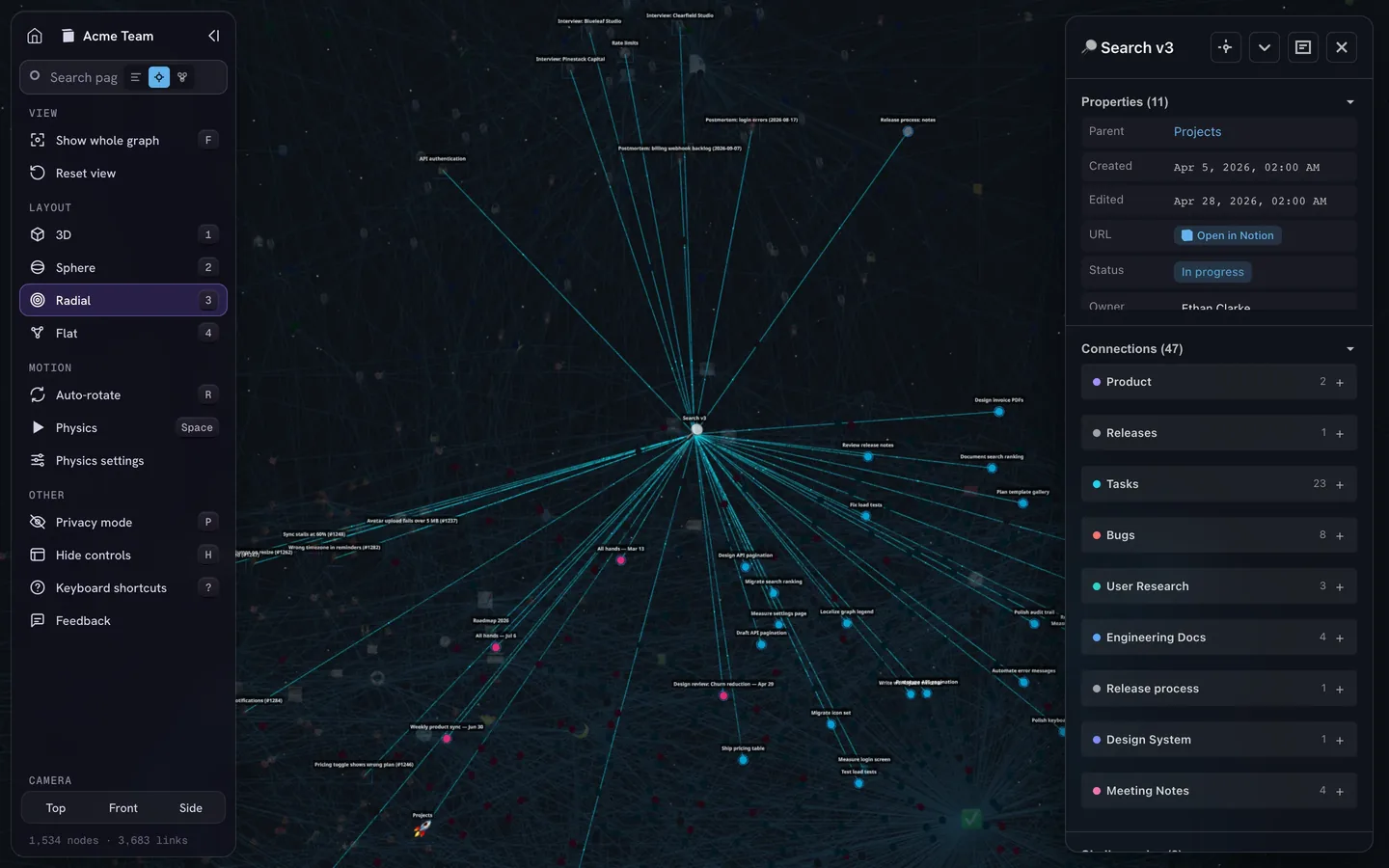
Alles, was eine Relation abbildet, sind Graphdaten: Seiten sind Knoten, und Relationen (sowie Backlinks, @-Erwähnungen und die Verschachtelung von Unterseiten) sind Kanten. Notion selbst stellt nichts davon als Karte dar, wie wir in Hat Notion eine Graph-Ansicht? erläutert haben.
IVGraph liest deinen Workspace über die offizielle API aus und macht seine Struktur sichtbar: Das Dreieck Projekte ↔ Aufgaben ↔ Notizen aus deinem Second Brain nimmt sichtbar Gestalt an – mit zentralen Knoten, Clustern und nicht verknüpften Seiten auf einen Blick. Nutze den Graphen in 3D in der App oder bette ein 2D-Widget für die Graph-Ansicht in eine Notion-Seite ein.
Häufige Fragen
Was ist der Unterschied zwischen einer Relation und einem Rollup in Notion?
Eine Relation ist die Verknüpfung: eine Eigenschaft, deren Werte Seiten aus einer anderen (oder derselben) Datenbank sind – zum Beispiel, wenn jede Aufgabe auf ihr Projekt verweist. Ein Rollup ist eine Berechnung, die über diese Verknüpfung auf Daten zugreift – zum Beispiel, wenn ein Projekt anzeigt, wie viele seiner Aufgaben erledigt sind. Ein Rollup benötigt immer eine bestehende Relation.
Wie richte ich in Notion eine bidirektionale Relation ein?
Aktiviere in den Einstellungen der Eigenschaft vom Typ Relation den Schalter „In [Name der verknüpften Datenbank] anzeigen“, benenne die entsprechende Eigenschaft und bestätige. Beide Datenbanken haben dann eine Eigenschaft vom Typ Relation, und eine Verknüpfung, die du auf einer Seite hinzufügst, erscheint auch auf der anderen.
Wie zeige ich den prozentualen Anteil erledigter Aufgaben als Fortschrittsbalken in Notion an?
Verknüpfe Projekte über eine Relation mit Aufgaben und füge den Aufgaben eine Kontrollkästchen-Eigenschaft „Erledigt“ hinzu. Ergänze dann bei den Projekten ein Rollup: Relation „Aufgaben“, Eigenschaft „Erledigt“, Berechnung „Prozent abgehakt“. Stelle das Rollup so ein, dass es statt einer Zahl einen Balken oder Ring anzeigt. Wenn du Aufgaben mit einer Status-Eigenschaft verwaltest, verwende „Prozent pro Gruppe“ und wähle die Gruppe „Abgeschlossen“.
Kann ich in Notion ein Rollup eines Rollups erstellen?
Nein. Laut der Notion-Hilfe werden Rollups von Rollups nicht unterstützt, um unbeabsichtigte Schleifen zu vermeiden. Ein Rollup liest Eigenschaften von Seiten aus, die über eine Relation direkt verknüpft sind. Um Informationen über zwei Relationsschritte hinweg abzurufen, füge eine direkte Relation zwischen den beiden Datenbanken hinzu.