 IVGraph

Um die Graph-Ansicht in Obsidian zu öffnen, klicke im Menüband auf Graph-Ansicht öffnen. Für das Umfeld der aktiven Notiz nutze den Befehl Lokalen Graphen öffnen. Beginne mit dem lokalen Graphen, wenn du an einer Notiz arbeitest, und nutze den globalen Graphen, um dir einen umfassenderen Überblick über den Vault zu verschaffen. Der Nutzen liegt nicht in der Form der Darstellung, sondern darin, eine Verbindung, eine vernachlässigte Notiz oder ein Verknüpfungsproblem zu finden, bei dem du konkret ansetzen kannst.
Öffne den Graphen und lies dir die Grundlagen durch
Die Graph-Ansicht ist ein integriertes Kern-Plugin. Wie die Dokumentation von Obsidian erklärt, stehen Kreise für Notizen und Linien für interne Links. Je mehr Knoten auf eine Notiz verweisen, desto größer wird ihr Kreis.
Möglichkeiten zum Öffnen
- Menüband: Klicke auf Graph-Ansicht öffnen, um den globalen Graphen zu öffnen.
- Befehlspalette: Drücke Ctrl+P (Cmd+P unter macOS) und führe Graph-Ansicht: Graph-Ansicht öffnen oder Graph-Ansicht: Lokalen Graphen öffnen aus.
- Tastenkürzel: Die Befehlspalette zeigt das Tastenkürzel eines Befehls an, sofern eines zugewiesen ist. Um ein eigenes hinzuzufügen, öffne Einstellungen → Tastenkürzel, suche den Graph-Befehl und wähle das Plus-Symbol aus.
- Mobil: Die Graph-Ansicht funktioniert auch in der mobilen App. Führe dort dieselben Befehle über die Befehlspalette aus.
Öffne die Einstellungen über das Zahnradsymbol oben rechts. Falls die Ansicht durch deine Experimente schwerer lesbar wird, findest du Standardeinstellungen wiederherstellen oben rechts im Einstellungsfenster.
Lesen und navigieren
- Bewege den Mauszeiger über einen Kreis, um die Verbindungen dieser Notiz hervorzuheben.
- Klicke auf eine Notiz, um sie zu öffnen, oder klicke mit der rechten Maustaste darauf, um die verfügbaren Aktionen anzuzeigen.
- Zoome mit dem Mausrad oder den Tasten
+und-. - Bewege dich durch den Graphen, indem du ihn ziehst oder die Pfeiltasten verwendest. Halte die Umschalttaste gedrückt, um dich mit der Tastatur schneller zu bewegen.
Wodurch eine Linie entsteht
Schreibe zum Beispiel [[Caching]] in eine Notiz zur API-Performance, um die beiden Notizen zu verknüpfen. Der Graph bildet diese explizite Verbindung ab; er muss nicht erschließen, dass die Themen zusammenhängen.
Wikilinks und Markdown-Links zählen gleichermaßen. Ein Link zu einer Notiz, die du noch nicht erstellt hast, erzeugt trotzdem einen Knoten dafür – es sei denn, du aktivierst Nur vorhandene Dateien. Tags und Anhänge erscheinen nur dann als Knoten, wenn die jeweiligen Schalter aktiviert sind. Zwei Notizen im selben Ordner sind nicht miteinander verbunden, und zwei Notizen mit demselben Tag sind nur über den Knoten dieses Tags verbunden: Der Graph stellt Links dar, keine Ähnlichkeiten.
Globaler vs. lokaler Graph
Das sind zwei Perspektiven auf dieselben verknüpften Notizen, keine konkurrierenden Systeme. Die globale Ansicht gibt dir einen Überblick; die lokale Ansicht zeigt dir den Kontext der Notiz, an der du gerade arbeitest.
| Frage | Globaler Graph | Lokaler Graph |
|---|---|---|
| Was zeigt er? | Den gesamten Vault unter Berücksichtigung von Filtern und Ausschlüssen | Notizen, die mit der aktiven Notiz verbunden sind |
| Wie öffnest du ihn? | Graph-Ansicht über das Menüband öffnen | Befehl zum Öffnen des lokalen Graphen ausführen |
| Welche Einstellungen gibt es? | Filter, Gruppen, Anzeige und Kräfte | Dieselben Einstellungen, zusätzlich die Tiefe |
| Wofür ist er nützlich? | Unverbundene Notizen, zentrale Knoten und weitläufige Cluster überprüfen | Beim Recherchieren oder Schreiben Verbindungen nachgehen |
| Was kann ihn unübersichtlich machen? | Zu viel vom Vault auf einmal anzeigen | Zu viele Verbindungsebenen aufklappen |
Den Regler für die lokale Tiefe findest du oben im Bereich „Filtereinstellungen“ des lokalen Graphen. Jede weitere Ebene zeigt Notizen, die mit der vorherigen Ebene verbunden sind. Beginne mit den direkten Nachbarn und erweitere den Graphen erst, wenn du eine Verbindung weiterverfolgen möchtest.
Stell dir ein Rezept vor, das mit einer Notiz zu einer Zutat verknüpft ist. Wenn du die Umgebung erweiterst, können weitere Rezepte sichtbar werden, die mit dieser Zutat verknüpft sind. Dasselbe Prinzip funktioniert bei einem Projekt, das mit einem technischen Konzept verknüpft ist, auf das auch andere Projekte verweisen.
Der lokale Graph hat eigene Einstellungen. Farbgruppen, die du im globalen Graphen eingerichtet hast, werden nicht automatisch übernommen. Füge die Gruppen, die du brauchst, daher in beiden Ansichten hinzu.
Die Einstellungen der Graph-Ansicht in Obsidian erklärt
Konfiguriere den Graphen in dieser Reihenfolge: Lege fest, was in die Ansicht gehört, verwende aussagekräftige Farben und passe dann die Lesbarkeit an. Wenn du die Schieberegler bewegst, bevor du die angezeigten Inhalte eingrenzt, erhältst du womöglich dieselbe unübersichtliche Darstellung – nur mit besser verteilten Elementen.
Filter: Wähle, was angezeigt wird
Im Bereich Filter legst du fest, welche Knoten sichtbar sind:
- Dateien suchen: Filtere Notizen mit einem Suchbegriff. Probiere einen Begriff wie
caching, um deine Recherche einzugrenzen. - Tags: Blende Tags im Graphen ein oder aus.
- Anhänge: Blende Anhänge ein oder aus.
- Nur vorhandene Dateien: Beschränke den Graphen auf Notizen, die tatsächlich existieren. In Obsidian kannst du auf Notizen verlinken, die du noch nicht erstellt hast.
- Unverknüpfte Notizen: Blende Notizen ohne Links ein oder aus.
Die Dateisuche unterstützt dieselben Operatoren wie die Suche in Obsidian. Hier sind einige, die im Graphen gut funktionieren:
path:Projectszeigt nur Notizen im Ordner Projects an.-path:Templatesblendet einen Ordner aus, zum Beispiel den mit deinen Vorlagen.tag:#bookzeigt Notizen mit diesem Tag an. Verschachtelte Tags wie#reading/bookwerden nicht erfasst.[status:draft]zeigt Notizen an, deren Eigenschaftstatusden Wertdrafthat.
Dateien, die deinen Mustern unter Ausgeschlossene Dateien entsprechen, werden in der Graph-Ansicht nicht angezeigt. Denk daran, wenn eine Notiz scheinbar grundlos fehlt: Das kann daran liegen, dass sie ausgeschlossen wurde, und nicht an ihren Verknüpfungen. Um Dateien sowohl im Graphen als auch in der Suche auszublenden, füge sie dort unter Einstellungen → Dateien und Verknüpfungen hinzu.
Wenn du dich aufs Lesen konzentrieren möchtest, blende testweise Tags und Anhänge aus und aktiviere „Nur vorhandene Dateien“. Wenn du deine Notizen pflegen möchtest, lass „Verwaiste Notizen“ eingeblendet, damit du Notizen ohne Verknüpfungen weiterhin prüfen kannst.
Gruppen: Knotenfarben mit Suchanfragen ändern
Gruppen in der Graph-Ansicht von Obsidian heben passende Notizen farblich hervor. Jede Gruppe wählt ihre Notizen anhand eines Suchbegriffs aus.
- Öffne Gruppen in den Graph-Einstellungen.
- Klicke auf Neue Gruppe.
- Gib einen Suchbegriff für die Notizen ein, die du dieser Gruppe zuordnen möchtest.
- Klicke auf den farbigen Kreis und wähle eine Farbe.
Nützliche Ausgangspunkte:
- Nach Ordner:
path:Projectsfür Projektnotizen,path:"Daily notes"für Tagebuchseiten. - Nach Tag:
tag:#bookfür Lektürenotizen. - Nach Eigenschaft:
[type:meeting]für Notizen, deren Eigenschafttypeden Wertmeetinghat. Nach demselben Prinzip lassen sich Notizen einfärben, die ein KI-Agent geschrieben hat, sofern er sie mit einer Eigenschaft wiecreated_by: agentkennzeichnet; unsere Anleitung zu Claude und Obsidian zeigt, wie du das einrichtest. - Nach Thema: separate Gruppen für
caching,authenticationunddeploymentin einem Vault für technische Themen.
Verwende Begriffe, die deine Notizen bereits voneinander unterscheiden; ein allgemeiner Begriff, der auf fast alles zutrifft, sorgt kaum für eine visuelle Trennung.
Filter blenden aus; Gruppen färben ein. Eine Gruppe hilft dir, passende Notizen unter den anderen sichtbaren Notizen zu erkennen. Sie erstellt keine Verknüpfungen und ordnet diese Notizen nicht in eine neue Hierarchie ein.
Sowohl die Dateisuche als auch Gruppen unterstützen die Suchbegriffe von Obsidian. Die offizielle Dokumentation zur Graph-Ansicht verweist auf die Suchreferenz für erweiterte Abfragesyntax. Gruppen werden mit dem Vault in der Datei .obsidian/graph.json gespeichert und bleiben so über Sitzungen hinweg erhalten.
Ändere die Standardfarben mit einem CSS-Snippet
Gruppen färben nur die Notizen ein, die ihren Kriterien entsprechen. Alles andere verwendet die Farben deines Themes: normale Notizen, Tags, Anhänge und Notizen, die noch nicht existieren. Um diese Standardfarben zu ändern, verwende ein CSS-Snippet mit den Graph-Variablen aus der Entwicklerdokumentation von Obsidian:
.theme-light,
.theme-dark {
  --graph-node: #7c6cf2;
  --graph-node-tag: #e8a33d;
  --graph-node-attachment: #3fb68b;
  --graph-node-unresolved: #8a8f98;
  --graph-line: #9aa0ab;
  --graph-text: #6b7080;
}- Öffne Einstellungen → Darstellung und wähle unter CSS-Snippets die Option Snippet-Ordner öffnen.
- Speichere den Code dort als
.css-Datei, zum Beispielgraph-colors.css. - Gehe zurück zu Darstellung, wähle Snippets neu laden und aktiviere das Snippet.
Der Graph wird auf einer Zeichenfläche statt mit normalen Seitenelementen gezeichnet. Deshalb kannst du diese Farben per CSS ändern, nicht aber die Formen oder das Layout. Wenn du fertige Farbschemata ohne Code nutzen möchtest, kannst du auf dem Desktop mit Community-Plugins wie Graph Styler Voreinstellungen anwenden.
Darstellung: Knoten und Verbindungen lesbar machen
- Pfeile: zeigen die Richtung der Verknüpfungen an.
- Schwellenwert für Textausblendung: steuere die Transparenz der Notiznamen.
- Knotengröße: passe die Größe der Kreise an.
- Linienstärke: passe die Breite der Verbindungslinien an.
- Animieren: starte einen Zeitraffer, in dem Notizen und Anhänge in der Reihenfolge ihrer Erstellung erscheinen.
Aktiviere die Pfeile, wenn du unterscheiden musst, ob eine Notiz auf eine andere verweist oder eine andere Notiz auf sie verweist. Passe den Schwellenwert für das Verblassen von Text an, wenn Beschriftungen schwer zu lesen sind, und verringere die Knotengröße oder die Stärke der Verbindungslinien, wenn Kreise und Linien die Ansicht dominieren.
Die Animation zeigt die Reihenfolge, in der Dateien erstellt wurden. Betrachte sie als Chronik der hinzugefügten Dateien, nicht als Maß dafür, wie sehr sich dein Verständnis verbessert hat.
Kräfte: Abstände anpassen, nicht die Bedeutung
Mit diesen Steuerelementen änderst du das Layout:
- Zentrierungskraft: steuert die Kompaktheit; ein höherer Wert macht den Graphen kreisförmiger.
- Abstoßungskraft: steuert, wie stark sich Knoten gegenseitig abstoßen.
- Verbindungskraft: steuert die Zugkraft entlang der Verbindungen – wie ein Gummiband, das du straffer ziehst oder lockerst.
- Verbindungsabstand: steuert die Länge der Linien zwischen Notizen.
Ändere immer nur eine Einstellung auf einmal. Versuche bei überlappenden Knoten zunächst, die Abstoßungskraft zu erhöhen, und passe dann den Verbindungsabstand an, wenn du mehr Platz entlang der Verbindungen brauchst. In einem großen Vault geben eine geringere Zentrierungskraft und eine höhere Abstoßungskraft den Clustern meist mehr Raum. Kehre zu den Standardeinstellungen zurück, wenn das Ergebnis unübersichtlicher wird.
Wofür der Graph wirklich nützlich ist
Beginne jede Graph-Sitzung mit einer Frage. „Was habe ich versäumt, miteinander zu verknüpfen?“ liefert einen konkreten Handlungsansatz. „Wie sieht mein Second Brain aus?“ endet meist mit einem Screenshot.
Finde verwaiste Seiten, deren Einbindung sich lohnt
Lass verwaiste Notizen im globalen Graphen sichtbar und prüfe Notizen ohne Verknüpfungen. Überlege, ob die jeweilige Notiz zu einem bestehenden Projekt, Konzept oder einer Indexnotiz gehört. Füge einen Link hinzu, wenn er das spätere Wiederfinden erleichtert – nicht bloß, um einen isolierten Kreis loszuwerden.
Eine eigenständige Notiz ist nicht automatisch ein Problem. Eine vorübergehende Aufzeichnung oder eine in sich geschlossene Referenz benötigt möglicherweise keine Links. Der Graph liefert Vorschläge für Notizen, die du überprüfen könntest, aber keinen Auftrag zum Aufräumen. In einem Zettelkasten hingegen ist eine dauerhafte Notiz ohne Links eine Notiz, die du noch nicht eingeordnet hast.
Untersuche Knotenpunkte und Cluster
Auf einen großen Knoten verweisen mehr Knoten. Öffne ihn und frage dich, welche Rolle er spielt: hilfreicher Überblick, häufig wiederverwendete Quelle oder umfassender Index? Die Größe zeigt die Verlinkungsaktivität an, nicht die Qualität.
Nutze Cluster als Ausgangspunkt, um genauer hinzuschauen. Welche Ideen sind immer wieder miteinander verknüpft? Ist ein Entwurf mit den Quellen verbunden, die er braucht? In ihrem Bericht über die Nutzung des Graphen von Obsidian beschreibt Eleanor Konik, wie sie Seiten ohne Verknüpfungen prüft, erkennt, wie stark ihre Texte auf ihren Newslettern aufbauen, und anhand der Verknüpfungen beurteilt, wie ausgereift eine Artikelidee ist. Das ist eine Interpretation im Kontext eines bestimmten Workflows, keine allgemeingültige Bewertung des Reifegrads.
Folge einem Pfad zwischen Notizen
Angenommen, „API-Latenz“ ist mit „Caching“ verknüpft und „Caching“ wiederum mit „Cache-Invalidierung“. Untersuche im lokalen Graphen die erste Verbindung, erhöhe die Tiefe, um die nächste sichtbar zu machen, und öffne die Notiz dazwischen, um zu verstehen, warum sie die beiden verbindet.
So kannst du manuell einen Pfad entlang bestehender Links nachverfolgen. Formuliere die Frage konkret: „Wie hängt dieses Projekt mit jener Designentscheidung zusammen?“ Die Notiz dazwischen kann nützlicher sein als jeder der beiden Endpunkte.
Erkenne, wann du den Graphen verlassen solltest
Der Graph ist kein Ersatz für das Lesen, kein automatisches System zur Erkennung von Ähnlichkeiten und kein Qualitätsmaß für deine Wissensbasis. Wenn du die gesuchte Formulierung bereits kennst, suche direkt danach. Wenn du jemand anderem ein Argument erklären musst, schreibe die Erklärung auf, statt zu erwarten, dass die Netzwerkdarstellung sie vermittelt.
Mehr über das zugrunde liegende Modell aus Knoten und Beziehungen erfährst du in unserer Erklärung dazu, was ein Wissensgraph ist.
Inhaltslandkarten: Knotenpunkte, die du gezielt aufbaust
Eine Inhaltsübersicht (englisch „Map of Content“, kurz MOC) ist eine Notiz, deren Aufgabe es ist, die Notizen zu einem Thema zu verlinken: ein von Hand erstelltes Verzeichnis. Die Idee stammt aus Nick Milos Framework Linking Your Thinking. Anders als einem Ordner sind einer solchen Übersicht die Notizen nicht exklusiv zugeordnet: Eine Notiz kann gleichzeitig in mehreren Inhaltsübersichten vorkommen.
Im Graphen wird ein MOC zu einem bewusst angelegten Knotenpunkt: einem großen Knoten mit Verbindungslinien zu den Notizen, die er bündelt. So dient er als hilfreicher Orientierungspunkt beim Lesen des Graphen:
- Färbe die Karten ein. Füge eine Gruppe wie
tag:#mocoderfile:MOChinzu, damit sich zentrale Knoten von gewöhnlichen Notizen abheben. - Erschließe dir ein Thema über seine Karte. Öffne die lokale Graph-Ansicht der MOC mit Tiefe 1, um das Thema zu sehen, und dann mit Tiefe 2, um zu sehen, welche anderen Themen die zugehörigen Notizen berühren.
- Finde Notizen, die keine Karte erreicht. Wenn verwaiste Notizen sichtbar sind, kommen isolierte Notizen für die Aufnahme in eine Karte oder für eine Verlinkung aus einer bestehenden Notiz infrage.
- Vermeide eine Karte für alles. Eine einzige Startnotiz, die mit jeder Notiz verlinkt ist, sorgt dafür, dass jede Notiz nur zwei Schritte von jeder anderen entfernt ist – und die Cluster, die du sehen wolltest, verschwimmen.
Zum Beispiel verlinkt eine „Caching-MOC“ auf „API-Latenz“, „Cache-Invalidierung“ und zwei Vorfallanalysen. Bei Tiefe 1 zeigt der lokale Graph das Thema selbst; bei Tiefe 2 zeigt er benachbarte Themen wie „Datenbankindexierung“, für die sich eine eigene Karte lohnen könnte. In einem Zettelkasten übernehmen Strukturnotizen dieselbe Rolle; unser Zettelkasten-Leitfaden zeigt dir, wie du eine solche Notiz schreibst.
Bring Ordnung ins Wirrwarr, bevor du weiteres Styling hinzufügst
Wenn alles mit allem verbunden zu sein scheint, schränke den Umfang ein, bevor du das Layout änderst:
- Wechsle zum lokalen Graphen. Öffne eine Notiz, die für die Aufgabe relevant ist, und beginne mit einer geringen Tiefe.
- Blende Anhänge und Tags aus. Blende sie nur wieder ein, wenn sie dir helfen, deine Frage zu beantworten.
- Aktiviere „Nur vorhandene Dateien“. Damit werden noch nicht erstellte Linkziele aus der Ansicht entfernt.
- Schränke die Suche unter „Dateien suchen“ ein. Konzentriere dich auf ein Thema statt auf den gesamten Vault.
- Füge einige Farbgruppen hinzu. Mach Kategorien unterscheidbar, ohne jede Kategorie optisch gesondert zu gestalten.
- Passe „Anzeige“ und „Kräfte“ zuletzt an. Optimiere die kleinere Ansicht, statt zu versuchen, alles auseinanderzuziehen.
Wenn das Gegenteil passiert und der Graph leer aussieht, gehe in umgekehrter Reihenfolge vor: Lösche den Suchbegriff, prüfe die ausgeschlossenen Dateien, blende verwaiste Knoten ein und überdenke die lokale Tiefe. Wenn Anhänge oder Tags fehlen, sind möglicherweise einfach die entsprechenden Schalter ausgeschaltet.
Wann du aufhören solltest, hängt von einer praktischen Frage ab: Kannst du die relevanten Notizen finden und ihren Links folgen? Sobald du das kannst, widme dich wieder der Arbeit, bei der dir diese Notizen helfen.
Plugins für verschiedene Graph-Workflows
Für die oben genannten Einstellungen brauchst du kein Community-Plugin. Füge eines hinzu, wenn du benennen kannst, welcher Workflow dir fehlt – und nicht, weil der globale Graph unübersichtlich wirkt.
- 3D Graph und New 3D Graph: zwei Plugins, die den Vault dreidimensional darstellen. 3D Graph von AlexW00 ist das ältere der beiden, hat etwa 77.000 Downloads und wurde seit drei Jahren nicht mehr aktualisiert. New 3D Graph von Aryan Gupta wird regelmäßig aktualisiert und färbt Gruppen anhand von Pfaden, Tags oder Dateiabfragen ein.
- Persistent Graph: ergänzt Befehle zum Speichern und Wiederherstellen von Knotenpositionen im globalen Graphen, damit du zu einem Layout zurückkehren kannst, das dir gefällt.
- ExcaliBrain: eine alternative Graph-Ansicht, die in der Diskussion der Obsidian-Community zur Nutzung der Graph-Ansicht besprochen wird. Sie setzt zusätzlich Excalidraw voraus.
- Juggl: wird in Koniks Artikel als Graph-Plugin mit größerem Funktionsumfang und Hierarchiefunktionen beschrieben.
- Breadcrumbs: wird dort ebenfalls im Hinblick auf seine Visualisierungsoptionen und Adjazenzmatrizen besprochen.
- InfraNodus AI Graph View: erstellt aus dem Text deiner Notizen einen Graphen, der Themen und Lücken zeigt – nicht nur aus deinen Links.
Das sind unterschiedliche Ansätze, keine Rangliste. Probiere zuerst den integrierten lokalen Graphen aus und wähle Tiefe und Filter gezielt aus. Wenn das deine Frage beantwortet, bringt eine weitere Visualisierung womöglich eher zusätzlichen Konfigurationsaufwand als Mehrwert.
Graph-Ansicht in Logseq und Anytype
Obsidian ist nicht die einzige Notiz-App mit einem Graphen. Auch Logseq und Anytype haben einen, und jede App stellt andere Dinge als Linien dar. Dieser Unterschied erklärt die meisten Fragen wie „Warum ist das nicht verbunden?“.
Logseq: Seiten, keine Blöcke
In Logseq öffnest du den Graphen über Graph-Ansicht in der linken Seitenleiste. In der rechten Seitenleiste lässt sich ein Seitengraph für die aktuell geöffnete Seite anzeigen. Der Graph stellt Verbindungen zwischen Seiten dar, nicht zwischen Blöcken. Wenn ein Journalblock [[John]] und [[Project X]] erwähnt, werden beide Seiten mit der Journalseite dieses Tages verbunden, nicht miteinander. Darauf weisen Nutzer im Forum von Logseq hin. Auch wenn du Seitenlinks in einer Gliederung verschachtelst, werden keine Linien zwischen über- und untergeordneten Seiten gezeichnet.
Die übliche Lösung besteht darin, eine Beziehung auf der Seite festzuhalten, zu der sie gehört. „Arbeitet an [[Project X]]“ auf Johns Seite verbindet die beiden direkt miteinander.
Anytype: Objekte, Links und Eigenschaften
Im Graphen von Anytype ist jedes Objekt ein Knoten. Linien entstehen durch Links im Editor, durch Eigenschaften, die auf ein anderes Objekt verweisen, und durch Backlinks. Du öffnest den Graphen über das Graph-Symbol oben in jedem Objekt. In den Einstellungen kannst du Titel, Pfeile und Symbole ein- oder ausschalten, Editor-Links, Verbindungen über Eigenschaften und nicht verknüpfte Objekte ein- oder ausblenden und nach Objekttyp filtern – zum Beispiel nur Aufgaben und Projekte anzeigen.
Nebeneinander
| App | Ein Knoten ist | Eine Linie ist | Fokus | Farbgestaltung und Filter |
|---|---|---|---|---|
| Obsidian | Eine Notiz; Tags und Anhänge sind optional | Ein interner Link | Lokaler Graph mit Verknüpfungstiefe | Gruppen und Filter nach Suchanfrage |
| Logseq | Eine Seite | Ein Link zwischen Seiten | Seitengraph in der rechten Seitenleiste | Einstellungen der Graph-Ansicht, etwa zum Ausblenden integrierter Seiten |
| Anytype | Ein Objekt | Ein Link im Editor, ein Eigenschaftsverweis oder ein Backlink | Die Suche hebt passende Objekte hervor | Nach Objekttyp filtern; Links und Eigenschaften ein- und ausblenden |
| Notion mit IVGraph | Eine Seite oder Datenbank | Eine Erwähnung, ein Backlink, eine Relation oder eine übergeordnete Seite | Knotenkarte mit den Verbindungen einer Seite | Graph-Stile nach Datenbank, Eigenschaft oder Anzahl der Verbindungen |
Wenn du eine App auch wegen ihrer Graph-Ansicht auswählst, teste sie mit deinen echten Notizen. Was als Verbindungslinie zählt, ist wichtiger als die Optik.
Kommst du von Notion?
Notion hat keine integrierte Graph-Ansicht. IVGraph bietet ein Gegenstück für Notion: Seiten werden zu Knoten, während Backlinks, Erwähnungen und Relationen in Datenbanken zu Verbindungen in einem interaktiven 3D-Graphen werden. Zum Zeitpunkt der Erstellung dieses Textes ist IVGraph für bis zu 500 Knoten kostenlos.
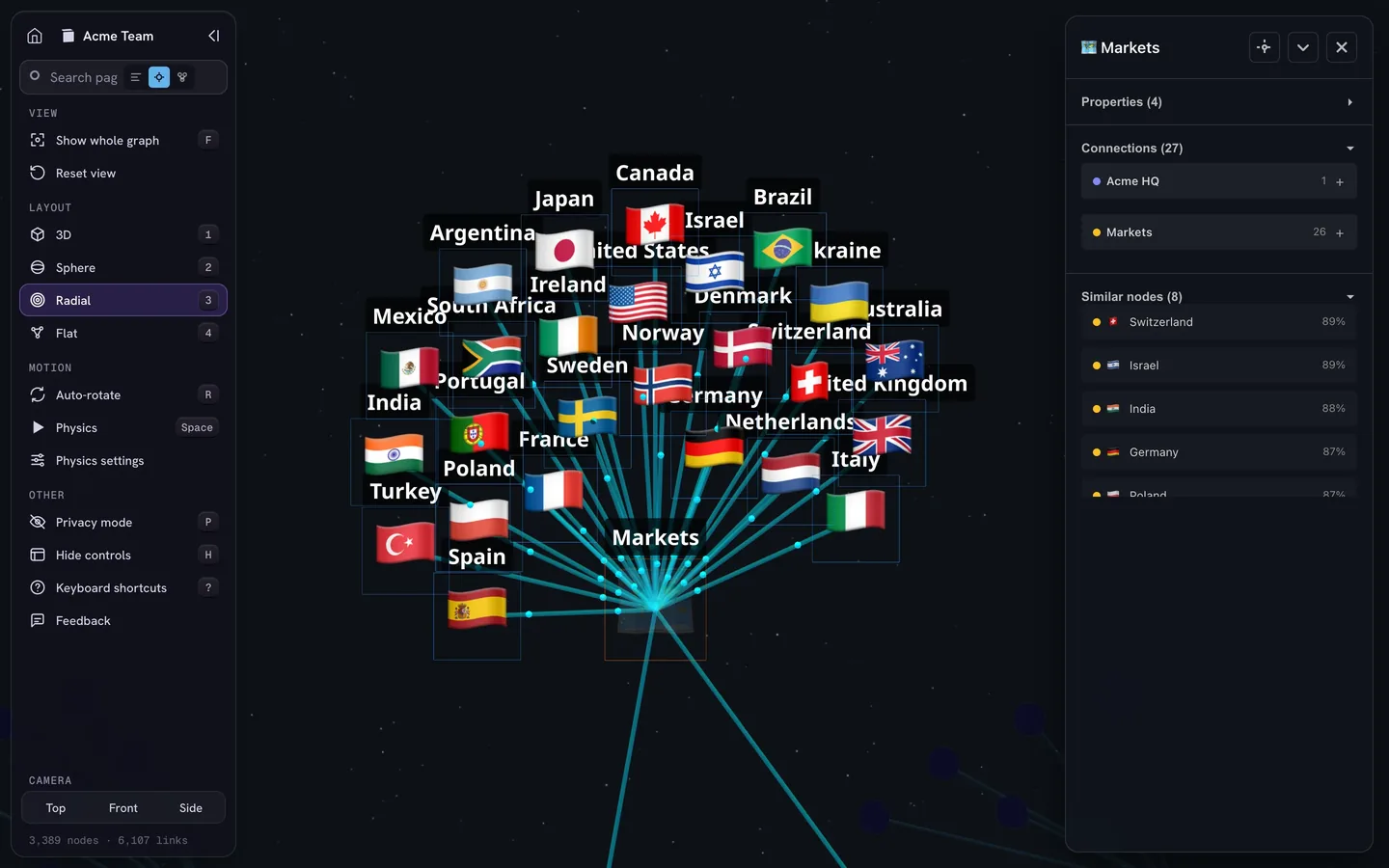
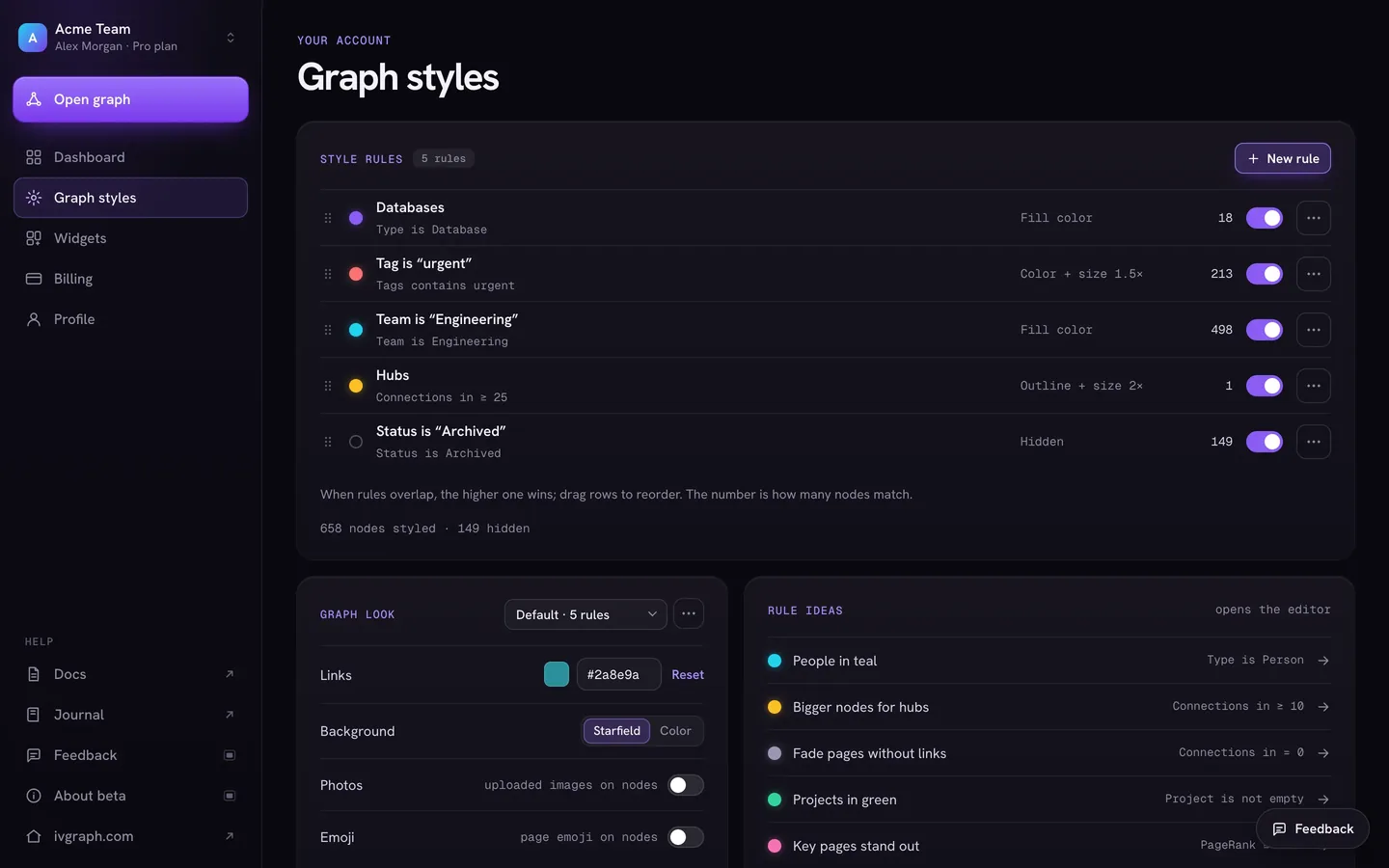
Die Farbgebung funktioniert ganz ähnlich wie die Gruppen in Obsidian. Graph-Stile sind Regeln, die Seiten je nach Datenbank, Eigenschaft oder Anzahl der Verbindungen einfärben, ihre Größe ändern oder sie ausblenden – beispielsweise, indem sie jede Seite mit 25 oder mehr eingehenden Links mit einer Umrandung versehen.
Auch hier solltest du beim Lesen genauso sorgfältig vorgehen: Schau dir die tatsächlichen Verbindungen an, öffne die Seiten hinter interessanten Knoten und verwechsle visuelle Nähe nicht mit inhaltlicher Bedeutung. Wenn deine Seiten kaum miteinander verknüpft sind, ist es hilfreicher, die Verknüpfungen zu verbessern, als die Darstellung anzupassen.
Unser Leitfaden zu Backlinks in Notion erklärt diese Grundlagen der Verlinkung. Speziell zur Visualisierung findest du mehr unter Optionen für eine Graph-Ansicht in Notion; für die grundsätzliche Wahl deines Workspaces lies Notion vs. Obsidian. Dort erfährst du auch, wie du Notizen von Notion nach Obsidian überträgst.
Häufige Fragen
Wie öffne ich die Graph-Ansicht in Obsidian?
Klicke im Menüband auf Graph-Ansicht öffnen oder führe über die Befehlspalette (Ctrl+P oder Cmd+P unter macOS) den Befehl Graph-Ansicht: Graph-Ansicht öffnen aus. Um die Umgebung der aktiven Notiz zu sehen, führe Lokalen Graphen öffnen aus. Die Einstellungen öffnest du über das Zahnradsymbol oben rechts im Graphen.
Was ist der Unterschied zwischen globalem und lokalem Graphen?
Der globale Graph zeigt das Netzwerk des Vaults unter Berücksichtigung von Filtern und Ausschlüssen. Der lokale Graph zeigt die Verbindungen rund um die aktive Notiz und bietet zusätzlich einen Schieberegler für die Tiefe, mit dem du schrittweise weitere Ebenen verknüpfter Notizen einblenden kannst. Er hat außerdem eigene Einstellungen, einschließlich Farbgruppen.
Wie ändere ich die Knotenfarben in Obsidian?
Öffne die Graph-Einstellungen, gehe zu Gruppen und klicke auf Neue Gruppe. Gib einen Suchbegriff wie path:Projects oder tag:#book ein und klicke dann auf den farbigen Kreis, um eine Farbe auszuwählen. Gruppen färben passende Notizen ein; Filter legen fest, welche Notizen angezeigt werden. Um die Standardfarben aller Notizen, Tags und Anhänge zu ändern, aktiviere ein CSS-Snippet, das Variablen wie --graph-node und --graph-node-tag festlegt.
Warum fehlen Notizen in meinem Graphen?
Prüfe „Dateien suchen“, den Schalter „Verwaiste Knoten“ und die Muster unter „Ausgeschlossene Dateien“. In einem lokalen Graphen begrenzen auch die aktive Notiz und die Tiefe, was angezeigt wird. „Nur vorhandene Dateien“ blendet ausschließlich verlinkte Ziele aus, die noch nicht erstellt wurden, während „Tags“ und „Anhänge“ die Anzeige dieser Knotentypen steuern.
Haben Logseq oder Anytype eine Graph-Ansicht?
Ja. Der Graph von Logseq zeigt Verknüpfungen zwischen Seiten, nicht zwischen Blöcken. Seitenlinks innerhalb eines Journalblocks verbinden die einzelnen Seiten daher mit dem jeweiligen Journaltag statt miteinander. Der Graph von Anytype zeigt jedes Objekt. Linien stellen Verknüpfungen im Editor, Eigenschaften mit Verweisen auf andere Objekte und Backlinks dar. Die Ansicht lässt sich nach Objekttyp filtern.
Gibt es eine Graph-Ansicht für Notion?
Notion bietet keine integrierte Graph-Ansicht. IVGraph stellt Notion-Seiten als Knoten und Backlinks, Erwähnungen und Relationen in Datenbanken als Verbindungen in einem interaktiven 3D-Graphen dar. Zum Zeitpunkt der Erstellung dieses Textes ist IVGraph für bis zu 500 Knoten kostenlos.