 IVGraph
Ein Zettelkasten (auf Englisch „slip box“) ist eine Methode zum Anlegen von Notizen, bei der jede Notiz eine einzige, in deinen eigenen Worten formulierte Idee enthält, eine dauerhafte Adresse hat und mit verwandten Notizen verknüpft ist. Die Verknüpfungen sind wichtiger als der Ablageort einer Notiz. Mit der Zeit bilden die Notizen ein Netzwerk, dem du folgen kannst, um Argumente, Beispiele und offene Fragen für deinen nächsten Text zu finden. Der Soziologe Niklas Luhmann führte den bekanntesten Zettelkasten mit etwa 90.000 Papierzetteln. Dieselbe Methode funktioniert in Obsidian, in Notion oder auf Karteikarten.
Was ist ein Zettelkasten?
Zettel bezeichnet ein kleines Stück Papier, Kasten eine Kiste. Im Englischen begegnet dir dafür „slip box“ oder einfach „the Zettelkasten method“. Die Idee ist älter als jede App: Schreibe kurze Notizen, gib jeder eine Adresse und verknüpfe jede neue Notiz mit bereits vorhandenen.
Vorlesungsnotizen, Besprechungsnotizen und Buchzusammenfassungen sind nach ihrer jeweiligen Quelle geordnet. Ein Zettelkasten ist nach Ideen geordnet, und jede Idee steht neben den Ideen, mit denen sie zusammenhängt. Die Autoren von zettelkasten.de legen den Schwerpunkt dabei „auf das Verknüpfen und nicht auf das bloße Sammeln“.
| Herkömmliche Notizen | Zettelkasten | |
|---|---|---|
| Einheit | Eine Seite pro Vorlesung, Buch oder Meeting | Eine Idee pro Notiz |
| Formulierung | Kopierte Zitate und markierte Textstellen | Deine eigene Erklärung mit Quellenangabe |
| Organisation | Ordner nach Thema oder Projekt | Links zwischen Notizen und einige Einstiegspunkte |
| Ergebnis | Ein Archiv | Material zum Schreiben und für neue Fragen |
Die Methode eignet sich für alle, die aus dem Gelesenen eigene Texte entwickeln: Forschende, Studierende, die an einer Abschlussarbeit schreiben, Autorinnen und Autoren sowie Analysten. Wenn du vor allem einen Ort für Aufgaben und Projektdateien brauchst, lies zuerst, für wen sie nicht geeignet ist.
Der Ursprung: Niklas Luhmanns Zettelkasten
Gelehrte hielten ihre Notizen jahrhundertelang auf losen Zetteln fest; die Geschichte des Zettelkastens auf Wikipedia reicht bis zum Gelehrten Conrad Gessner im 16. Jahrhundert zurück. Die moderne Methode ist mit Niklas Luhmann (1927–1998) verbunden, einem deutschen Soziologen, der für seine Theorie sozialer Systeme bekannt ist.
Luhmann baute seinen Zettelkasten von den frühen 1950er-Jahren bis Mitte der 1990er-Jahre auf. Laut dem Niklas Luhmann-Archiv der Universität Bielefeld enthält er etwa 90.000 Zettel. Luhmann schrieb einen großen Teil seines Schaffens dem Zettelkasten zu (Wikipedia zählt etwa 50 Bücher und 550 Artikel). In seinem Aufsatz „Kommunikation mit Zettelkästen“ von 1981 beschrieb er ihn als Partner, mit dem er zusammenarbeitete, und nicht als Aufbewahrungsort für Notizen.
Drei Merkmale seines Systems prägen die Methode bis heute:
- Feste Adressen. Ein Gedanke, der Zettel
1weiterführte, wurde zu1a, ein Kommentar zu1awurde zu1a1, und der nächste Schritt nach1awurde zu1b. Neue Notizen kamen zwischen bestehenden hinzu, ohne dass etwas neu nummeriert werden musste. - Verweise zwischen Zetteln. Neben der Abfolge konnte jeder Zettel über Nummern auf weit entfernte Zettel verweisen. So trafen getrennte Gedankengänge aufeinander.
- Ein Register mit Einstiegspunkten. Sein Schlagwortregister führte pro Schlagwort nur wenige zentrale Zettel auf. Wie die Einführung auf zettelkasten.de anmerkt, waren die Zettel selbst nicht mit Schlagwörtern versehen.
1       Exports are a trust problem
1a      continues 1: a visible sync status removes the need
1a1     comment on 1a: what "visible" means on a phone
1b      next step after 1a: where the status should live
2       a new, unrelated line of thought
Die Zettel wurden digitalisiert und 2019 online veröffentlicht; du kannst sie im Niklas-Luhmann-Archiv durchstöbern. Im englischsprachigen Raum verbreitete sich die Methode durch Sönke Ahrens’ Buch How to Take Smart Notes, das die Notiztypen bekannt machte, die heute in den meisten Anleitungen verwendet werden.
Die Grundprinzipien der Zettelkasten-Methode
Eine Idee pro Notiz
Eine atomare Notiz enthält genau einen Gedanken, der verständlich ist, ohne dass du etwas anderes öffnen musst. Ihr Titel benennt den Gedanken, nicht das Thema: „Exporte deuten auf fehlendes Vertrauen hin“ ist eine Notiz; „Datenexporte“ ist ein Ordnername. Versteh das als Orientierung, nicht als Wortlimit. Manche Gedanken brauchen einen Absatz, andere eine Seite.
Deine eigenen Worte, mit Quellenangabe
Eine dauerhafte Notiz erklärt die Idee so, wie du sie verstehst. Beim Schreiben findest du heraus, ob du die Quelle verstanden hast. Zitate können darin Platz finden, mit einem Verweis auf ihre Herkunft.
Eine dauerhafte Adresse
Jede Notiz braucht eine Kennung, die sich nie ändert, damit Links weiterhin funktionieren. Auf Papier war das Luhmanns Nummerierung. In einer App eignen sich dafür ein Zeitstempel wie 202610121405, eine automatisch vergebene Nummer oder ein eindeutiger Titel.
Verknüpfungen, die das Warum erklären
Verknüpfe jede neue Notiz mit mindestens einer bestehenden Notiz und halte in einem Satz fest, warum: Stützt sie die andere Notiz, widerspricht sie ihr, erweitert sie sie oder liefert sie ein Beispiel? Ein bloßes „Siehe auch“ sagt dir ein Jahr später nichts mehr.
Einstiegspunkte und Strukturnotizen
Eine Strukturnotiz, auch Hub-Notiz, Indexnotiz oder unter Obsidian-Nutzern Inhaltsübersicht (MOC) genannt, listet die Notizen zu einem Thema in einer sinnvollen Reihenfolge auf, jeweils mit einer Zeile zu jeder Notiz. Du schreibst sie, sobald eine Gruppe von Notizen entstanden ist, um zusammenzufassen, was sich aus den einzelnen Notizen heraus entwickelt hat.
Notiztypen
| Notiztyp | Inhalt | Lebensdauer |
|---|---|---|
| Flüchtige Notiz | Schnell festgehalten: ein Gedanke, eine Formulierung, eine Frage | Bis du sie verarbeitest, meist innerhalb weniger Tage |
| Literaturnotiz | Die Aussage einer Quelle, kurz zusammengefasst und mit Quellenangabe | Wird zusammen mit der Quelle aufbewahrt |
| Permanente Notiz | Eine Idee in deinen eigenen Worten, mit anderen Notizen verknüpft | Dauerhaft |
| Strukturnotiz | Eine geordnete Liste von Notizen zu einem Thema | Wächst mit dem Thema |
Die ersten drei folgen Ahrens’ Unterscheidung zwischen temporären und dauerhaften Notizen. Strukturnotizen dienen der Navigation.
Warum die Verknüpfungen die Methode ausmachen
Zusammen ergeben diese Prinzipien ein Netzwerk: Notizen sind Knoten, Links sind Kanten. Luhmanns Zettelkasten war schon lange ein Graph, bevor ihn jemand als solchen zeichnete. Eine wertvolle Notiz findest du selten, indem du dich daran erinnerst, wo sie liegt. Du findest sie, indem du bei einer verwandten Notiz anfängst und den Links folgst. Unterwegs kommst du an Notizen vorbei, die du vergessen hattest. Aus diesen ungeplanten Begegnungen zwischen alten und neuen Notizen entstehen neue Kombinationen.
Verlinkungen erfüllen unterschiedliche Aufgaben – da hilft es zu wissen, welche Art du gerade erstellst:
| Verknüpfungstyp | Aussage | Beispiel |
|---|---|---|
| Abfolge | Diese Notiz setzt jene fort | Notiz 1a setzt Notiz 1 fort |
| Querverweis | Diese Ideen hängen zusammen – der Grund steht in der Notiz | „Gleiche Ursache wie in der Notiz zum Support-Ticket“ |
| Struktur | Diese Notiz gehört an dieser Stelle zu diesem Thema | Eine Strukturnotiz, die die zugehörigen Notizen auflistet |
| Quelle | Diese Idee stammt von hier | Eine permanente Notiz, die auf die zugehörige Literaturnotiz verweist |
Das ist dasselbe Modell wie bei einem Wissensgraphen, mit einem Unterschied. In einem Wissensgraphen hat eine Beziehung einen Namen wie „hat geschrieben“ oder „ist abhängig von“. In einem Zettelkasten wird die Beziehung durch einen Satz in der Notiz ausgedrückt. Wie du die Struktur dieses Netzwerks interpretierst, erfährst du weiter unten in diesem Leitfaden.
So legst du los: Der Zettelkasten-Workflow Schritt für Schritt
Der Ablauf ist in jedem Tool gleich. Fang mit einer Quelle an, die du ohnehin gerade liest.
- Halte flüchtige Notizen fest, sobald dir Gedanken kommen, und sammle sie in einem einzigen Eingangskorb. Ordne sie noch nicht.
- Mach dir beim Lesen Literaturnotizen: die wenigen Punkte, die dir wichtig sind, mit Quellenangabe.
- Schreibe mehrmals pro Woche dauerhafte Notizen. Schreibe zu jeder Idee, die du behalten möchtest, eine Notiz in deinen eigenen Worten, die auch jemand anderes verstehen könnte.
- Gib der Notiz eine Adresse und einen Titel, der die Idee ausdrückt.
- Verknüpfe sie mit mindestens einer vorhandenen Notiz und halte fest, warum. Suche nach verwandten Begriffen, bevor du entscheidest, dass sie mit nichts anderem zusammenhängt.
- Schaffe einen Einstiegspunkt. Verlinke ein neues Thema von deinem Index aus. Sobald es zu einem Thema eine Handvoll Notizen gibt, schreibe eine Strukturnotiz dazu.
- Entferne die flüchtige Notiz. Sie hat ihren Zweck erfüllt, sobald die Idee in einer dauerhaften Notiz festgehalten ist.
- Schreibe aus dem Netzwerk heraus. Gehe beim Schreiben eines Artikels, eines Berichts oder eines Kapitels deiner Abschlussarbeit von einer Gruppe verknüpfter Notizen oder einer Strukturnotiz aus statt von einer leeren Seite. Die Reihenfolge der Notizen ist deine erste Gliederung.
Rechne damit, dass sich der Kasten in den ersten Wochen leer anfühlt. Verknüpfungen werden erst dann nützlich, wenn es etwas gibt, auf das sie verweisen können. Deshalb geht es am Anfang darum, eine Gewohnheit aufzubauen: ein paar gute, dauerhafte Notizen pro Woche, jede davon verknüpft.
Ein Zettelkasten-Beispiel: Von einer Quelle zu einem Cluster
Hier ist ein kleines, fiktives Beispiel aus den Recherchenotizen eines Produktteams. Die IDs sind Zeitstempel, und die Links verwenden die [[wikilink]]-Syntax von Obsidian; in Notion wären es @-Erwähnungen.
Die Literaturnotiz
# Interview: Bluleaf Studio, 2026-10-12
Source: customer interview, 45 minutes

- They export the database to a spreadsheet every Friday,
  "to be sure nothing got lost".
- They stopped once the app showed the last sync time.
Zwei dauerhafte Notizen
# 202610121405 Exports signal missing trust

Regular exports are often a workaround for missing trust,
not a need for the spreadsheet itself. Bluleaf exported
every Friday and stopped once the last sync time was visible.

Source: [[Interview: Bluleaf Studio, 2026-10-12]]

Links
- [[202610121420 Visible status beats support answers]]
  The same fix, seen from the support side.
- [[202609300910 Power users want raw exports]]
  Seems to contradict this note. Could those users
  see a sync status?
# 202610121420 Visible status beats support answers
A user who can see the state of the system does not
need to ask. Each status shown in the interface removes
one kind of question.
Links
- [[202610121405 Exports signal missing trust]]
The user-side version of the same idea.Die Strukturnotiz
# Trust in data sync (structure note)

1. [[202610121405 Exports signal missing trust]]
   - [[202610121420 Visible status beats support answers]]
2. [[202609300910 Power users want raw exports]]
   The counter-argument.

Open question: does the same pattern hold for calendar sync?
Es gibt keinen Ordner namens „Exporte“ und kein Tag-System. Drei dauerhafte Notizen und eine Strukturnotiz enthalten bereits ein Argument, ein Gegenargument und eine offene Frage: die Gliederung eines kurzen Memos. Der Link zum Widerspruch ist der nützlichste, weil sich daraus die nächste Interviewfrage ergibt.
So richtest du einen Zettelkasten in Obsidian ein
Obsidian passt gut zu dieser Methode: Notizen sind Markdown-Dateien in einem lokalen Ordner, dem sogenannten Vault, Links werden als [[wikilinks]] gesetzt, und Backlinks sowie eine Graph-Ansicht sind bereits integriert. Die integrierten Plugins reichen aus.
- Erstelle drei Ordner:
Inboxfür flüchtige Notizen,Sourcesfür Literaturnotizen undNotesfür alles andere. Ordner beschreiben den Bearbeitungsstand einer Notiz, nicht ihr Thema; Themen ergeben sich aus Links. - Wähle ein ID-Format. Das integrierte Plugin Ersteller eindeutiger Notizen benennt neue Notizen mit einem Zeitstempel, zum Beispiel
202401010945; führe den Befehl Neue eindeutige Notiz erstellen aus oder nutze die zugehörige Schaltfläche in der Symbolleiste. Wenn du möchtest, kannst du nach dem Zeitstempel einen kurzen Titel hinzufügen. Auch einfache Titel funktionieren als IDs, da Obsidian interne Links aktualisiert, wenn du eine Datei umbenennst (Einstellungen → Dateien und Links → Interne Links automatisch aktualisieren). - Erstelle eine Vorlage. Aktiviere das integrierte Plugin Vorlagen, lege unter Speicherort des Vorlagenordners den Ordner fest und speichere eine Vorlage wie die unten gezeigte. Füge sie mit Vorlagen: Vorlage einfügen ein oder wähle sie in der Einstellung Speicherort der Vorlagendatei des Plugins „Ersteller eindeutiger Notizen“ aus, damit jede neue Notiz auf dieser Vorlage basiert.
---
type: permanent
created: {{date}} {{time}}
source:
---
# {{title}}

One idea, in your own words.

## Links
- [[ ]]: why these notes belong together- Verlinke beim Schreiben. Gib
[[ein, um eine Notiz zu verlinken,[[Note#Heading]], um einen Abschnitt zu verlinken, und[[Note|text]], um den angezeigten Text zu ändern. Du kannst auch eine Notiz verlinken, die noch nicht existiert. Ein Klick auf den Link erstellt sie – so markierst du eine Idee, die du noch aufschreiben musst. - Nutze den Backlinks-Bereich. Unter Verlinkte Erwähnungen findest du Notizen, die auf die aktuelle Notiz verlinken. Unter Nicht verlinkte Erwähnungen findest du Notizen, die den Namen der aktuellen Notiz als einfachen Text enthalten: Jede davon ist eine Verlinkung, die dir möglicherweise entgangen ist. Die Option Backlinks im Dokument zeigt Backlinks am Ende jeder Notiz an.
- Prüfe jede neue Notiz im lokalen Graphen. Führe den Befehl Lokalen Graphen öffnen aus: Hat eine neue Notiz keine Nachbarn, ist sie noch nicht Teil des Zettelkastens. Unser Leitfaden zur Graph-Ansicht in Obsidian erklärt Filter, Gruppen und die weiteren Einstellungen.
Für fast jede Variante der Methode gibt es Community-Plugins und Vaults für den Einstieg, aber du brauchst keines davon. Füge eines hinzu, wenn du benennen kannst, welches Problem es löst.
So richtest du einen Zettelkasten in Notion ein
Notion bringt die Bausteine mit: Datenbanken, @-Erwähnungen mit automatischen Backlinks, Relation-Eigenschaften und Vorlagen. Entscheidend ist, alle Notizen in einer einzigen Datenbank zu sammeln statt in einer Baumstruktur aus verschachtelten Seiten. Ein Seitenbaum folgt der Ordnerlogik, die diese Methode vermeidet. In einer Datenbank liegen alle Notizen auf derselben Ebene und du kannst sie nach Typ filtern.
Erstelle eine ganzseitige Datenbank namens „Zettelkasten“ mit diesen Eigenschaften:
| Eigenschaft | Typ | Verwendungszweck |
|---|---|---|
| Name | Titel | Die Idee, als Aussage formuliert |
| Typ | Auswahl: Flüchtig, Literatur, Dauerhaft, Struktur | Trennt den Posteingang von den Notizen, die bleiben |
| ID | ID | Eine Nummer, die Notion automatisch vergibt; du kannst sie nicht manuell ändern |
| Quelle | URL oder eine Relation zu einer Quellen-Datenbank | Woher die Idee stammt |
| Links zu / Links von | Relation zur selben Datenbank mit aktivierter wechselseitiger Relation | Links, die du filtern und zählen kannst |
- Richte eine Relation zur selben Datenbank ein. Füge eine Eigenschaft vom Typ Relation hinzu, die auf dieselbe Datenbank verweist, und aktiviere Beidseitige Relation. Notion erstellt zwei Eigenschaften, eine pro Richtung. Nenne sie „Verlinkt auf“ und „Verlinkt von“.
- Füge Vorlagen hinzu. Klicke auf den Pfeil neben Neu, wähle + Neue Vorlage und erstelle für jeden Notiztyp eine Vorlage, in der „Typ“ bereits ausgefüllt ist. Fülle die Relation nicht vorab aus, sonst verlinkt jede neue Notiz auf dieselbe Seite.
- Verlinke direkt im Satz. Gib
@oder[[ein und wähle eine Notiz aus. Jede Erwähnung erstellt einen Backlink auf der Zielseite. Der umgebende Satz liefert den Grund für die Verknüpfung direkt beim Link mit. - Trage wichtige Links auch in die Relation ein. Filter berücksichtigen Eigenschaften vom Typ Relation, aber keine Erwähnungen im Text. Eine Ansicht mit den Filtern „Verlinkt auf ist leer“ und „Verlinkt von ist leer“ listet daher deine verwaisten Notizen auf. Wenn dir das doppelte Erfassen von Links zu umständlich ist, bleib bei Erwähnungen und finde verwaiste Notizen in einem Graphen, wie unten gezeigt.
- Erstelle für jede Phase eine Ansicht: Eingang (Typ ist „Flüchtig“, neueste zuerst), Dauerhaft und Struktur.
Wenn du lieber mit einer fertigen Struktur starten möchtest, findest du in Notions Vorlagengalerie eine Zettelkasten-Kategorie. Achte darauf, dass die Vorlage Notizen in einer einzigen Datenbank speichert und sie miteinander verknüpft – nicht nur mit Tags.
Hier sind zwei Einschränkungen wichtig. Notion zeigt Backlinks immer nur für eine einzelne Seite an. Es gibt also keinen Ort, an dem du sehen kannst, wie all deine Notizen miteinander verknüpft sind. Außerdem hat Notion keine integrierte Graph-Ansicht. Das fällt bei einem Zettelkasten stärker ins Gewicht als bei den meisten anderen Setups, denn hier steht die Vernetzung im Mittelpunkt. Ausführliche Informationen zu Relationen findest du unter Relationen und Rollups in Notion.
Obsidian oder Notion? Beide eignen sich für einen Zettelkasten. In Obsidian lassen sich Notizen einfacher verknüpfen, und eine Graph-Ansicht ist bereits integriert – das passt gut, wenn du deine Notizen hauptsächlich für dein eigenes Denken und Schreiben nutzt. Notion ist sinnvoll, wenn deine Projekte und Teamdokumente bereits dort liegen, damit du nicht zwei Systeme synchron halten musst. Unser Vergleich von Notion und Obsidian behandelt Datenspeicherung, Zusammenarbeit, KI und Preise.
Sieh dir deinen Zettelkasten als Graphen an
Ein Zettelkasten ist ein Netzwerk. Wie gut er funktioniert, erkennst du deshalb am direktesten, wenn du ihn auch als Netzwerk betrachtest. Eine Liste verrät dir, wie viele Notizen du hast. Ein Graph zeigt, welche Ideen das Ganze tragen, welche Themen wachsen und welche Notizen nie Anschluss gefunden haben.
| Was du siehst | Was es meist bedeutet | Was du tun solltest |
|---|---|---|
| Ein Punkt ohne Linien | Eine verwaiste Notiz, die du nie eingeordnet hast | Verknüpfe sie mit einer anderen Notiz und begründe die Verbindung oder archiviere sie |
| Ein großer Knoten mit vielen Linien | Eine zentrale Idee oder eine Strukturnotiz | Prüfe, ob er weiterhin nur eine Idee enthält; mache aus einem überladenen Knotenpunkt eine Strukturnotiz |
| Ein dichtes Cluster | Ein Thema, das sich von unten nach oben entwickelt hat | Schreibe die zugehörige Strukturnotiz oder den Entwurf, für den das Thema reif ist |
| Ein Knoten zwischen zwei Clustern | Eine Brücke zwischen Themen | Lies die Notiz aufmerksam: Genau für themenübergreifende Ideen ist die Methode da |
In Obsidian
Nutze für die Notiz, an der du gerade schreibst, den lokalen Graphen mit einer Tiefe von eins oder zwei und für deinen wöchentlichen Rückblick den globalen Graphen mit eingeblendeten verwaisten Knoten. Eine Farbgruppe auf Basis eines Suchbegriffs wie path:Sources trennt Literaturnotizen von permanenten Notizen. Der Leitfaden zur Graph-Ansicht erklärt jede Einstellung.
In Notion
Notion hat keine Graph-Ansicht – genau diese Lücke schließt IVGraph. Du meldest dich mit Notion an, IVGraph greift nur lesend auf den Workspace zu und stellt Seiten als Knoten in einem interaktiven 3D-Graphen dar. @-Erwähnungen, Backlinks, Relation-Eigenschaften und übergeordnete Seiten bilden dabei die Verbindungen. In einer Zettelkasten-Datenbank wird jede Notiz zu einem Knoten, Strukturnotizen erscheinen als zentrale Knotenpunkte, und Notizen, auf die nichts verweist, rücken an den Rand.

Wähle eine Notiz aus. Ihre Karte zeigt alle Verbindungen, nach Datenbank gruppiert, sowie Ähnliche Knoten: Seiten, deren Text dem dieser Notiz ähnelt. In einem Zettelkasten liefert diese Liste mögliche Verknüpfungen. Öffne beide Notizen. Wenn du einen Satz darüber schreiben kannst, warum sie zusammengehören, füge die Verknüpfung in Notion hinzu.
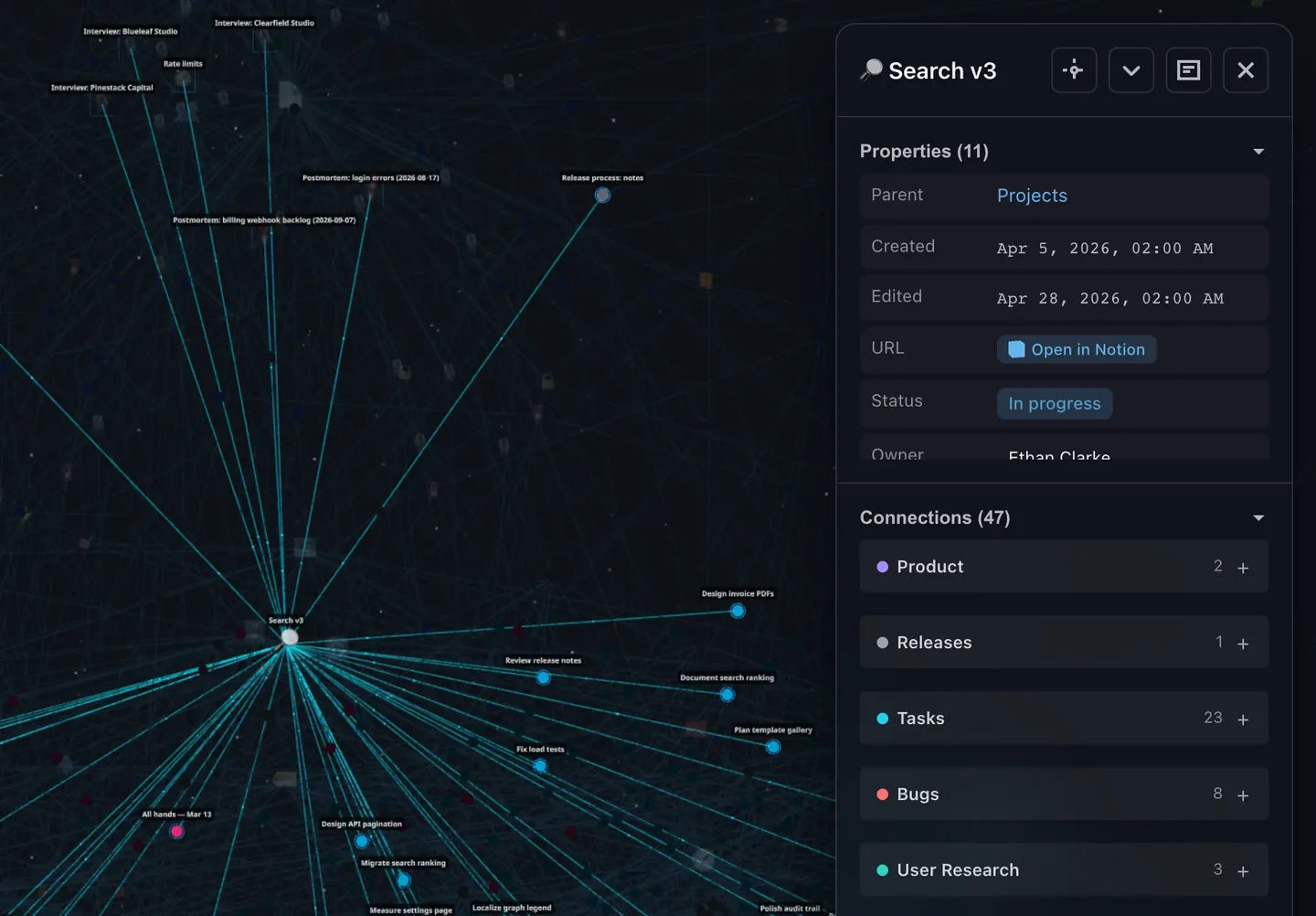
Eine kurze wöchentliche Durchsicht hält das Netzwerk in Schuss: Verlinke oder archiviere jede unverknüpfte Seite, prüfe, ob der größte Knotenpunkt zu einer Strukturnotiz werden sollte, und schreibe eine Strukturnotiz für einen Cluster, dem noch eine fehlt.
Zettelkasten im Vergleich zu PARA, Second Brain und LLM-Wiki
Diese Begriffe tauchen oft zusammen auf, beantworten aber unterschiedliche Fragen.
| Ansatz | Ordnet nach | Gut geeignet für |
|---|---|---|
| Zettelkasten | Verknüpfungen zwischen einzelnen Ideen | Nachdenken und Schreiben auf Basis deiner Lektüre |
| PARA | Handlungsbezug des Materials: Projekte, Bereiche, Ressourcen, Archiv | Projektmaterial schnell finden |
| Second Brain | Unterschiedlich: ein Oberbegriff für ein persönliches Wissenssystem | Gelerntes festhalten und wiederverwenden |
| LLM-Wiki | Themenseiten, die ein Sprachmodell aus deinen Quellen erstellt und aktualisiert | Eine Wissensbasis mit wenig manuellem Pflegeaufwand aktuell halten |
Sie lassen sich gut kombinieren. Häufig wird PARA für Projekte und ein Zettelkasten für Ideen genutzt. Unser Leitfaden dazu, was ein Second Brain ist, behandelt CODE und PARA, und der Bauplan für ein Second Brain in Notion greift auf beide zurück. Ein LLM-Wiki setzt die Prioritäten umgekehrt: Das Modell übernimmt das Schreiben. So sparst du Zeit, überspringst aber den Schritt, bei dem du mit einem Zettelkasten dein Verständnis aufbaust. Wenn du KI für deine Notizen nutzt, lass sie Verknüpfungen vorschlagen und verwandte Notizen finden und schreibe dauerhafte Notizen weiterhin selbst. Wenn du einen Obsidian-Vault nutzt, erfährst du hier, wie du Claude mit Obsidian verbindest; für ein Notion-Setup mit Claude lies den Leitfaden für ein Second Brain mit Claude Code.
Häufige Fehler und wer auf die Methode verzichten sollte
- Sammeln statt Schreiben. Hervorhebungen und kopierte Zitate fühlen sich produktiv an, doch so entsteht ein Archiv. Schreibe eine dauerhafte Notiz erst dann, wenn du die Idee selbst erklären kannst.
- Zu große oder zu kleine Notizen. Eine Seite mit Vorlesungsnotizen ist nicht atomar, und ein einzeiliges Fragment lässt sich später nicht mehr verstehen. Prüfe jede Notiz: Ist sie für sich genommen verständlich, und bringt der Titel ihre Aussage auf den Punkt?
- Links ohne Begründung. Eine Liste mit „verwandten“ Links ist ein Jahr später schwer zu nutzen. Schreibe zu jedem Link einen Satz.
- Erst das System, dann die Notizen. Vorab entworfene Ordnerstrukturen, Tag-Listen und ID-Schemata werden meist wieder umgebaut. Schreibe erst ein paar Dutzend Notizen und ergänze dann dort Struktur, wo du sie brauchst.
- Tags statt Links. Ein Tag gruppiert Notizen, sagt aber nicht, wie sie zusammenhängen. Luhmanns Register verwies auf Einstiegspunkte; es war kein Tag-System.
- Notizen nie durchsehen. Ohne einen regelmäßigen Blick auf verwaiste Notizen und Knotenpunkte häufen sich unverknüpfte Notizen an, und der Zettelkasten wird wieder zum Archiv.
Wer sollte auf die Methode verzichten? Die Methode braucht Zeit und lohnt sich, wenn du regelmäßig auf Grundlage deiner Lektüre schreibst. Wenn du hauptsächlich Referenzmaterial sammelst und Projekte verwaltest, bist du mit einer Struktur nach dem PARA-Prinzip oder einer Projektdatenbank besser bedient. Ein Thread im Obsidian-Forum vertritt diesen Standpunkt mit dem Argument, die Methode sei für die Forschungsarbeit eines einzelnen Wissenschaftlers entwickelt worden. Einzelne Elemente kannst du trotzdem übernehmen: Atomare Notizen und Links mit einer Begründung für die Verknüpfung verbessern Notizen in jeder App.
Häufige Fragen
Was ist die Zettelkasten-Methode – einfach erklärt?
Bei dieser Methode hältst du auf jedem Zettel eine Idee in deinen eigenen Worten fest. Jeder Zettel hat eine feste Adresse und verweist auf verwandte Zettel – mit einem Satz, der erklärt, warum sie zusammengehören. Mit der Zeit entsteht so ein Netzwerk, dem du beim Schreiben folgen kannst.
Brauche ich Luhmanns Nummerierungssystem?
Nein. Nummern wie 1, 1a und 1a1 gaben Luhmanns Zetteln einen festen Platz. In einer App funktioniert jede Kennung, die sich nie ändert: ein Zeitstempel, eine automatisch vergebene Nummer oder ein eindeutiger Titel.
Ist Obsidian oder Notion besser für einen Zettelkasten?
Obsidian passt zu dir, wenn du hauptsächlich allein schreibst und lokale Markdown-Dateien, nicht verlinkte Erwähnungen und eine integrierte Graph-Ansicht möchtest. Notion passt zu dir, wenn du deine Notizen zusammen mit Projekten und Teamdokumenten verwaltest; es bietet @-Erwähnungen, Backlinks und Relationen, aber keine integrierte Graph-Ansicht.
Was ist der Unterschied zwischen einem Zettelkasten und einem Second Brain?
Ein Second Brain ist ein allgemeiner Begriff für ein persönliches Wissenssystem. Ein Zettelkasten ist eine bestimmte Methode innerhalb dieses Systems, die auf kurzen, verknüpften Notizen zum Denken und Schreiben basiert. Viele kombinieren sie mit PARA, einer Methode, die Material danach ordnet, wie direkt es sich in Handlungen umsetzen lässt.
Wie kann ich meinen Zettelkasten als Graph anzeigen?
In Obsidian nutzt du dafür die integrierte Graph-Ansicht. Notion hat keine Graph-Ansicht; IVGraph stellt Notion-Seiten, Erwähnungen, Backlinks und Relationen als interaktiven 3D-Graphen dar und ist zum Zeitpunkt der Erstellung dieses Textes für bis zu 500 Knoten kostenlos.