 IVGraph
Un Zettelkasten, terme allemand signifiant « boîte à fiches », est une méthode de prise de notes dans laquelle chaque note contient une seule idée, formulée avec vos propres mots, et possède une adresse permanente ainsi que des liens vers des notes connexes. Ces liens comptent davantage que l’endroit où la note est classée. Au fil du temps, les notes forment un réseau que vous pouvez parcourir pour trouver des arguments, des exemples et des questions en suspens pour votre prochain texte. Le sociologue Niklas Luhmann tenait le Zettelkasten le plus connu, composé d’environ 90 000 fiches en papier, et cette même méthode fonctionne dans Obsidian, dans Notion ou sur des fiches cartonnées.
Qu’est-ce qu’un Zettelkasten ?
Zettel signifie « bout de papier » et Kasten, « boîte ». En anglais, vous rencontrerez l’expression « slip box » ou simplement « the Zettelkasten method ». L’idée est antérieure aux applications : rédigez de courtes notes, attribuez une adresse à chacune et reliez chaque nouvelle note à celles que vous avez déjà.
Les notes de cours, les notes de réunion et les résumés de livres sont organisés autour de leur source. Un Zettelkasten s’organise autour des idées, chacune côtoyant celles auxquelles elle se rapporte. Les auteurs de zettelkasten.de soulignent qu’il privilégie « la mise en relation plutôt que la simple collecte ».
| Prise de notes classique | Zettelkasten | |
|---|---|---|
| Unité | Une page par cours, livre ou réunion | Une idée par note |
| Formulation | Des citations recopiées et des passages surlignés | Votre propre explication, avec la source |
| Organisation | Des dossiers par thème ou par projet | Des liens entre les notes et quelques points d’entrée |
| Résultat | Des archives | De la matière pour écrire et soulever de nouvelles questions |
Cette méthode convient aux personnes qui s’appuient sur leurs lectures pour écrire : chercheurs, étudiants qui préparent une thèse, auteurs et analystes. Si vous cherchez surtout un endroit où regrouper vos tâches et vos fichiers de projet, commencez par lire à qui elle ne convient pas.
Aux origines : la boîte à fiches de Niklas Luhmann
Pendant des siècles, les érudits ont pris des notes sur des feuillets volants ; l’histoire du Zettelkasten sur Wikipedia remonte à Conrad Gessner, un érudit du 16e siècle. La méthode moderne est associée à Niklas Luhmann (1927–1998), un sociologue allemand connu pour sa théorie des systèmes sociaux.
Luhmann a constitué son Zettelkasten du début des années 1950 au milieu des années 1990. Selon les archives Niklas Luhmann de l’université de Bielefeld, il contient environ 90 000 fiches. Il attribuait à cette boîte à fiches une grande partie de sa production (Wikipedia recense environ 50 livres et 550 articles). Dans un essai de 1981, « Communiquer avec des boîtes à fiches », il la décrivait comme un partenaire de travail plutôt que comme un endroit où conserver des notes.
Trois caractéristiques de son système continuent de façonner la méthode :
- Des adresses fixes. Une idée qui prolongeait la fiche
1devenait1a, un commentaire sur1adevenait1a1, et l’étape suivante après1adevenait1b. De nouvelles notes venaient s’intercaler entre les notes existantes sans qu’il faille renuméroter quoi que ce soit. - Des renvois entre les fiches. Au-delà de cet enchaînement, chaque fiche pouvait renvoyer à des fiches éloignées par leur numéro. C’est ainsi que des cheminements de pensée distincts se rejoignaient.
- Un répertoire de points d’entrée. Son index de mots-clés ne répertoriait que quelques fiches centrales pour chaque mot-clé. Comme le souligne l’introduction de zettelkasten.de, les fiches elles-mêmes ne portaient pas d’étiquettes.
1       Exports are a trust problem
1a      continues 1: a visible sync status removes the need
1a1     comment on 1a: what "visible" means on a phone
1b      next step after 1a: where the status should live
2       a new, unrelated line of thought
Les fiches ont été numérisées et publiées en ligne en 2019 ; vous pouvez les consulter sur le site des archives Niklas Luhmann. Dans le monde anglophone, la méthode s’est diffusée grâce au livre de Sönke Ahrens How to Take Smart Notes, qui a popularisé les types de notes utilisés aujourd’hui dans la plupart des guides.
Les principes fondamentaux de la méthode Zettelkasten
Une idée par note
Une note atomique contient une seule idée, compréhensible sans avoir à ouvrir quoi que ce soit d’autre. Son titre exprime l’idée, pas le sujet : « Les exportations révèlent un manque de confiance » est une note ; « Exportations de données » est un nom de dossier. Voyez-y une ligne directrice, pas une limite du nombre de mots. Certaines idées nécessitent un paragraphe, d’autres une page.
Vos propres mots, avec la source
Une note permanente explique l’idée telle que vous la comprenez. C’est en la rédigeant que vous découvrez si vous avez compris la source. Elle peut contenir des citations, accompagnées d’une référence à leur origine.
Une adresse permanente
Chaque note a besoin d’un identifiant qui ne change jamais pour que les liens continuent de fonctionner. Sur le papier, c’était la numérotation de Luhmann. Dans une application, un horodatage comme 202610121405, un numéro attribué automatiquement ou un titre unique font tous l’affaire.
Des liens qui expliquent pourquoi
Reliez chaque nouvelle note à au moins une note existante et expliquez pourquoi en une phrase : vient-elle étayer l’autre note, la contredire, la compléter ou l’illustrer par un exemple ? Un simple « voir aussi » ne vous dira rien un an plus tard.
Points d’entrée et notes de structure
Une note de structure, aussi appelée note pivot, note d’index ou, chez les utilisateurs d’Obsidian, carte de contenu (MOC), répertorie les notes sur un sujet dans un ordre cohérent, avec une ligne consacrée à chacune. Vous la rédigez une fois qu’un ensemble de notes s’est constitué, pour faire la synthèse de ce qui a émergé à partir des notes individuelles.
Types de notes
| Type de note | Contenu | Durée de conservation |
|---|---|---|
| Éphémère | Une idée, une phrase ou une question notée sur le vif | Jusqu’à son traitement, généralement sous quelques jours |
| De lecture | Un bref résumé de ce que dit une source, avec sa référence | Conservée avec la source |
| Permanente | Une idée formulée avec vos propres mots, reliée à d’autres notes | Indéfiniment |
| De structure | Une liste ordonnée de notes sur un même sujet | S’enrichit à mesure que le sujet se développe |
Les trois premières suivent la distinction établie par Ahrens entre les notes temporaires et celles qui sont conservées. Les notes de structure servent à la navigation.
Pourquoi les liens constituent la méthode
En réunissant ces principes, vous obtenez un réseau : les notes sont des nœuds, les liens sont des arêtes. La boîte à fiches de Luhmann était un graphe bien avant que quiconque ne le représente comme tel. Vous retrouvez rarement une note précieuse en vous rappelant où elle se trouve. Vous la retrouvez en partant d’une note connexe et en suivant les liens. En chemin, vous croisez des notes que vous aviez oubliées. C’est de ces rencontres imprévues entre anciennes et nouvelles notes que naissent de nouvelles combinaisons.
Les liens remplissent différentes fonctions, et il est utile de savoir quel type de lien vous créez :
| Type de lien | Ce qu’il indique | Exemple |
|---|---|---|
| Suite | Cette note prolonge cette autre note | La note 1a prolonge la note 1 |
| Renvoi | Ces idées se rejoignent, pour une raison précisée dans la note | « Même cause que dans la note sur le ticket d’assistance » |
| Structure | Cette note relève de ce sujet et y occupe cette place | Une note de structure qui répertorie les notes qui la composent |
| Source | Cette idée vient d’ici | Une note permanente qui renvoie à la note de lecture dont elle est issue |
C’est le même modèle qu’un graphe de connaissances, à une différence près. Dans un graphe de connaissances, une relation porte un nom comme « a écrit » ou « dépend de ». Dans un Zettelkasten, la relation prend la forme d’une phrase au sein de la note. Nous expliquons comment interpréter la forme de ce réseau plus loin dans ce guide.
Pour commencer : le processus de travail Zettelkasten, étape par étape
La méthode de travail est la même, quel que soit l’outil. Commencez par une source que vous lisez de toute façon.
- Consignez vos notes éphémères dans une seule boîte de réception, au fil de vos pensées. Ne les organisez pas encore.
- Prenez des notes de lecture pendant que vous lisez : les quelques points qui comptent pour vous, avec la référence.
- Rédigez des notes permanentes quelques fois par semaine. Pour chaque idée qui mérite d’être conservée, rédigez avec vos propres mots une note que quelqu’un d’autre pourrait comprendre.
- Donnez-lui une adresse et un titre qui énonce l’idée.
- Reliez-la à au moins une note existante et expliquez pourquoi. Recherchez des termes connexes avant de conclure qu’elle n’a aucun lien avec le reste.
- Ajoutez un point d’entrée. Créez un lien depuis votre index vers tout nouveau sujet. Lorsqu’un sujet rassemble quelques notes, rédigez sa note de structure.
- Supprimez la note éphémère. Elle a rempli son rôle dès que l’idée figure dans une note permanente.
- Rédigez à partir du réseau. Pour un article, un rapport ou un chapitre de thèse, partez d’un groupe de notes ou d’une note de structure plutôt que d’une page blanche. L’ordre des notes constitue la première version de votre plan.
Attendez-vous à ce que la boîte vous semble vide pendant les premières semaines. Les liens deviennent utiles quand il y a du contenu à relier. L’objectif, au début, est donc de prendre l’habitude de rédiger quelques bonnes notes permanentes par semaine, chacune reliée à d’autres notes.
Exemple de Zettelkasten : d’une seule source à un groupe de notes
Voici un petit exemple fictif tiré des notes de recherche d’une équipe produit. Les identifiants sont des horodatages et les liens utilisent la syntaxe [[wikilink]] d’Obsidian ; dans Notion, ce seraient des mentions @.
La note de lecture
# Interview: Bluleaf Studio, 2026-10-12
Source: customer interview, 45 minutes

- They export the database to a spreadsheet every Friday,
  "to be sure nothing got lost".
- They stopped once the app showed the last sync time.
Deux notes permanentes
# 202610121405 Exports signal missing trust

Regular exports are often a workaround for missing trust,
not a need for the spreadsheet itself. Bluleaf exported
every Friday and stopped once the last sync time was visible.

Source: [[Interview: Bluleaf Studio, 2026-10-12]]

Links
- [[202610121420 Visible status beats support answers]]
  The same fix, seen from the support side.
- [[202609300910 Power users want raw exports]]
  Seems to contradict this note. Could those users
  see a sync status?
# 202610121420 Visible status beats support answers
A user who can see the state of the system does not
need to ask. Each status shown in the interface removes
one kind of question.
Links
- [[202610121405 Exports signal missing trust]]
The user-side version of the same idea.La note de structure
# Trust in data sync (structure note)

1. [[202610121405 Exports signal missing trust]]
   - [[202610121420 Visible status beats support answers]]
2. [[202609300910 Power users want raw exports]]
   The counter-argument.

Open question: does the same pattern hold for calendar sync?
Il n’y a ni dossier nommé « Exports » ni système d’étiquettes. Trois notes permanentes et une note de structure contiennent déjà un argument, un contre-argument et une question ouverte : le plan d’une courte note de synthèse. Le lien vers la contradiction est le plus utile, car c’est de là que découle la prochaine question à poser en entretien.
Comment mettre en place un Zettelkasten dans Obsidian
Obsidian se prête bien à cette méthode : les notes sont des fichiers Markdown stockés dans un dossier local appelé coffre, les liens sont des [[wikilinks]], et les rétroliens ainsi qu’une vue graphe sont intégrés. Les modules principaux suffisent.
- Créez trois dossiers :
Inboxpour les notes éphémères,Sourcespour les notes de lecture etNotespour tout le reste. Les dossiers indiquent le stade d’avancement d’une note, et non son sujet ; les sujets se dégagent des liens. - Choisissez un format d’identifiant. Le module principal Créateur de notes uniques nomme les nouvelles notes avec un horodatage, par exemple
202401010945; lancez la commande Créer une nouvelle note unique ou utilisez son bouton dans le ruban, puis ajoutez un titre court après l’horodatage si vous le souhaitez. De simples titres peuvent aussi servir d’identifiants, car Obsidian met à jour les liens internes lorsque vous renommez un fichier (Paramètres → Fichiers et liens → Mettre à jour automatiquement les liens internes). - Créez un modèle. Activez le module principal Modèles, définissez son Emplacement du dossier des modèles et enregistrez un modèle comme celui ci-dessous. Insérez-le avec Modèles : Insérer un modèle, ou sélectionnez-le dans le paramètre Emplacement du fichier modèle du Créateur de notes uniques pour que chaque nouvelle note soit créée à partir de ce modèle.
---
type: permanent
created: {{date}} {{time}}
source:
---
# {{title}}

One idea, in your own words.

## Links
- [[ ]]: why these notes belong together- Créez des liens en écrivant. Saisissez
[[pour créer un lien vers une note,[[Note#Heading]]pour créer un lien vers une section et[[Note|text]]pour modifier le texte affiché. Vous pouvez créer un lien vers une note qui n’existe pas encore ; cliquer sur le lien la crée, ce qui permet de repérer une idée qu’il vous reste à rédiger. - Utilisez le panneau Rétroliens. La section Mentions liées répertorie les notes qui renvoient à la note actuelle. La section Mentions non liées répertorie les notes qui contiennent son nom en texte brut : chacune représente un lien que vous avez peut-être oublié de créer. L’option Rétroliens dans le document affiche les rétroliens au bas de chaque note.
- Vérifiez chaque nouvelle note dans le graphe local. Exécutez la commande Ouvrir le graphe local : si une nouvelle note n’a aucun voisin, elle ne fait pas encore partie du Zettelkasten. Notre guide de la vue graphe d’Obsidian présente les filtres, les groupes et les autres paramètres.
Il existe des plugins communautaires et des coffres de démarrage pour presque toutes les variantes de la méthode, mais aucun n’est indispensable. Ajoutez-en un lorsque vous pouvez identifier le problème qu’il résout.
Comment créer un Zettelkasten dans Notion
Notion dispose des éléments suivants : bases de données, mentions @ avec rétroliens automatiques, propriétés Relation et modèles. Le choix essentiel consiste à regrouper toutes les notes dans une seule base de données plutôt que dans une arborescence de pages imbriquées. Une arborescence de pages reproduit la logique des dossiers que la méthode évite ; une base de données maintient toutes les notes au même niveau et vous permet de les filtrer par type.
Créez une base de données pleine page nommée « Zettelkasten » avec les propriétés suivantes :
| Propriété | Type | Utilité |
|---|---|---|
| Nom | Titre | L’idée, formulée comme une affirmation |
| Type | Sélection : Éphémère, De lecture, Permanente, Structure | Sépare la boîte de réception des notes à conserver |
| ID | ID | Un numéro attribué automatiquement par Notion ; vous ne pouvez pas le modifier manuellement |
| Source | URL ou Relation avec une base de données Sources | L’origine de l’idée |
| Liens vers / Liens provenant de | Relation avec la même base de données, avec la relation bidirectionnelle activée | Des liens que vous pouvez filtrer et compter |
- Configurez une Relation de la base de données vers elle-même. Ajoutez une propriété Relation qui pointe vers la même base de données et activez Relation bidirectionnelle. Notion crée deux propriétés, une par sens ; nommez-les « Liens vers » et « Liens depuis ».
- Ajoutez des modèles. Cliquez sur la flèche à côté de Nouveau, choisissez + Nouveau modèle et créez-en un par type de note, avec la propriété Type préremplie. Ne préremplissez pas la propriété Relation, sinon chaque nouvelle note sera liée à la même page.
- Insérez des liens dans vos phrases. Saisissez
@ou[[et sélectionnez une note. Chaque mention crée un rétrolien sur la page cible, et la phrase qui l’entoure permet de conserver la raison du lien juste à côté de celui-ci. - Ajoutez aussi les liens importants à la propriété Relation. Les filtres prennent en compte les propriétés Relation, pas les mentions dans le texte : une vue filtrée sur « Liens vers est vide » et « Liens depuis est vide » répertorie donc vos notes orphelines. Si saisir les liens deux fois est trop contraignant, gardez uniquement les mentions et repérez les notes orphelines dans un graphe, comme illustré ci-dessous.
- Créez une vue pour chaque étape : Boîte de réception (Type est Éphémère, les plus récentes en premier), Permanente et Structure.
Si vous préférez partir d’une structure prête à l’emploi, la galerie de modèles de Notion propose une catégorie Zettelkasten. Vérifiez que le modèle rassemble les notes dans une seule base de données et les relie entre elles, et pas seulement à des étiquettes.
Deux limites sont à retenir ici. Notion affiche les rétroliens page par page : aucun endroit ne permet donc de voir comment toutes vos notes sont reliées. Et Notion ne propose aucune vue graphe intégrée, ce qui compte davantage pour un Zettelkasten que pour la plupart des autres configurations, puisque le réseau en est le principe même. Pour en savoir plus sur les propriétés Relation, consultez les propriétés Relation et Rollup dans Notion.
Obsidian ou Notion ? Les deux peuvent accueillir un Zettelkasten. Obsidian facilite la création de liens et intègre un graphe, ce qui convient aux notes destinées surtout à nourrir votre réflexion et vos écrits. Notion est un choix logique si vos projets et les documents de votre équipe s’y trouvent déjà : vous n’avez ainsi pas à synchroniser deux systèmes. Notre comparatif entre Notion et Obsidian aborde le stockage, la collaboration, l’IA et les tarifs.
Visualisez votre Zettelkasten sous forme de graphe
Un Zettelkasten est un réseau : le moyen le plus direct d’évaluer sa santé est donc de le visualiser comme tel. Une liste vous indique combien de notes vous avez. Un graphe vous montre quelles idées jouent un rôle central, quels sujets se développent et quelles notes sont restées à l’écart des échanges.
| Ce que vous voyez | Ce que cela signifie en général | Que faire |
|---|---|---|
| Un point sans traits | Une note orpheline que vous n’avez jamais rattachée | Reliez-la à une autre note en précisant pourquoi, ou archivez-la |
| Un grand nœud avec de nombreux traits | Une idée centrale ou une note de structure | Vérifiez qu’il ne contient toujours qu’une seule idée ; transformez un point central surchargé en note de structure |
| Un groupe dense | Un sujet qui s’est développé à partir des notes individuelles | Rédigez sa note de structure, ou le brouillon que vous pouvez désormais en tirer |
| Un nœud entre deux groupes | Une passerelle entre des sujets | Lisez-le attentivement : les idées à la croisée des sujets sont la raison d’être de cette méthode |
Dans Obsidian
Utilisez le graphe local à une profondeur d’un ou deux niveaux pour la note que vous rédigez, et le graphe global avec les nœuds orphelins affichés pour une revue hebdomadaire. Un groupe de couleur défini à partir d’un terme de recherche tel que path:Sources permet de distinguer les notes de lecture des notes permanentes. Le guide de la vue graphe explique chaque réglage.
Dans Notion
Notion ne propose pas de vue graphe : c’est ce manque que IVGraph vient combler. Vous vous connectez avec Notion, IVGraph accède à votre espace de travail en lecture seule et représente les pages sous forme de nœuds dans un graphe 3D interactif, où les mentions avec @, les rétroliens, les propriétés Relation et les pages parentes servent de liens. Dans une base de données Zettelkasten, chaque note devient un nœud, les notes de structure apparaissent comme des pôles et les notes vers lesquelles aucun lien ne pointe se retrouvent en périphérie.

Sélectionnez une note pour afficher sur sa fiche toutes ses connexions, regroupées par base de données, ainsi que les Nœuds similaires : les pages dont le texte est proche de celui de cette note. Dans un Zettelkasten, cette liste constitue un ensemble de liens potentiels. Ouvrez les deux notes et, si vous pouvez écrire une phrase expliquant pourquoi elles vont ensemble, ajoutez le lien dans Notion.
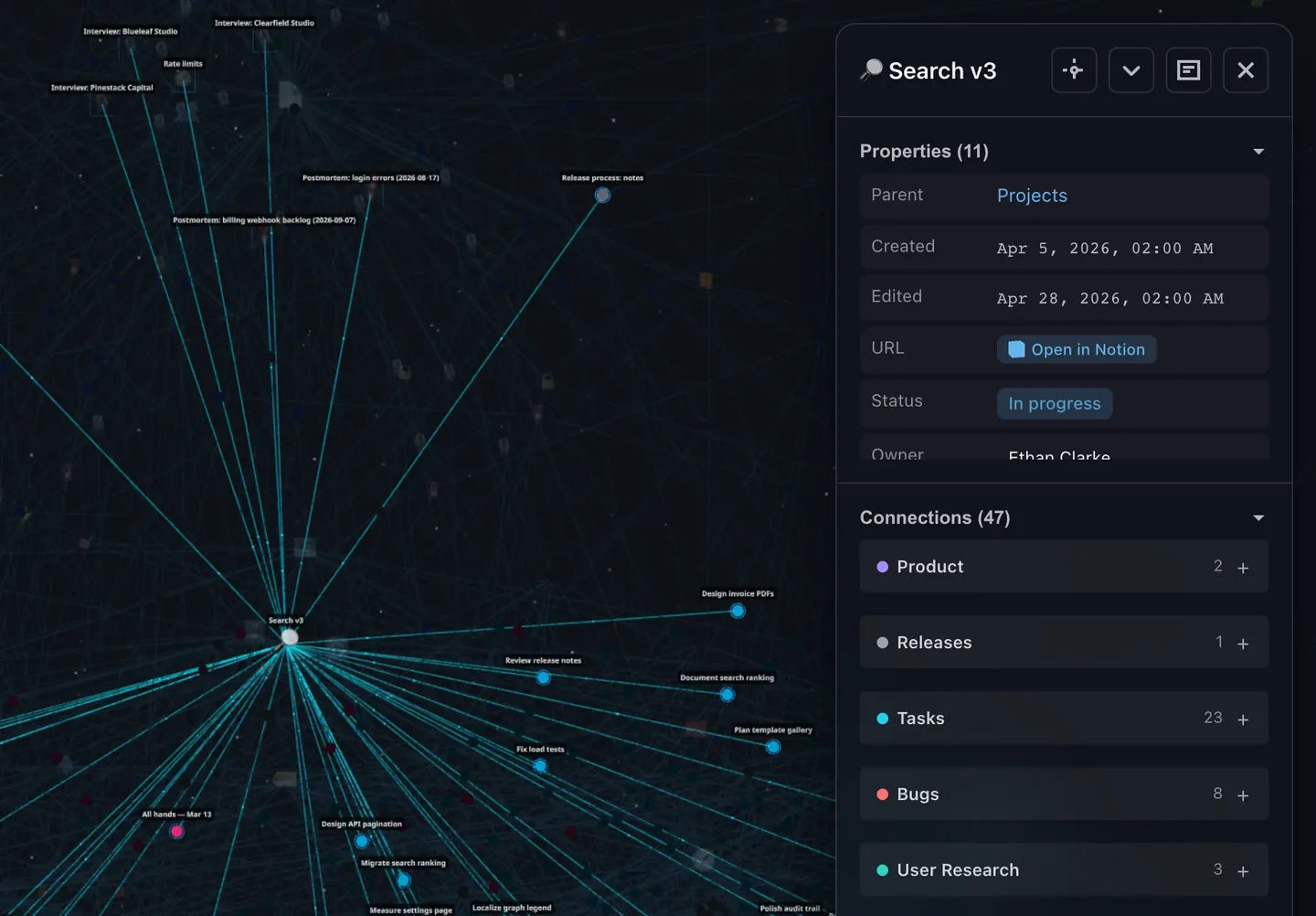
Une brève revue hebdomadaire permet de garder le réseau sain : reliez ou archivez chaque note orpheline, vérifiez si le plus grand pôle devrait devenir une note de structure et rédigez une note de structure pour un groupe qui n’en a pas.
Zettelkasten face à PARA, au second cerveau et au wiki LLM
Ces termes sont souvent employés ensemble, mais ils répondent à des questions différentes.
| Approche | Principe d’organisation | Utile pour |
|---|---|---|
| Zettelkasten | Liens entre des idées individuelles | Réfléchir et écrire à partir de vos lectures |
| PARA | Potentiel de mise en pratique des contenus : Projets, Domaines, Ressources, Archives | Retrouver rapidement les contenus liés à un projet |
| Second cerveau | Variable : terme générique désignant un système personnel de gestion des connaissances | Consigner et réutiliser ce que vous apprenez |
| Wiki alimenté par un grand modèle de langage | Pages thématiques rédigées et mises à jour par un modèle de langage à partir de vos sources | Garder une base de connaissances à jour avec peu d’interventions manuelles |
Les deux se combinent bien. Une configuration courante consiste à utiliser PARA pour les projets et un Zettelkasten pour les idées ; notre guide sur ce qu’est un second cerveau présente CODE et PARA, et le plan pour créer un second cerveau dans Notion s’inspire des deux. Un wiki LLM fait le compromis inverse : le modèle se charge de la rédaction, ce qui vous fait gagner du temps, mais vous sautez l’étape où un Zettelkasten vous aide à construire votre compréhension. Si vous utilisez l’IA avec vos notes, laissez-la suggérer des liens et trouver des notes connexes, et continuez à rédiger vous-même vos notes permanentes. Pour un coffre Obsidian, découvrez comment connecter Claude à Obsidian ; pour une configuration Notion avec Claude, consultez le guide du second cerveau avec Claude Code.
Erreurs courantes et personnes qui devraient éviter cette méthode
- Collecter au lieu d’écrire. Les passages surlignés et les citations copiées donnent l’impression d’être productif, mais constituent une archive. Ne rédigez une note permanente que lorsque vous pouvez expliquer l’idée avec vos propres mots.
- Des notes trop longues ou trop courtes. Une page de notes de cours n’est pas atomique, et un fragment d’une ligne ne sera plus compréhensible par la suite. Testez chaque note : se comprend-elle seule, et son titre énonce-t-il l’idée défendue ?
- Des liens sans justification. Une liste de liens « connexes » est difficile à exploiter un an plus tard. Rédigez une phrase pour chaque lien.
- Construire le système avant les notes. Les arborescences de dossiers, les listes d’étiquettes et les systèmes d’identifiants conçus à l’avance finissent généralement par être remaniés. Rédigez vos premières dizaines de notes, puis ajoutez de la structure là où vous en avez besoin.
- Des étiquettes à la place des liens. Une étiquette regroupe des notes, mais ne dit pas ce qui les relie. L’index de Luhmann renvoyait à des points d’entrée ; ce n’était pas un système d’étiquettes.
- Ne jamais revoir ses notes. Sans examen régulier des notes orphelines et des notes carrefours, les notes sans liens s’accumulent et la boîte redevient une archive.
Qui devrait s’en passer ? La méthode demande du temps et porte ses fruits si vous écrivez régulièrement à partir de vos lectures. Si vous stockez surtout des documents de référence et gérez des projets, une structure de type PARA ou une base de données de projets vous conviendra mieux. Un fil de discussion sur le forum Obsidian défend cette idée, en expliquant que la méthode a été conçue pour les travaux de recherche d’un universitaire en particulier. Vous pouvez tout de même en reprendre certains éléments : des notes atomiques et des liens dont la raison d’être est explicitée améliorent la qualité des notes dans n’importe quelle application.
FAQ
Qu’est-ce que la méthode Zettelkasten, en quelques mots ?
C’est une méthode de prise de notes où chaque note contient une seule idée formulée avec vos propres mots, possède une adresse permanente et renvoie à des notes connexes, avec une phrase expliquant ce qui les relie. Au fil du temps, les notes forment un réseau que vous pouvez parcourir lorsque vous écrivez.
Ai-je besoin du système de numérotation de Luhmann ?
Non. Des numéros comme 1, 1a et 1a1 attribuaient une place fixe aux fiches papier de Luhmann. Dans une application, tout identifiant qui ne change jamais convient : un horodatage, un numéro automatique ou un titre unique.
Obsidian ou Notion : lequel est le meilleur pour un Zettelkasten ?
Obsidian convient si vous écrivez surtout en solo et souhaitez disposer de fichiers Markdown locaux, de mentions non liées et d’une vue graphe intégrée. Notion convient si vos notes côtoient vos projets et les documents de votre équipe ; il propose des mentions @, des rétroliens et des propriétés Relation, mais pas de vue graphe intégrée.
Quelle est la différence entre un Zettelkasten et un second cerveau ?
Un second cerveau désigne de manière générale un système personnel de gestion des connaissances. Le Zettelkasten est une méthode particulière qui s’inscrit dans ce cadre et repose sur de courtes notes reliées entre elles pour nourrir la réflexion et l’écriture. Beaucoup l’associent à la méthode PARA, qui classe les informations selon leur utilité pour passer à l’action.
Comment visualiser mon Zettelkasten sous forme de graphe ?
Dans Obsidian, utilisez la vue graphe intégrée. Notion ne propose pas de vue graphe ; IVGraph représente les pages, mentions, rétroliens et propriétés Relation de Notion sous forme de graphe 3D interactif et, à l’heure où nous écrivons ces lignes, est gratuit jusqu’à 500 nœuds.