 IVGraph
Zettelkasten 在德文中意為「卡片盒」,是一種筆記方法:每則筆記只記錄一個想法,用自己的話寫成,並有永久位址,以及連往相關筆記的連結。比起筆記的歸檔位置,筆記之間的連結更重要。隨著時間累積,筆記會形成一個網絡,讓你循著連結,為下一篇文章找到論點、例子和尚待解答的問題。最廣為人知的卡片盒筆記系統由社會學家 Niklas Luhmann 維護,包含約 90,000 張紙本卡片;同樣的方法也能用於 Obsidian、Notion 或索引卡。
什麼是卡片盒筆記法?
Zettel 的意思是紙條,Kasten 則是盒子。英文中常見的說法是「slip box」,或直接稱為「the Zettelkasten method」(卡片盒筆記法)。這個概念早在任何應用程式出現之前就已存在:寫下簡短的筆記,為每則筆記指定一個位址,再將每則新筆記與既有筆記連結起來。
課堂筆記、會議筆記和書籍摘要都以來源為核心來整理。卡片盒筆記法則以想法為核心來整理,每個想法都放在與它相關的想法旁邊。zettelkasten.de 的作者們強調,卡片盒筆記法的重點「在於連結,而非單純收集」。
| 一般筆記 | 卡片盒筆記法 | |
|---|---|---|
| 單位 | 每堂課、每本書或每場會議各用一個頁面 | 每則筆記只記錄一個想法 |
| 表達方式 | 複製的引文與標記的重點 | 用自己的話解釋,並註明來源 |
| 組織方式 | 依主題或專案分類的資料夾 | 以連結串起筆記,再設幾個入口 |
| 成果 | 存檔資料 | 寫作素材與新的問題 |
這個方法適合將閱讀轉化為寫作的人:研究人員、正在撰寫論文的學生、作家與分析師。如果你主要需要一個管理任務與專案檔案的地方,請先閱讀哪些人不適合使用。
源起:尼克拉斯・魯曼的卡片盒
數百年來,學者一直使用散頁紙條做筆記;維基百科記載的卡片盒筆記法歷史可追溯至 16 世紀的學者 Conrad Gessner。現代的卡片盒筆記法則與德國社會學家 Niklas Luhmann(1927–1998)有關,他以社會系統理論聞名。
魯曼從 1950 年代初期到 1990 年代中期,持續建立他的卡片盒筆記系統。根據比勒費爾德大學尼克拉斯・魯曼檔案館的資料,這套系統約有 90,000 張卡片。他將自己的許多著作成果歸功於這個卡片盒(維基百科統計約有 50 本書及 550 篇文章)。在 1981 年的〈與卡片盒溝通〉一文中,他將卡片盒描述為一起工作的夥伴,而非存放筆記的地方。
他這套系統的三項特色,至今仍形塑著這套方法:
- 固定編址。延續卡片
1的想法編為1a,針對1a的評論編為1a1,而1a之後的下一步則編為1b。新筆記可以在既有筆記之間持續增添,不必重新編號。 - 卡片之間的參照。除了依序排列,每張卡片也能透過編號指向相隔甚遠的卡片。不同的思路就是這樣交會的。
- 切入點索引。他的關鍵字索引在每個關鍵字下只列出少數幾張核心卡片。如同 zettelkasten.de 入門介紹所指出的,卡片本身並沒有加上標籤。
1       Exports are a trust problem
1a      continues 1: a visible sync status removes the need
1a1     comment on 1a: what "visible" means on a phone
1b      next step after 1a: where the status should live
2       a new, unrelated line of thought
這些卡片於 2019 年完成數位化並公開上網;你可以在 尼克拉斯・魯曼檔案館瀏覽。在英語世界,這套方法透過 Sönke Ahrens 的著作《卡片盒筆記》廣為流傳,這本書也讓如今多數指南採用的筆記類型普及開來。
卡片盒筆記法的核心原則
一則筆記,一個想法
原子筆記只記錄一個想法,不必開啟其他內容就能理解。標題要直接表達想法,而不是主題:「匯出行為反映信任缺失」是一則筆記;「資料匯出」則是資料夾名稱。請把這當作撰寫方向,而非字數限制。有些想法需要一段文字,有些則需要一頁。
用自己的話表達,附上來源
永久筆記以你自己的理解來闡述概念。透過撰寫筆記,你可以確認自己是否理解了原始資料。筆記中可以放入引文,並註明出處。
永久網址
每則筆記都需要一個永遠不變的識別碼,才能確保連結持續有效。在紙本上,Luhmann 用的是編號;在應用程式中,則可以使用時間戳記(例如 202610121405)、自動編號或不重複的標題。
說明原因的連結
將每則新筆記連結到至少一則既有筆記,並用一句話說明原因:這則新筆記是支持、反駁或延伸另一則筆記的內容,還是為其提供例子?只寫「另請參閱」,一年後再看也看不出所以然。
入口與結構說明
結構筆記也稱為樞紐筆記、索引筆記,Obsidian 使用者則稱之為內容地圖(MOC)。它會依照有意義的順序,列出同一主題下的筆記,並為每則筆記加上一行說明。等到一組筆記成形後,再撰寫結構筆記,統整由下而上逐步發展出的內容。
筆記類型
| 筆記類型 | 記錄內容 | 保留時間 |
|---|---|---|
| 閃念筆記 | 快速記下的想法、短句或問題 | 保留至整理完畢,通常在幾天內處理 |
| 文獻筆記 | 簡述來源內容,並附上出處 | 與來源一併保留 |
| 永久筆記 | 用自己的話表達一個想法,並連結至其他筆記 | 永久保留 |
| 結構筆記 | 依序整理的單一主題筆記清單 | 隨主題持續擴充 |
前三種依循 Ahrens 的分類方式,區分為臨時筆記與長期保留的筆記。結構筆記則用於導覽。
為什麼連結本身就是方法
把這些原則整合起來,就形成了一個網路:筆記是節點,連結是邊。早在有人將它畫成圖譜的很久以前,盧曼的卡片盒就已經是一張圖譜。你很少能靠記住筆記的位置,找到有價值的筆記。你會從一則相關的筆記出發,沿著連結找到它,途中還會經過那些你已經忘記的筆記。新舊筆記之間這些不期而遇的交會,正是新組合的來源。
連結各有不同用途,了解自己正在建立哪一種連結會很有幫助:
| 連結類型 | 表達的意義 | 範例 |
|---|---|---|
| 接續 | 這則筆記延續另一則筆記的內容 | 筆記 1a 延續筆記 1 |
| 交叉參照 | 這些想法有所交集,原因寫在筆記中 | 「與客服工單筆記中提到的原因相同」 |
| 結構 | 這則筆記屬於這個主題,位於該主題下的這個位置 | 一則結構筆記,列出其包含的各則筆記 |
| 來源 | 這個想法來自這裡 | 一則永久筆記,連結至其對應的文獻筆記 |
這和知識圖譜採用相同的模型,只有一點不同。在知識圖譜中,關係會有名稱,例如「撰寫」或「依賴」。在卡片盒筆記法(Zettelkasten)中,關係則是筆記裡的一句話。至於如何解讀這個網絡的形態,會在本指南後文說明。
如何開始:卡片盒筆記法工作流程逐步說明
無論使用哪種工具,工作流程都一樣。先從你本來就在閱讀的一份資料開始。
- 想法浮現時,先在同一個收件匣中記下閃念筆記,暫時不要整理。
- 閱讀時記下文獻筆記:摘記對你重要的幾個重點,並附上出處。
- 每週分幾次撰寫永久筆記。每個值得保留的想法,都用自己的話寫成一則別人也能理解的筆記。
- 為筆記設定地址,並取一個能表達想法的標題。
- 將筆記連結到至少一則現有筆記,並寫下原因。在認定它與所有筆記都無關之前,先搜尋相關詞彙。
- 新增切入點。從索引連結到新主題。當一個主題累積了幾則筆記,就為它撰寫結構筆記。
- 清除閃念筆記。一旦想法已記錄在永久筆記中,閃念筆記的任務就完成了。
- 從筆記網絡開始寫作。撰寫文章、報告或論文章節時,從一組相關筆記或一則結構筆記著手,而不是從空白頁面開始。筆記的排列順序,就是你的第一份大綱。
剛開始的幾週,卡片盒裡難免會顯得空蕩蕩。有了可以連結的內容,連結才會發揮用處,所以初期的目標是養成習慣:每週寫幾則優質的永久筆記,並為每則筆記建立連結。
卡片盒筆記法範例:從單一來源到筆記群集
以下是產品團隊研究筆記中的一個虛構小範例。ID 是時間戳記,連結則使用 Obsidian 的 [[wikilink]] 語法;在 Notion 中,這些連結會是 @ 提及。
文獻筆記
# Interview: Bluleaf Studio, 2026-10-12
Source: customer interview, 45 minutes

- They export the database to a spreadsheet every Friday,
  "to be sure nothing got lost".
- They stopped once the app showed the last sync time.
兩則永久筆記
# 202610121405 Exports signal missing trust

Regular exports are often a workaround for missing trust,
not a need for the spreadsheet itself. Bluleaf exported
every Friday and stopped once the last sync time was visible.

Source: [[Interview: Bluleaf Studio, 2026-10-12]]

Links
- [[202610121420 Visible status beats support answers]]
  The same fix, seen from the support side.
- [[202609300910 Power users want raw exports]]
  Seems to contradict this note. Could those users
  see a sync status?
# 202610121420 Visible status beats support answers
A user who can see the state of the system does not
need to ask. Each status shown in the interface removes
one kind of question.
Links
- [[202610121405 Exports signal missing trust]]
The user-side version of the same idea.結構筆記
# Trust in data sync (structure note)

1. [[202610121405 Exports signal missing trust]]
   - [[202610121420 Visible status beats support answers]]
2. [[202609300910 Power users want raw exports]]
   The counter-argument.

Open question: does the same pattern hold for calendar sync?
沒有名為「Exports」的資料夾,也沒有標籤系統。三則永久筆記和一則結構筆記,已經涵蓋一個論點、一個反方論點和一個尚無定論的問題,構成一份簡短備忘錄的大綱。其中,指向矛盾之處的連結最有用,因為下一個訪談問題就是由此衍生的。
如何在 Obsidian 中建立卡片盒筆記系統
Obsidian 與這套方法相當契合:筆記以 Markdown 檔案儲存在稱為「儲存庫」的本機資料夾中,連結採用 [[wikilinks]],並內建反向連結與圖譜檢視。只用核心外掛就足夠。
- 建立三個資料夾:
Inbox用來存放隨手筆記,Sources用來存放文獻筆記,Notes則存放其他所有筆記。資料夾代表筆記所處的階段,而非主題;主題由連結呈現。 - 選擇 ID 格式。核心外掛程式唯一筆記建立器會以時間戳記為新筆記命名,例如
202401010945;執行建立新的唯一筆記指令,或使用側邊工具列上的對應按鈕,接著可視需要在時間戳記後加上簡短標題。一般標題也能作為 ID,因為重新命名檔案時,Obsidian 會更新內部連結(設定 → 檔案與連結 → 自動更新內部連結)。 - 建立範本。啟用範本核心外掛程式,設定其範本資料夾位置,並儲存一份如下方所示的範本。使用範本:插入範本指令插入範本,或在唯一筆記建立器的範本檔案位置設定中選取該範本,讓每則新筆記都以此範本建立。
---
type: permanent
created: {{date}} {{time}}
source:
---
# {{title}}

One idea, in your own words.

## Links
- [[ ]]: why these notes belong together- 邊寫邊建立連結。 輸入
[[來連結筆記、[[Note#Heading]]來連結章節,以及[[Note|text]]來變更顯示文字。你也可以連結到尚未存在的筆記,藉此標記還需要寫下的想法;點擊連結就會建立該筆記。 - 使用反向連結面板。 已連結的提及會列出連結到目前筆記的筆記。未連結的提及會列出以純文字提及目前筆記名稱的筆記:每篇都代表一個你可能漏建的連結。在文件中顯示反向連結選項會在每篇筆記底部顯示反向連結。
- 在局部圖譜中檢查每篇新筆記。 執行開啟局部圖譜指令:如果新筆記沒有相鄰節點,就還不算是卡片盒筆記系統的一部分。我們的 Obsidian 圖譜檢視指南介紹了篩選器、群組及其他設定。
這套方法的各種變體幾乎都有對應的社群外掛和入門儲存庫,但都不是非用不可。等你能明確說出它能解決什麼問題時,再加入使用。
如何在 Notion 中建立卡片盒筆記系統
Notion 具備所需的各項功能:資料庫、會自動產生反向連結的 @ 提及、關聯屬性和範本。關鍵在於將所有筆記集中在同一個資料庫,而非放在由巢狀頁面構成的樹狀結構中。頁面樹沿用的正是這套方法要避免的資料夾邏輯;資料庫則讓每則筆記都處於同一層級,並可依類型篩選。
建立名為「Zettelkasten」的整頁資料庫,並設定以下屬性:
| 屬性 | 類型 | 用途 |
|---|---|---|
| 名稱 | 標題 | 以主張形式表述的想法 |
| 類型 | 選取:閃念、文獻、永久、結構 | 區分收件匣中的筆記與要長期保留的筆記 |
| ID | ID | 由 Notion 自動指派的編號,無法手動變更 |
| 來源 | 網址,或與來源資料庫的關聯 | 想法的出處 |
| 連結至 / 連結自 | 與同一資料庫的關聯,並開啟雙向關聯 | 可篩選及計數的連結 |
- 設定自我關聯。新增指向同一個資料庫的關聯屬性,並開啟雙向關聯。Notion 會建立兩個屬性,分別對應兩個方向;將它們命名為「連結至」和「連結自」。
- 新增範本。點選新增旁的箭頭,選擇+ 新增範本,為每種筆記類型各建立一個範本,並預先填好「類型」屬性的值。不要預先填入關聯,否則每則新筆記都會連結到同一個頁面。
- 在句子中加入連結。輸入
@或[[,再選取一則筆記。每次提及都會在目標頁面建立反向連結,而連結前後的句子則能在連結旁交代建立連結的原因。 - 重要連結也要加入關聯。篩選條件會依據關聯屬性,而非內文中的提及來篩選,因此,將檢視的篩選條件設為「連結至為空白」和「連結自為空白」,就能列出孤立筆記。如果同一個連結記錄兩次太過繁瑣,也可以只保留提及,再透過圖譜找出孤立筆記,如下所示。
- 為每個階段建立檢視:收件匣(類型為「隨手筆記」,最新的排在最前面)、永久筆記和結構筆記。
如果你想從現成的架構開始,Notion 的範本庫中有卡片盒筆記法分類。挑選範本時,請確認它將筆記集中在同一個資料庫中,並讓筆記彼此連結,而不只是連到標籤。
這裡有兩項限制值得注意。Notion 一次只能顯示一個頁面的反向連結,因此沒有任何地方能讓你一覽所有筆記之間的連結。而且 Notion 沒有內建的圖譜檢視,這對卡片盒筆記法的影響比對大多數筆記架構更大,因為連結網絡正是它的核心。若想深入了解關聯,請參閱 Notion 關聯與彙整。
Obsidian 還是 Notion?兩者都能用來建立卡片盒筆記系統。Obsidian 建立連結更順手,也內建圖譜,適合主要用於個人思考與寫作的筆記。如果你的專案和團隊文件都已經放在 Notion,選擇 Notion 就很合理,這樣就不必維持兩套系統的資料同步。我們的 Notion 與 Obsidian 比較涵蓋儲存、協作、AI 與定價。
以圖譜呈現你的卡片盒筆記
卡片盒筆記系統(Zettelkasten)是一個網絡,因此,檢視其健康狀況最直接的方式,就是將它視為網絡來觀察。清單能告訴你有多少則筆記;圖譜則能呈現哪些想法舉足輕重、哪些主題正在成長,以及哪些筆記從未參與對話。
| 看到的樣貌 | 通常代表什麼 | 建議做法 |
|---|---|---|
| 沒有連線的點 | 孤立筆記:你從未將它放到適當的位置 | 將它連到一則筆記並說明原因,或將它封存 |
| 連線眾多的大型節點 | 核心概念或結構筆記 | 確認它仍只承載一個概念;將過於擁擠的樞紐整理成結構筆記 |
| 密集的群集 | 由下而上逐步發展的主題 | 為它撰寫結構筆記,或將已成熟的內容寫成草稿 |
| 位於兩個群集之間的節點 | 連結不同主題的橋樑 | 仔細閱讀這則筆記:跨主題的概念正是這套方法的用武之地 |
在 Obsidian 中
針對正在撰寫的筆記,使用深度設為一或二的局部圖譜;每週回顧時,則使用全域圖譜,並顯示孤立節點。依據 path:Sources 等搜尋字詞設定的顏色群組,可用來區分文獻筆記與永久筆記。圖譜檢視指南會逐一說明各項設定。
在 Notion 中
Notion 沒有圖譜檢視,而 IVGraph 正好補足了這個缺口。使用 Notion 登入後,IVGraph 會以唯讀權限讀取工作空間,將頁面繪製成節點,並以 @ 提及、反向連結、關聯屬性和上層頁面作為連結,呈現為可互動的 3D 圖譜。在卡片盒筆記法資料庫中,每則筆記都會成為一個節點,結構筆記會呈現為樞紐,而沒有任何連結指向的筆記則會飄向邊緣。

選取一則筆記,它的卡片就會依資料庫分組列出所有連結,以及相似節點:文字內容與這則筆記相近的頁面。在卡片盒筆記系統中,這份清單列出的都是可考慮建立連結的對象。開啟兩則筆記,如果你能用一句話說明它們為何相關,就在 Notion 中加上連結。
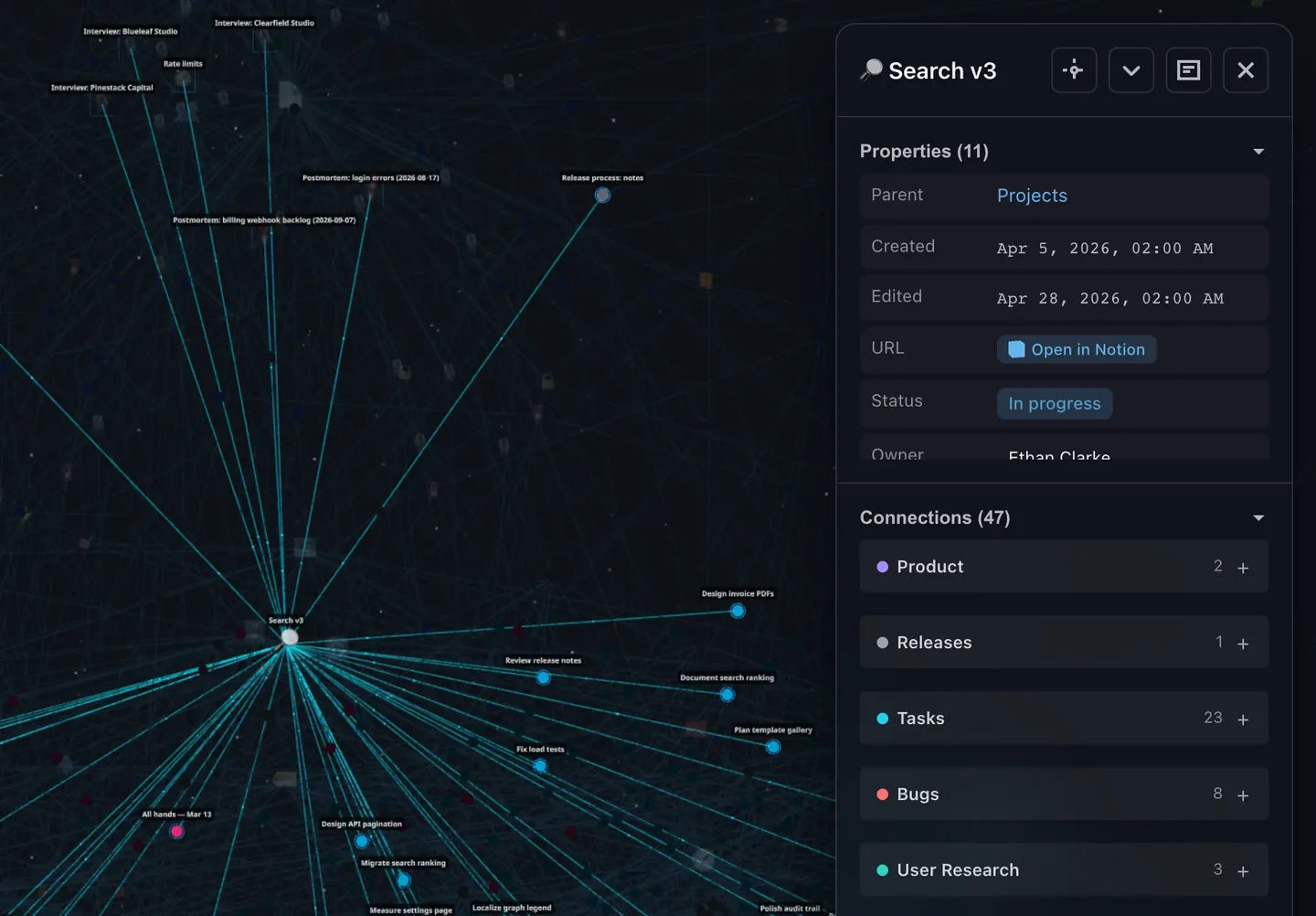
每週花點時間回顧,就能維持網絡的健全:為每個孤立節點建立連結或將其封存,檢查最大的樞紐節點是否該轉為結構筆記,並為一個尚無結構筆記的群集撰寫一篇結構筆記。
卡片盒筆記法與 PARA、第二大腦及 LLM 維基的比較
這些詞彙經常一起出現,但各自回答的是不同的問題。
| 方法 | 整理依據 | 適用情境 |
|---|---|---|
| 卡片盒筆記法 | 個別想法之間的連結 | 根據閱讀內容思考與寫作 |
| PARA | 資料可付諸行動的程度:專案、領域、資源、封存 | 快速找到專案資料 |
| 第二大腦 | 整理方式不一:這是個人知識系統的統稱 | 記錄並再次運用所學 |
| LLM 維基 | 由語言模型根據你的來源資料撰寫並更新的主題頁面 | 只需少量人工維護,就能讓知識庫保持最新 |
這兩種方法很適合搭配使用。常見的做法是用 PARA 管理專案,用卡片盒筆記法整理想法;我們的第二大腦是什麼指南介紹了 CODE 和 PARA,而 Notion 第二大腦藍圖則借鏡了這兩種方法。LLM 維基採取的是相反的取捨:由模型負責撰寫,雖然省下時間,卻也跳過了透過卡片盒筆記法建立理解的過程。如果你用 AI 輔助筆記,就讓它建議連結、尋找相關筆記,永久筆記仍由自己撰寫。如果你使用 Obsidian 儲存庫,可以參考如何將 Claude 連接至 Obsidian;如果你搭配使用 Notion 與 Claude,請參閱 Claude Code 第二大腦指南。
常見錯誤,以及哪些人不適合使用這個方法
- 只收集,不寫作。 畫重點、複製引文讓人覺得很有生產力,但這樣建立的只是資料存放庫。只有在你能用自己的話解釋一個想法時,才把它寫成永久筆記。
- 筆記太大或太小。 一整頁課堂筆記不符合原子化原則,只有一行的片段日後又會看不懂。檢查每則筆記:單獨閱讀時能理解嗎?標題有點出主張嗎?
- 連結沒有交代理由。 一串「相關」連結,一年後就很難派上用場。為每個連結寫一句話,說明連結的理由。
- 還沒寫筆記,就先建系統。 預先設計的資料夾樹狀結構、標籤清單和 ID 編碼規則,通常都得重做。先寫出前幾十則筆記,再依需要加入結構。
- 用標籤取代連結。 標籤能將筆記歸類,卻無法說明它們之間的關係。魯曼的索引指向切入點,並不是標籤系統。
- 從不回顧。 如果不定期檢視孤立筆記和樞紐筆記,沒有連結的筆記就會越積越多,卡片盒也會變回資料存放庫。
哪些人不適合使用? 這套方法需要投入時間,如果你經常根據閱讀內容寫作,就能從中受益。如果你主要是儲存參考資料和管理專案,PARA 式架構或專案資料庫會更適合你。Obsidian 論壇上的一篇討論就提出了這個觀點,認為這套方法原本是為一位學者的研究而設計的。不過,你仍然可以採用其中的部分做法:撰寫原子筆記,並在建立連結時註明理由,無論使用哪個應用程式,都能提升筆記品質。
常見問題
簡單來說,什麼是卡片盒筆記法?
這是一種筆記方法:每則筆記都用自己的話記錄一個想法,有永久的位址,並連結到相關筆記,再用一句話說明它們為何有關聯。久而久之,這些筆記會形成一個網絡,讓你在寫作時循著連結探索。
我需要使用盧曼的編號系統嗎?
不需要。1、1a 和 1a1 這類編號,讓盧曼的紙本卡片各有固定位置。在應用程式中,任何不會變動的識別碼都可以:時間戳記、自動編號或不重複的標題。
建立卡片盒筆記系統,Obsidian 和 Notion 哪個更適合?
如果你大多獨自寫作,並希望使用本機 Markdown 檔案、未連結的提及和內建圖譜檢視,Obsidian 就很適合。如果你的筆記與專案和團隊文件放在一起,Notion 就很適合;它提供 @ 提及、反向連結和關聯,但沒有內建圖譜檢視。
卡片盒筆記法和第二大腦有什麼不同?
第二大腦是個人知識系統的統稱。卡片盒筆記法是其中一種具體方法,以彼此連結的簡短筆記為基礎,用於思考與寫作。許多人會將它與 PARA 結合,後者依據資料可付諸行動的程度來分類。
如何將我的卡片盒筆記呈現為圖譜?
在 Obsidian 中,可以使用內建的圖譜檢視。Notion 沒有圖譜檢視;IVGraph 可將 Notion 頁面、提及、反向連結與關聯繪製成互動式 3D 圖譜。在本文撰寫時,節點數不超過 500 個即可免費使用。